촬영 전 난이도 선택 → 녹화 후 썸네일 배지 확인 → 표지·배지 설정 → 보관함 난이도 필터
STEP 01
촬영할 때 난이도를 기록하세요
촬영 화면 왼쪽 위에서 종목, 난이도 체계, 값을 차례대로 선택하세요. 킬터보드·문보드·볼더링·리드와 V등급·YDS·French·테이프색 중 해당하는 항목을 고릅니다. 홀드 색은 별도로 기록할 수 있습니다. V등급과 색깔 난이도가 낯설다면: 난이도 색깔표 읽는 법 →
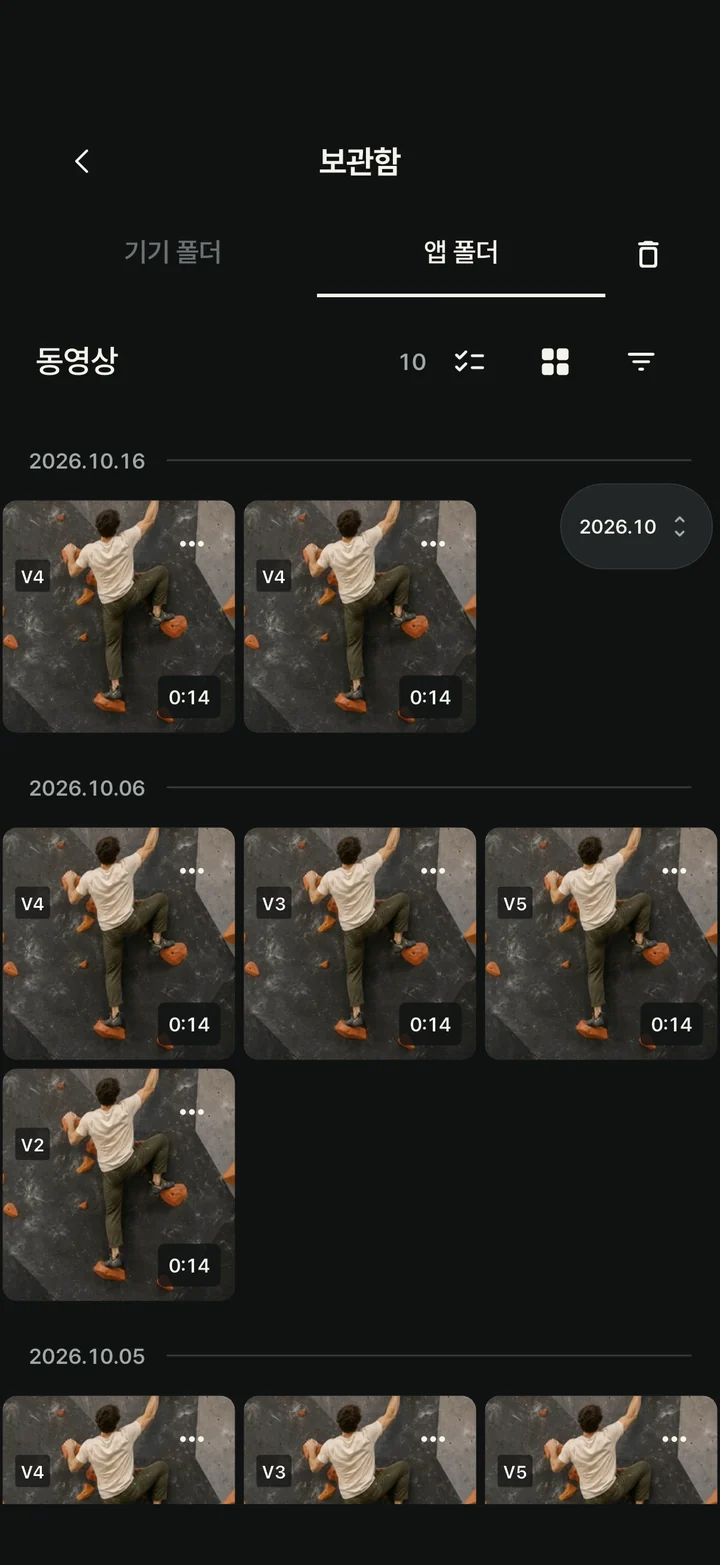
난이도를 지정한 새 녹화는 저장 후 보관함 썸네일에 난이도 배지가 자동으로 표시됩니다. 난이도를 고르지 않아도 촬영할 수 있으며, 보관함에서 미지정 기록을 찾아 나중에 정리할 수 있습니다.
STEP 02
배지 모양과 위치를 바꾸거나 숨기세요
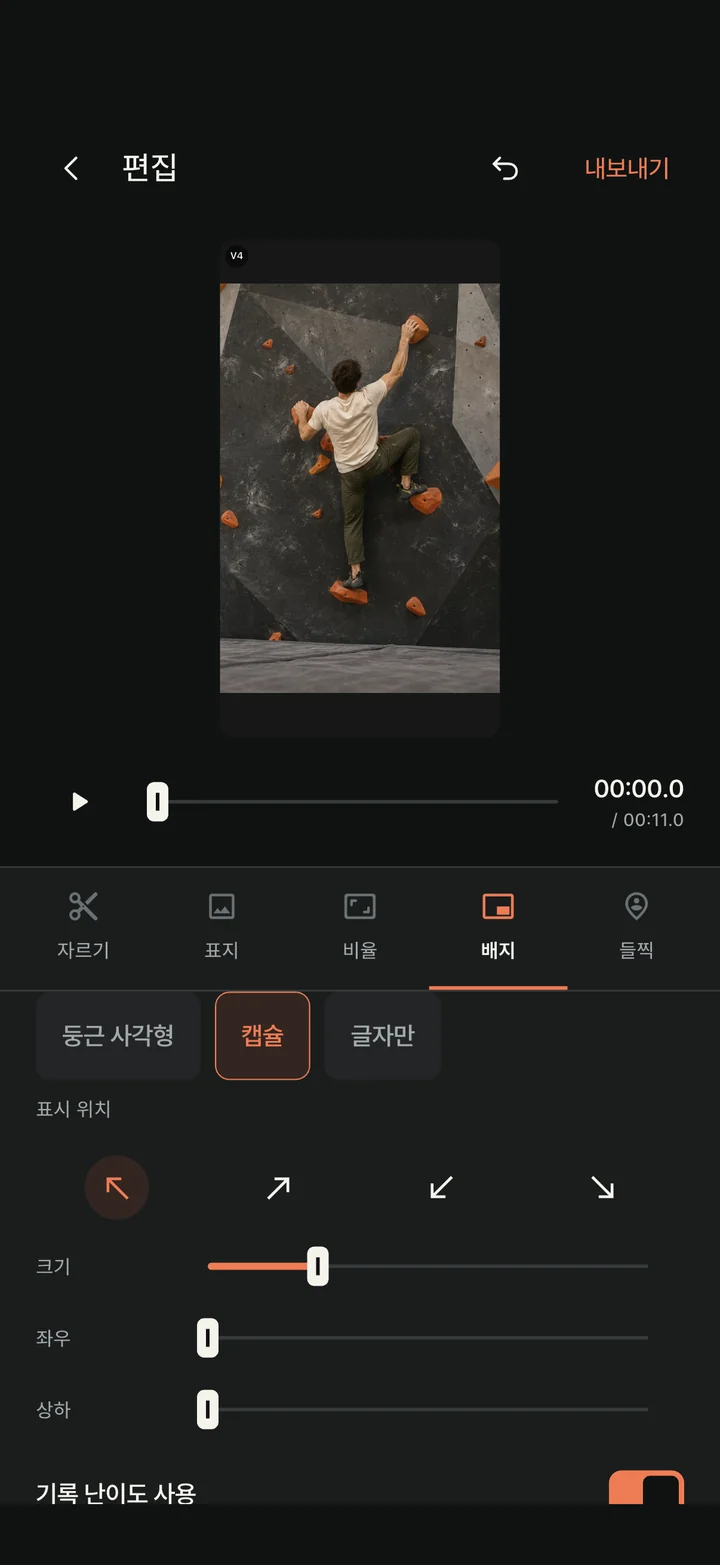
영상 편집의 표지 또는 배지 탭에서 워터마크 표시를 켜거나 끌 수 있습니다. 배지 모양은 둥근 사각형·캡슐·글자만 중에서 선택합니다.
표시 위치 버튼으로 모서리를 고르거나 좌우·상하 조절로 원하는 곳에 놓으세요. 크기도 바꿀 수 있으므로 홀드나 몸을 가리지 않게 맞춥니다. 설정을 저장하면 보관함 썸네일에도 반영됩니다.
같은 배지 설정은 내보내는 편집본에 적용됩니다. 이미 저장된 촬영 원본이나 이전에 내보낸 파일이 다시 바뀌지는 않습니다. 변경한 배지가 들어간 MP4가 필요하면 새로 내보내세요.
STEP 03
보관함에서 같은 난이도만 모아 보세요
촬영 화면의 보관함을 열고, 앱에서 촬영한 기록은 앱 폴더에서 확인하세요. 필터에서 종목과 난이도를 선택하면 원하는 기록으로 좁힐 수 있습니다. 예를 들어 볼더링의 V4 기록을 골라 같은 난이도의 여러 시도를 비교해 보세요.
배지를 숨겨도 영상에 저장된 난이도는 지워지지 않습니다. 썸네일을 깔끔하게 보면서 난이도 필터는 그대로 사용할 수 있습니다. 글자가 보이는지와 어떤 난이도로 분류되는지는 서로 다른 설정입니다.
기록이 보이지 않으면 다른 필터가 함께 적용되어 있는지 확인하고 조건을 해제해 보세요. 여러 영상의 난이도를 정리하려면 선택 버튼이나 길게 누르기로 영상을 고른 뒤 난이도를 지정할 수 있습니다.