STEP 01
찍을 준비는 간단하게.
-
앱 열기
카메라 권한을 허용하면 촬영 화면이 열립니다. 녹화는 녹화 버튼을 직접 눌렀을 때만 시작합니다.
-
난이도 남기기
왼쪽 위 난이도를 눌러 종목 → 체계 → 난이도 순서로 선택하세요. 홀드 색도 따로 고를 수 있습니다.
-
구도 맞추기
왼쪽 아래 톱니바퀴 → 비율에서 SNS 구도를 선택하세요. 녹화 전 줌 버튼·드래그·핀치로 배율을 조절하고, 화면을 탭해 초점을 맞출 위치를 선택하세요. 필요한 경우 밝기도 조절할 수 있습니다.
-
촬영 전 화면 확인
흐림 안내가 보이면 렌즈를 가린 물건이나 먼지·지문을 확인하세요. 이 안내는 촬영 준비 중에만 작동하며 촬영 설정에서 끌 수 있습니다.
-
녹화하고 확인하기
녹화 버튼을 눌러 시작하고 다시 눌러 종료합니다. 저장 완료 후 보관함에서 재생을 확인하세요.

STEP 02
나의 시도를 한눈에.
-
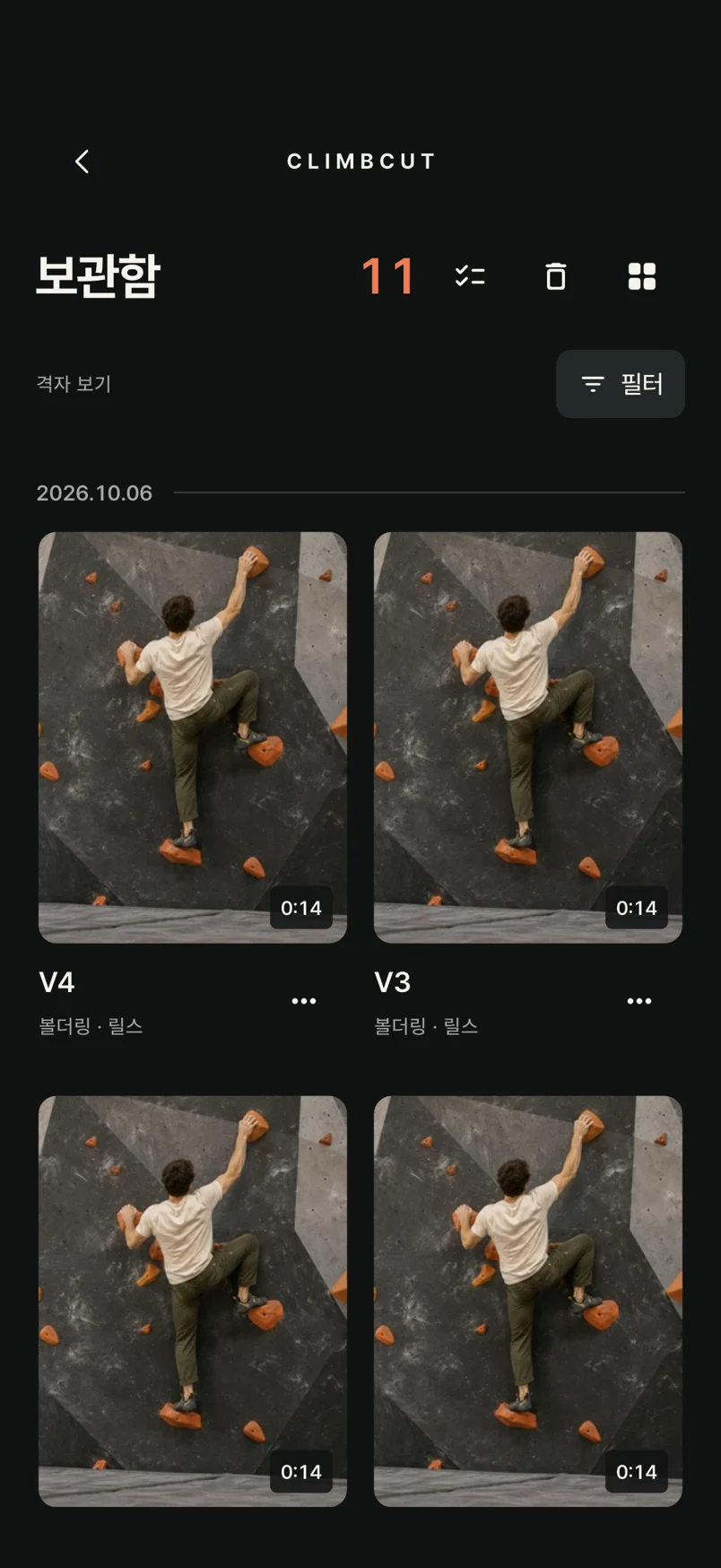
보관함 열기
촬영 화면 왼쪽 아래 톱니바퀴 → 보관함으로 들어갑니다. 격자·리스트·크게·썸네일 없이 보기 중 편한 방식을 고르세요.
-
원하는 영상 찾기
날짜별 기록에서 종목·난이도·촬영 모드·결과 필터를 조합합니다. 미지정 기록도 조회할 수 있습니다.
-
여러 개 관리하기
선택 버튼 또는 영상 길게 누르기로 선택 모드를 시작합니다. 선택한 영상의 암장·난이도를 함께 지정하거나 순서대로 내보낼 수 있습니다.
-
삭제와 복구
영상 메뉴에서 휴지통으로 이동합니다. 실수로 지웠다면 보관함 휴지통에서 복구하세요. 여러 영상을 선택해 한 번에 복구할 수도 있습니다.
-
저장 공간 확보
리스트 보기에서 영상 길이와 파일 크기를 확인하세요. 휴지통에서도 영상을 영구 삭제해야 저장 공간이 확보됩니다. 남겨둘 파일인지 먼저 확인하세요.
STEP 03
좋은 장면만 남겨요.
-
편집 시작
영상 메뉴의 영상 편집 또는 재생 화면의 편집을 누르세요. 앞뒤 손잡이로 필요한 구간을 정하고 미세 조절로 다듬습니다.
-
표지와 구도
대표 이미지로 쓸 프레임을 선택하고 비율에서 전체 맞춤 또는 화면 채우기를 고릅니다. 확대·이동으로 프레임 안 구도를 조정할 수 있습니다.
-
워터마크 더하기
난이도·추가 문구·날짜 표시와 크기·위치를 정합니다. 직접 입력한 문구는 난이도 변경 시 자동으로 바뀌지 않으니 확인하세요.
-
편집 내용 보관
저장하고 닫으면 편집 설정을 유지합니다. 편집은 촬영 원본을 덮어쓰지 않습니다.

STEP 04
마지막 확인 후 공유.
-
출력 설정
편집 화면 상단 내보내기를 누르면 마지막 설정이 열립니다. 해상도와 소리 설정을 확인하세요. 현재 촬영 원본은 무음입니다.
-
편집본 만들기
내보내기 시작을 눌러 파일을 생성합니다. 완료 전 앱을 닫지 말고 결과를 확인하세요. 실패·중단된 작업은 다시 시도할 수 있습니다.
-
저장 또는 공유
완료본을 재생한 뒤 파일 앱에 저장하거나 기기의 공유 메뉴로 전달합니다. SNS 게시 표지와 공개 범위는 해당 플랫폼에서 확인하세요.
-
중요한 기록 보관
외부에 저장한 편집본은 원본과 편집 설정 전체의 백업이 아닙니다. 앱 삭제 전 필요한 자료를 따로 보관해 주세요.
