보관함에서 영상 선택 → 편집 → 자르기 → 시작·끝 조절 → 재생 확인 → 내보내기
STEP 01
보관함에서 편집할 영상을 여세요
보관함에서 영상을 열고 재생 화면의 편집을 누르세요. 영상 메뉴의 영상 편집으로도 시작할 수 있습니다. 먼저 원본을 재생해 남기려는 시도의 시작과 끝을 확인합니다.
시작 홀드를 잡는 장면을 조금 남기면 동작의 흐름을 이해하기 쉽습니다. 완등 장면이나 실패 뒤 다시 내려오는 부분 중 어디까지 보여줄지도 정하세요. 이 가이드는 한 영상에서 연속된 한 구간을 남기는 순서입니다.
STEP 02
타임라인에서 시작과 끝을 조절하세요
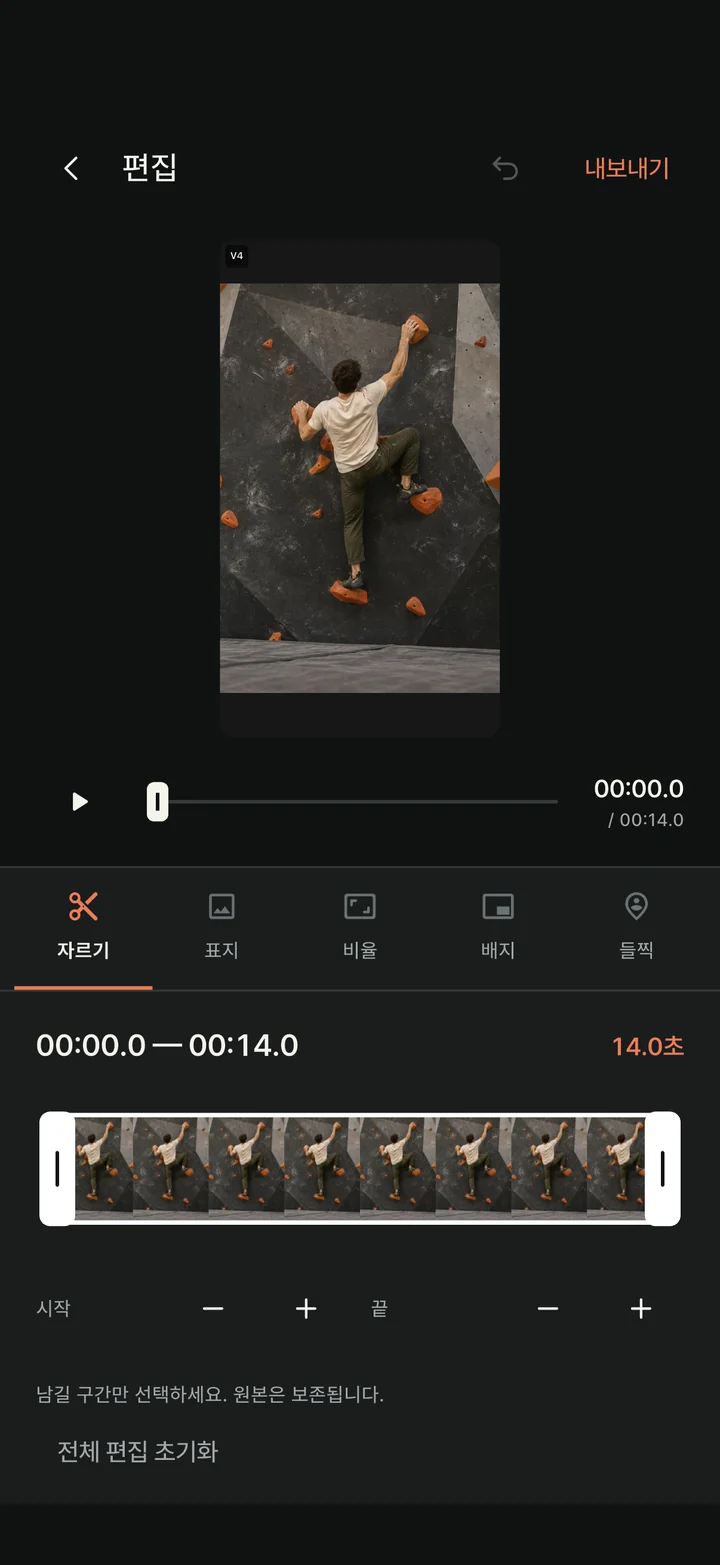
편집 화면의 자르기를 선택하고, 타임라인 양쪽 손잡이로 남길 구간을 정합니다. 왼쪽은 시작, 오른쪽은 끝입니다. 화면에 표시되는 시작·종료 시간을 함께 확인하세요.
손잡이만으로 맞추기 어렵다면 시작과 끝의 미세 조절 버튼을 사용하세요. 재생하면서 첫 동작이나 마지막 홀드를 잡는 순간이 잘리지 않았는지 확인합니다. 영상이 너무 갑자기 시작되거나 끝나면 앞뒤로 조금 여유를 주세요.
STEP 03
편집본을 내보내고, 파일을 확인하세요
오른쪽 위 내보내기를 누르면 해상도와 소리를 확인하는 설정이 열립니다. 소리를 빼고 싶다면 무음 옵션을 선택하세요. 내보내기 시작을 눌러야 새 MP4 파일이 만들어집니다.
완료된 편집본을 재생해 길이와 소리를 확인한 뒤 파일로 저장하거나 공유하세요. 자르기 설정은 원본을 덮어쓰지 않으므로, 원본을 보관하고 있다면 구간을 바꿔 다시 내보낼 수 있습니다.