휴대폰 고정 → 카메라·마이크 권한 확인 → 구도와 난이도 선택 → 녹화 → 보관함에서 재생
STEP 01
휴대폰을 두고, 전체 동선을 확인하세요
암장의 촬영 규칙을 확인하고, 낙하 구역과 이동 통로를 피한 안정적인 위치에 휴대폰을 고정하세요. 다른 이용자의 등반을 방해하지 않는 위치에서 시작 홀드와 마지막 홀드가 모두 보이는지 확인합니다.
ClimbCut을 열면 카메라 미리보기가 나타납니다. 자동으로 녹화가 시작되지는 않습니다. 카메라와 마이크 권한을 허용하세요. 새 촬영에는 소리가 함께 녹음되며, 마이크 권한이 없으면 촬영을 시작할 수 없습니다.
STEP 02
구도를 맞추고, 필요하면 난이도를 남기세요
녹화 전에 휴대폰 방향과 배율을 정하고, 손과 발이 움직일 공간을 넉넉하게 남기세요. 줌을 너무 당기면 옆으로 이동하거나 마지막 홀드를 잡을 때 몸이 화면 밖으로 나갈 수 있습니다.
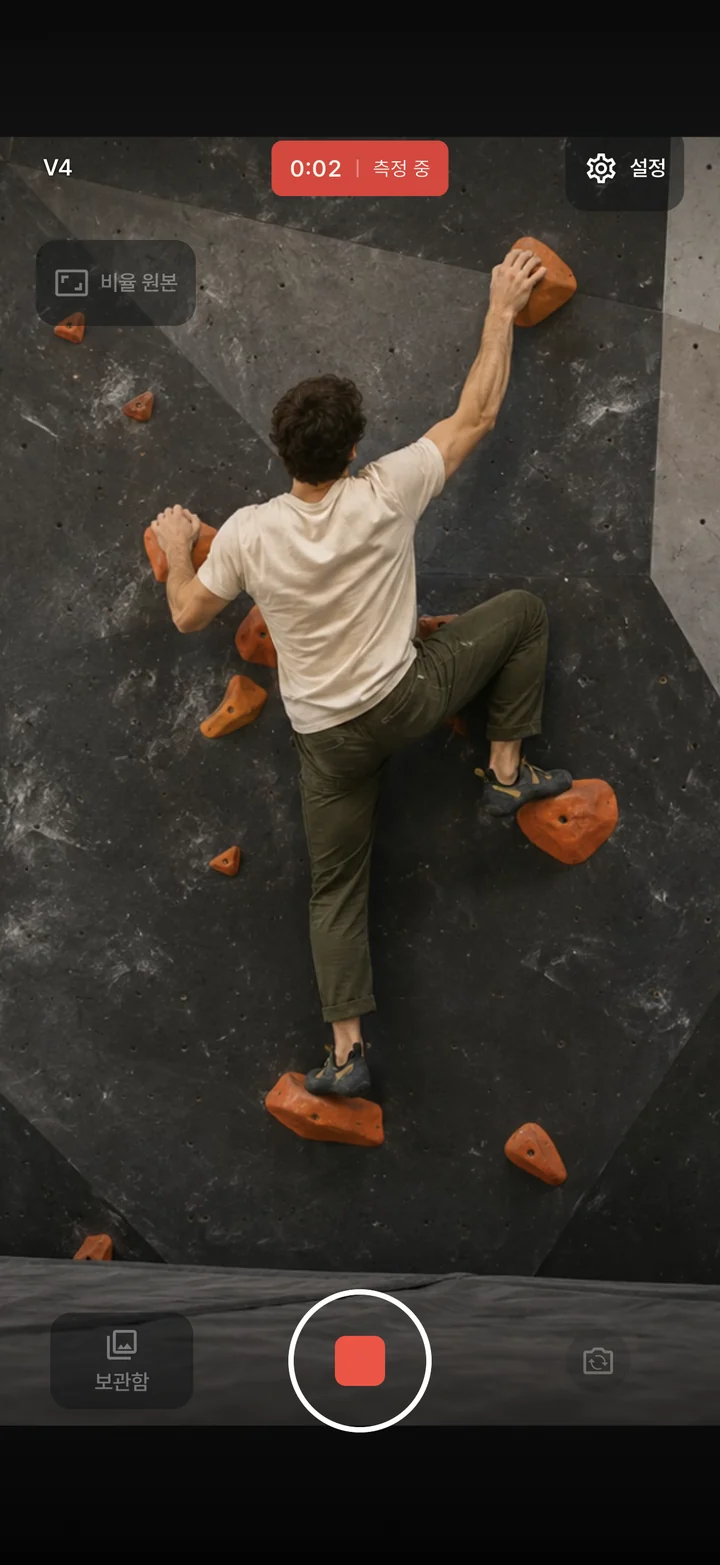
촬영 화면의 비율 버튼은 릴스·쇼츠 같은 게시물의 구도를 미리 확인하는 가이드입니다. 이 가이드만으로 원본이 잘리지는 않습니다. 화면을 탭해 초점을 맞출 위치를 정하고 필요하면 밝기를 조절하세요.
왼쪽 위 난이도에서 종목 → 난이도 체계 → 값을 선택할 수 있습니다. 선택하지 않아도 촬영은 가능합니다. 선택한 난이도는 영상 기록에 저장되고, 녹화 후 보관함 썸네일에 배지로 표시됩니다.
STEP 03
녹화 버튼을 누르고, 끝나면 저장을 확인하세요
녹화 버튼을 눌러 시작한 뒤 녹화 중 표시와 시간이 움직이는지 확인하세요. 등반을 마친 다음 다시 버튼을 눌러 종료합니다. 혼자 촬영하며 생긴 대기 시간은 편집에서 앞뒤로 잘라낼 수 있습니다.
저장이 끝나면 왼쪽 아래 보관함을 열어 영상과 소리를 재생해 확인하세요. 전화나 앱 전환 등으로 촬영이 중단될 수 있으므로 중요한 시도 전에 짧은 시험 촬영을 해두면 좋습니다.