एक चढ़ाई को अलग फ़्रेम चाहिए हो सकता है। अनुपात चुनें और हाथ-पैर दिखना जाँचें।
संपादन → अनुपात → Reels या Shorts 9:16 → Fit या Fill → फ़्रेम जाँचें → निर्यात
चरण 01
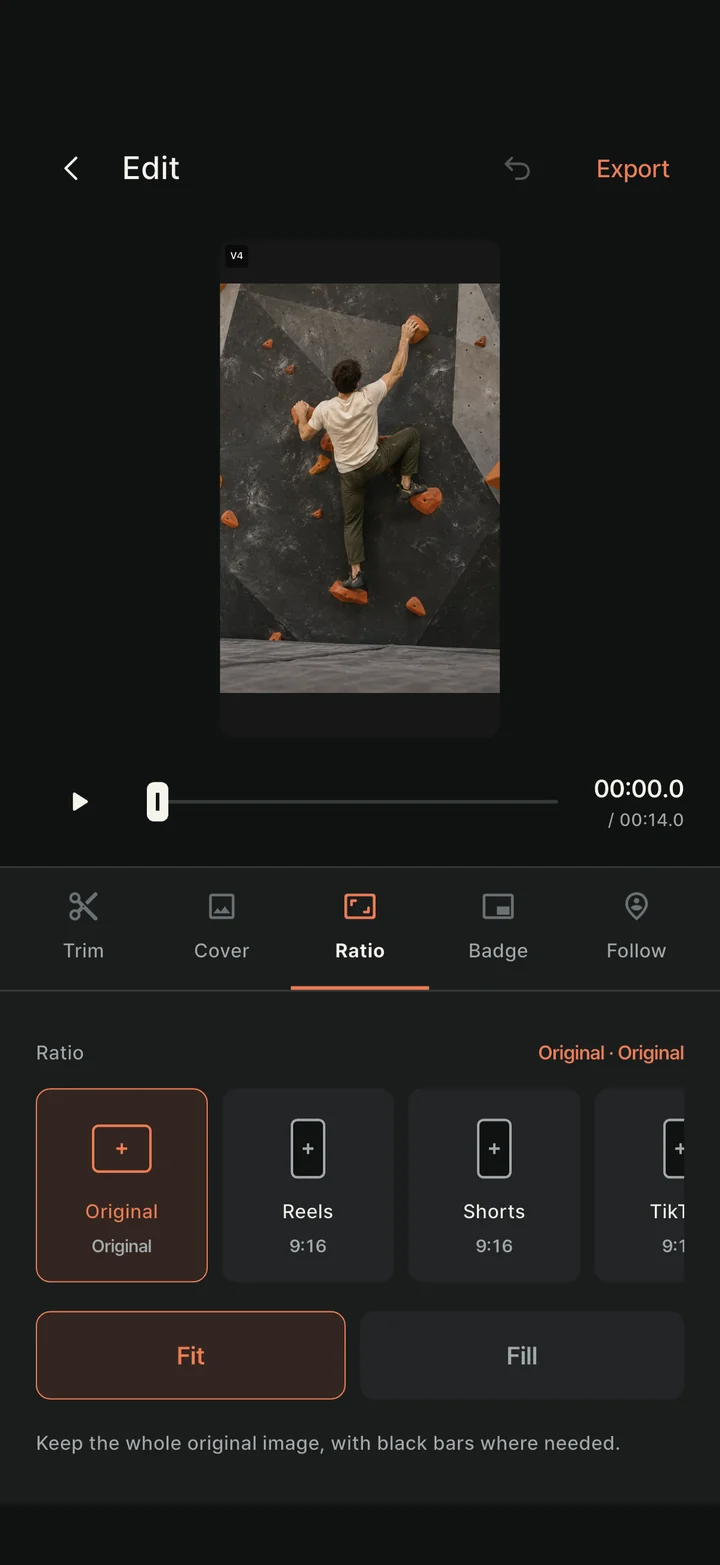
संपादक में 9:16 चुनें
लाइब्रेरी से वीडियो खोलें, संपादन चुनें, फिर अनुपात दबाएँ। खड़े Reels या Shorts वीडियो के लिए संबंधित 9:16 प्रीसेट चुनें। 4:5 पोर्ट्रेट फ़ीड, 1:1 वर्ग या 16:9 लैंडस्केप भी चुन सकते हैं।
रिकॉर्डिंग स्क्रीन का अनुपात गाइड केवल शॉट का फ़्रेम बनाने में मदद करता है। पुरानी रिकॉर्डिंग से अलग अनुपात की फ़ाइल के लिए संपादक में अनुपात चुनकर निर्यात करें।
सिम्युलेटर में कैप्चर असली ऐप · क्लाइम्बिंग दृश्य डेमो सामग्री है
चरण 02
पूरा वीडियो समाएँ या फ़्रेम भरें
Fit पूरा मूल दृश्य रखता है और खाली जगह काली भरता है। शुरुआती और अंतिम होल्ड दूर हों या पूरा शरीर दिखाना हो तो पहले इसे आज़माएँ।
Fill चुना फ़्रेम भरता है, जिससे मूल का हिस्सा बाहर जा सकता है। ज़ूम और स्थान बदलकर शुरू से अंत तक चलाएँ ताकि हाथ, पैर और अंतिम होल्ड न कटें।
सिर्फ पहला पल फ़्रेम करने से बाद की किनारे वाली चाल छूट सकती है। पूरा रूट आराम से न समाए तो बहुत ज़ूम करने के बजाय Fit लें।
चरण 03
निर्यात वीडियो से पोस्ट पूरा करें
निर्यात में रिज़ॉल्यूशन और आवाज़ तय करके MP4 बनाएँ। ऊँचा आउटपुट रिज़ॉल्यूशन वह विवरण नहीं जोड़ता जो रिकॉर्ड नहीं हुआ। तैयार वीडियो का अनुपात और कटे क्षेत्र जाँचें।
साझा करें से चुने ऐप में भेजें या फ़ाइल सहेजकर बाद में अपलोड करें। ClimbCut में लाइब्रेरी कवर चुनने से सोशल पोस्ट का कवर अपने-आप नहीं बदलता। गंतव्य प्लेटफ़ॉर्म पर कवर, कैप्शन और दर्शक पक्के करें।