ClimbCut
BN
অ্যাপ ডাউনলোড করুন
মেনু +

CLIMBCUT ব্যবহারিক নির্দেশিকা

Reels ও Shorts-এর ক্লাইম্বিং ভিডিও সম্পাদনা

এক চড়াইয়ের আলাদা ফ্রেম লাগতে পারে। অনুপাত বেছে হাত-পা দেখা যায় দেখুন।

সম্পাদনা → অনুপাত → Reels বা Shorts 9:16 → Fit বা Fill → ফ্রেম দেখুন → রপ্তানি

ধাপ 01

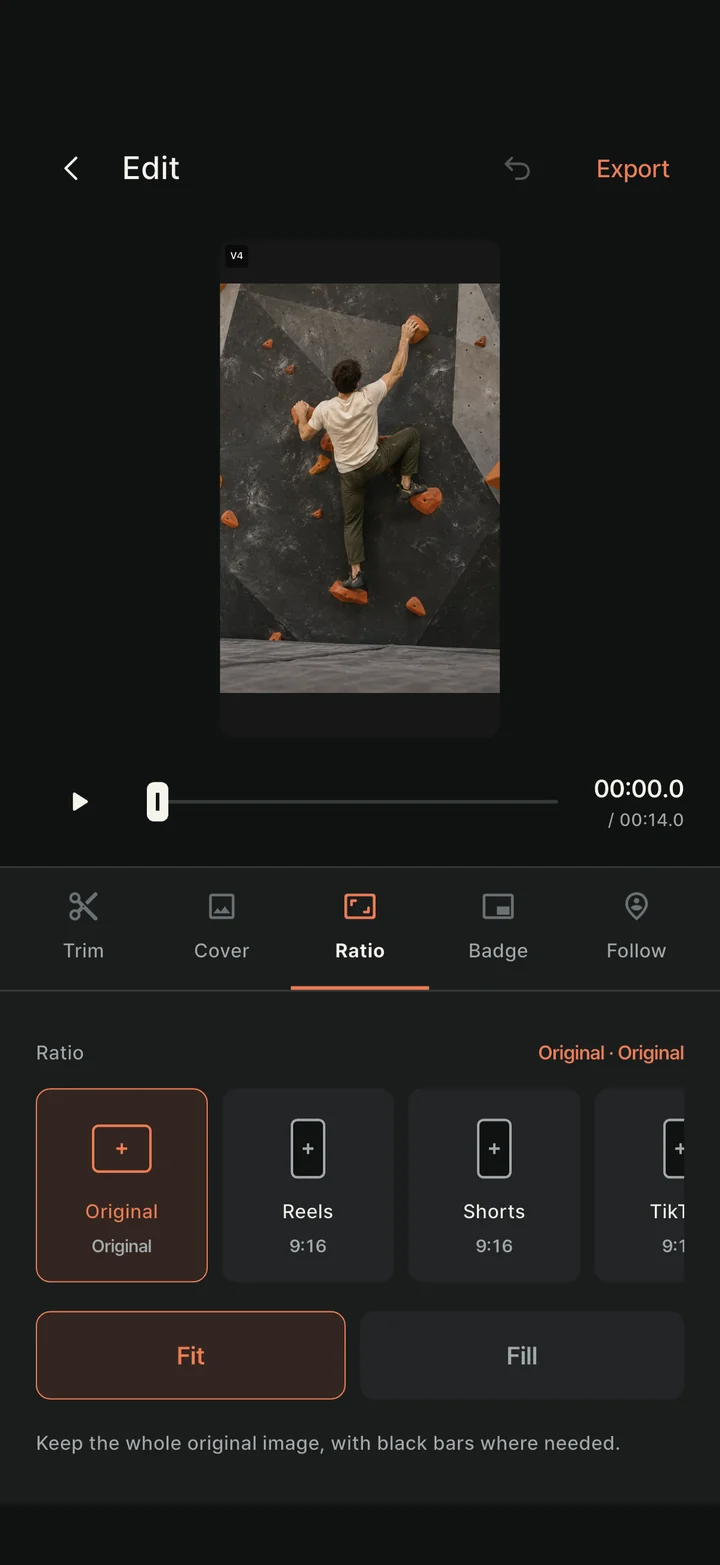
সম্পাদকে 9:16 বাছুন

লাইব্রেরি থেকে ভিডিও খুলে সম্পাদনা, তারপর অনুপাত চাপুন। উল্লম্ব Reels বা Shorts-এ সংশ্লিষ্ট 9:16 প্রিসেট নিন। 4:5 লম্বা ফিড, 1:1 বর্গ বা 16:9 আড়াআড়িও বাছতে পারেন।

রেকর্ডিং পর্দার অনুপাত গাইড শুধু শটের বিন্যাসে সাহায্য করে। পুরোনো রেকর্ডিং থেকে ভিন্ন অনুপাতের ফাইল করতে সম্পাদকে অনুপাত বেছে রপ্তানি করুন।

মূল, Reels 9:16, Shorts 9:16, Fit ও Fill নিয়ন্ত্রণসহ ClimbCut অনুপাত পর্দা
সিমুলেটরে তোলা আসল অ্যাপ · ক্লাইম্বিং দৃশ্য ডেমো বিষয়বস্তু

ধাপ 02

পুরো ভিডিও ধরুন বা ফ্রেম ভরুন

Fit পুরো মূল দৃশ্য রাখে এবং ফাঁকা জায়গা কালো ভরে। শুরু ও শেষ হোল্ড দূরে হলে বা পুরো শরীর দেখাতে চাইলে আগে চেষ্টা করুন।

Fill বাছা ফ্রেম ভরে, ফলে মূলের অংশ বাইরে যেতে পারে। জুম ও জায়গা বদলে শুরু থেকে শেষ চালিয়ে হাত, পা ও শেষ হোল্ড না কাটে দেখুন।

শুধু প্রথম মুহূর্ত ফ্রেম করলে পরের পাশের মুভ বাদ পড়তে পারে। পুরো রুট আরামে না ধরলে বেশি জুমের বদলে Fit নিন।

ধাপ 03

রপ্তানি ভিডিও দিয়ে পোস্ট শেষ করুন

রপ্তানিতে রেজোলিউশন ও শব্দ দিয়ে MP4 করুন। বেশি রেজোলিউশন রেকর্ড না হওয়া বিস্তারিত যোগ করে না। তৈরি ভিডিওর অনুপাত ও কাটা অংশ দেখুন।

শেয়ার দিয়ে বাছা অ্যাপে পাঠান বা ফাইল রেখে পরে আপলোড করুন। ClimbCut লাইব্রেরিতে কভার বাছা সোশ্যাল পোস্টের কভার নিজে বদলায় না। গন্তব্যে কভার, ক্যাপশন ও দর্শক নিশ্চিত করুন।