ຄູ່ມືປະຕິບັດ CLIMBCUT
ວິທີແກ້ໄຂວິດີໂອປີນຜາສຳລັບ Reels ແລະ Shorts
ການປີນດຽວກັນອາດຕ້ອງການຂອບພາບຕ່າງກັນ. ເລືອກອັດຕາສ່ວນ ແລ້ວກວດໃຫ້ມືຕີນຍັງຢູ່ໃນພາບ.
ແກ້ໄຂ → ອັດຕາສ່ວນ → Reels ຫຼື Shorts 9:16 → ໃຫ້ພໍດີ ຫຼື ເຕັມຂອບ → ກວດຂອບພາບ → ສົ່ງອອກ
ຂັ້ນຕອນ 01
ເລືອກ 9:16 ໃນຕົວແກ້ໄຂ
ເປີດວິດີໂອຈາກຄັງ, ເລືອກ ແກ້ໄຂ ແລ້ວແຕະ ອັດຕາສ່ວນ. ສຳລັບ Reels ຫຼື Shorts ແນວຕັ້ງ ເລືອກຄ່າ 9:16 ທີ່ກ່ຽວຂ້ອງ. ທ່ານຍັງເລືອກໂພສແນວຕັ້ງ 4:5, ສີ່ຫຼ່ຽມຈັດຕຸລັດ 1:1 ຫຼື ແນວນອນ 16:9 ໄດ້.
ຂອບແນະນຳໃນໜ້າບັນທຶກຊ່ວຍຈັດພາບເທົ່ານັ້ນ. ຖ້າຈະສ້າງໄຟລ໌ອັດຕາສ່ວນຕ່າງຈາກການບັນທຶກເກົ່າ ໃຫ້ເລືອກອັດຕາສ່ວນໃນຕົວແກ້ໄຂ ແລ້ວສົ່ງອອກ.
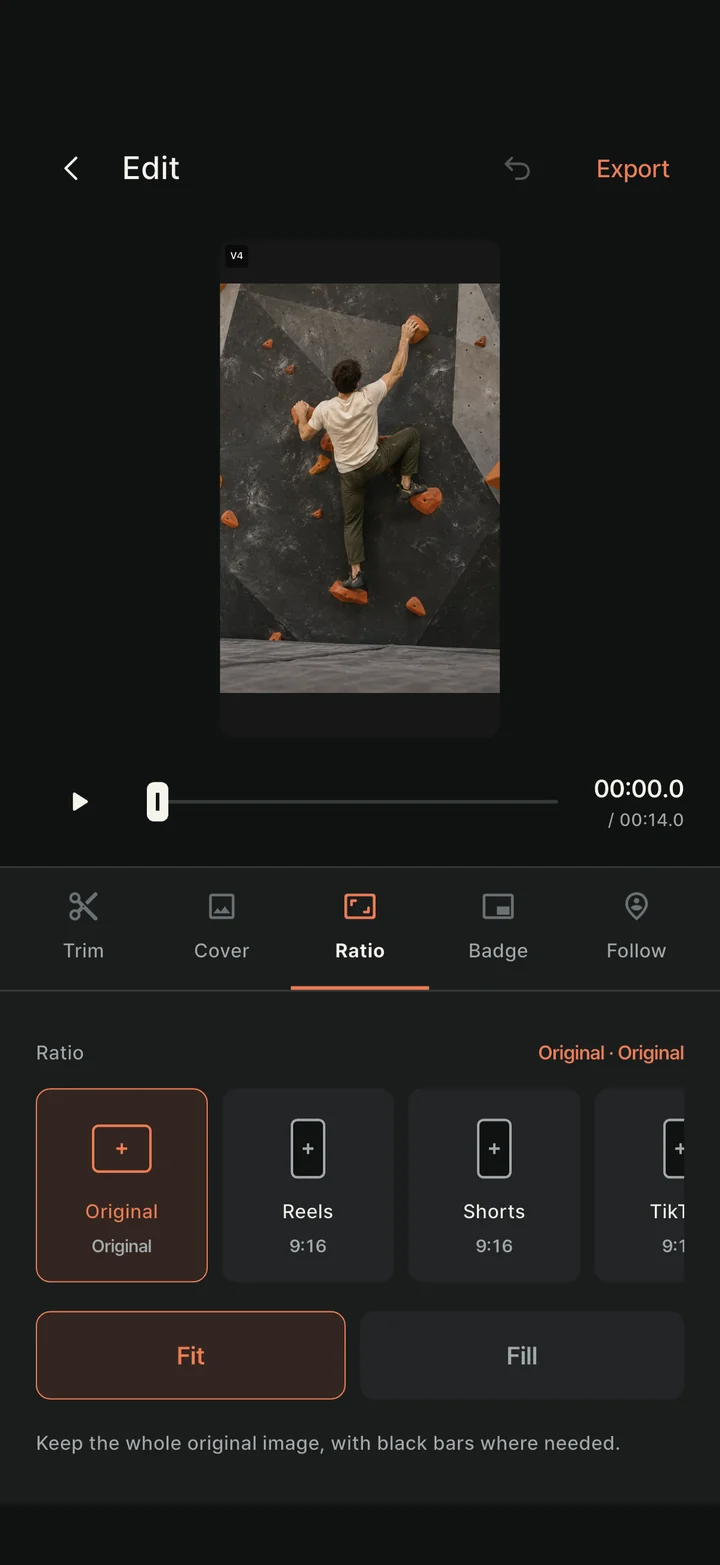 ແອັບຈິງທີ່ຈັບພາບຈາກຕົວຈຳລອງ · ສາກປີນຜາເປັນເນື້ອຫາສາທິດ
ຂັ້ນຕອນ 02
ໃຫ້ວິດີໂອທັງໝົດພໍດີ ຫຼື ເຕັມຂອບ
ໃຫ້ພໍດີ ຈະເກັບພາບຕົ້ນສະບັບທັງໝົດໄວ້ ແລະ ເຕີມສ່ວນວ່າງດ້ວຍສີດຳ. ລອງໃຊ້ກ່ອນເມື່ອຈຸດຈັບເລີ່ມກັບຈົບຫ່າງກັນ ຫຼື ຢາກເຫັນຮ່າງກາຍທັງໝົດ.
ເຕັມຂອບ ຈະປົກຄຸມຂອບທີ່ເລືອກ ຊຶ່ງອາດເຮັດໃຫ້ບາງສ່ວນຕົ້ນສະບັບອອກນອກພາບ. ປັບຊູມ ແລະ ຕຳແໜ່ງ ແລ້ວຫຼິ້ນຕັ້ງແຕ່ຕົ້ນຈົນຈົບ ເພື່ອໃຫ້ແນ່ໃຈວ່າມື, ຕີນ ແລະ ຈຸດຈັບສຸດທ້າຍບໍ່ຖືກຕັດ.
ຈັດພາບແຕ່ຈັງຫວະທຳອິດອາດພາດທ່າຍ້າຍໄປຂ້າງພາຍຫຼັງ. ຖ້າເສັ້ນທາງທັງໝົດບໍ່ພໍດີໃນຂອບ ໃຊ້ ໃຫ້ພໍດີ ແທນການຊູມເຂົ້າຫຼາຍເກີນ.
ຂັ້ນຕອນ 03
ໂພສໃຫ້ສຳເລັດດ້ວຍວິດີໂອທີ່ສົ່ງອອກ
ຕັ້ງຄວາມລະອຽດ ແລະ ສຽງໃນ ສົ່ງອອກ ແລ້ວສ້າງ MP4. ເລືອກຄວາມລະອຽດສູງຂຶ້ນບໍ່ເພີ່ມລາຍລະອຽດທີ່ບໍ່ໄດ້ຖ່າຍໄວ້. ກວດອັດຕາສ່ວນ ແລະ ສ່ວນທີ່ຖືກຕັດຂອງວິດີໂອສຳເລັດ.
ສົ່ງໄປແອັບທີ່ເລືອກຜ່ານ ແບ່ງປັນ ຫຼື ບັນທຶກໄຟລ໌ແລ້ວອັບໂຫຼດພາຍຫຼັງ. ເລືອກໜ້າປົກຄັງໃນ ClimbCut ບໍ່ປ່ຽນໜ້າປົກໂພສສື່ສັງຄົມອັດຕະໂນມັດ. ຢືນຢັນໜ້າປົກ, ຄຳບັນຍາຍ ແລະ ຜູ້ຊົມໃນແພລດຟອມປາຍທາງ.
ຫາກໍເລີ່ມປີນຜາ? ເລີ່ມທີ່ນີ້ →