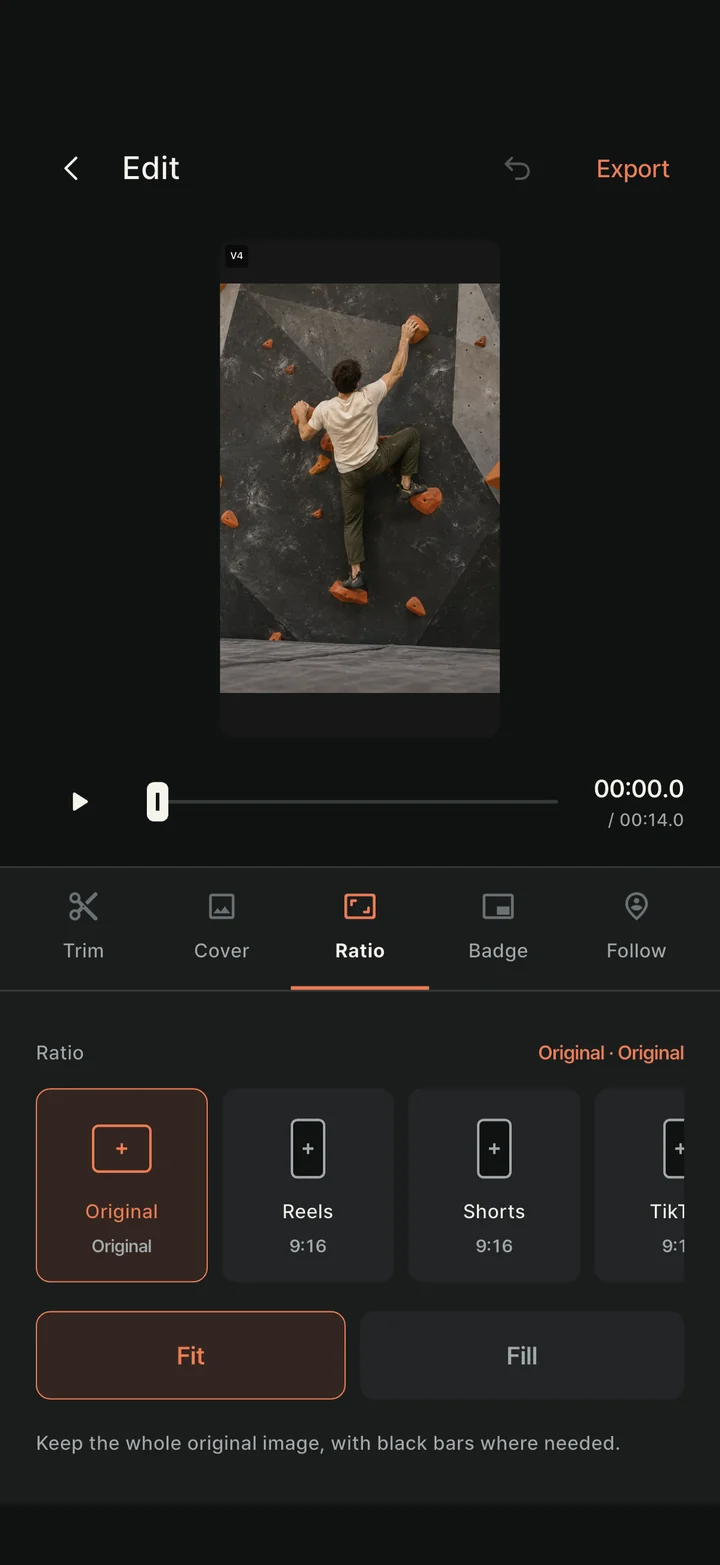
編集画面で比率を決める
ライブラリから編集→比率を開き、縦型は9:16を選びます。4:5・1:1・16:9も用途に応じて選べます。カメラのガイド表示だけでは原本のファイル比率は変わりません。
全体を残すか、画面を埋めるか
全体表示は原本全体を残し、余白を黒で埋めます。画面を埋める設定では一部がフレームの外に出る場合があります。拡大と移動を調整し、最初から最後まで手足と最終ホールドを確認してください。
全体の動きを収めにくい場合は、過度に拡大せず全体表示を確認します。バッジが動作を隠す場合は位置とサイズも調整してください。
開始・核心部・終了の三か所で構図を見る
縦長に整えたあと、開始時の手足、横移動や大きな動きがある区間、終了時の手とホールドを順に確認します。一場面だけで合わせると、途中の動作がフレームの外へ出ることがあります。
拡大しすぎる場合は倍率を下げるか全体表示を使い、余白を残して動作を見せます。バッジは手足やホールドに重ならない位置とサイズに調整し、調整後も通して再生してください。
比率と解像度を別々に確認する
9:16や1:1は画面の形、出力解像度は動画の大きさです。比率を変えるだけで鮮明になるわけではなく、低い解像度の原本を大きく書き出しても失われた細部は戻りません。
完成したMP4を開いて向きと余白を確認し、投稿する場合は投稿先のプレビューも見ます。サービス側の表示やトリミングで見え方が変わることがあるため、アプリ内のプレビューだけで公開後の表示を確定しないでください。