CLIMBCUT လက်တွေ့လမ်းညွှန်
Reels နှင့် Shorts အတွက် တောင်တက်ဗီဒီယိုတည်းဖြတ်နည်း
တူညီသောတက်မှုတွင် ပုံဘောင်မတူလိုနိုင်သည်။ အချိုးရွေးပြီး လက်ခြေမြင်ရမရစစ်ပါ။
တည်းဖြတ် → အချိုး → Reels သို့မဟုတ် Shorts 9:16 → Fit သို့မဟုတ် Fill → ပုံဘောင်စစ် → ထုတ်ယူ
အဆင့် 01
တည်းဖြတ်ထဲတွင် 9:16 ရွေးပါ
စာကြည့်တိုက်မှဗီဒီယိုဖွင့်၊ တည်းဖြတ်ရွေးပြီး အချိုးနှိပ်ပါ။ ဒေါင်လိုက် Reels သို့မဟုတ် Shorts အတွက် သက်ဆိုင်ရာ 9:16 ပုံစံရွေးပါ။ 4:5 ဒေါင်လိုက်ဖိဒ်၊ 1:1 စတုရန်း သို့မဟုတ် 16:9 အလျားလိုက်လည်းရွေးနိုင်သည်။
ရိုက်ဖန်သားပြင်အချိုးလမ်းညွှန်သည် ရိုက်ကွက်ဖွဲ့ရန်သာကူညီသည်။ ရှိပြီးရိုက်ကူးမှုမှ အချိုးမတူဖိုင်ဖန်တီးရန် တည်းဖြတ်ထဲတွင်အချိုးရွေးပြီးထုတ်ပါ။
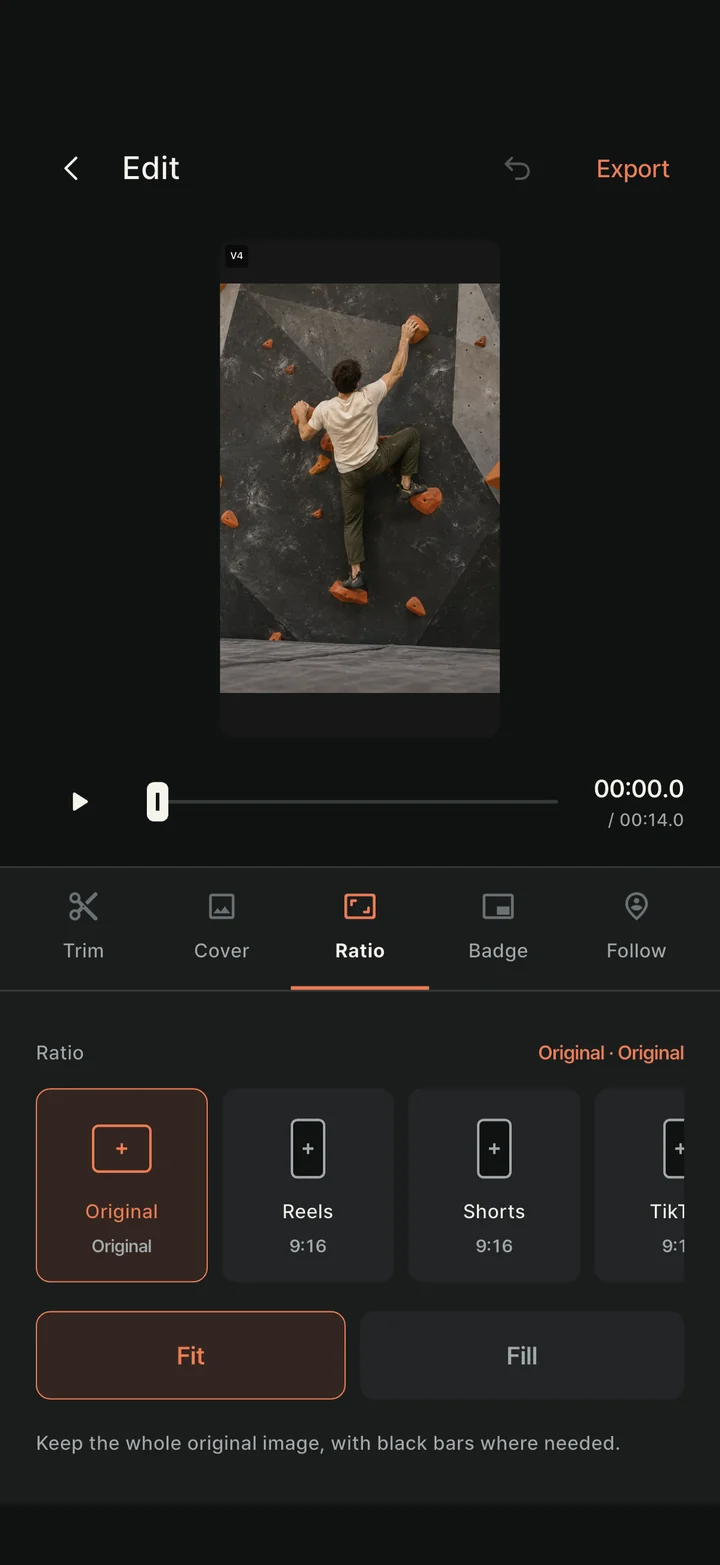 Simulator တွင်ရိုက်ထားသော အက်ပ်အစစ် · တောင်တက်မြင်ကွင်းသည် သရုပ်ပြအကြောင်းအရာ
အဆင့် 02
ဗီဒီယိုအပြည့်အံဝင် သို့မဟုတ် ပုံဘောင်အပြည့်ဖြည့်ပါ
Fit သည် မူရင်းအားလုံးမြင်ရစေပြီး နေရာလွတ်ကိုအနက်ဖြည့်သည်။ စနှင့်ဆုံးကိုင်မှတ်ဝေးလျှင် သို့မဟုတ် ကိုယ်တစ်ခုလုံးမြင်လိုလျှင် အရင်စမ်းပါ။
Fill သည် ရွေးထားသောပုံဘောင်ကိုဖြည့်သဖြင့် မူရင်းတစ်စိတ်တစ်ပိုင်း အပြင်ရောက်နိုင်သည်။ Zoom နှင့်နေရာညှိပြီး လက်၊ ခြေနှင့်အဆုံးကိုင်မှတ်မဖြတ်ကြောင်း သေချာရန် အစမှအဆုံးဖွင့်ကြည့်ပါ။
အစပုံတစ်ခုတည်းဘောင်ချလျှင် နောက်မှဘေးသို့လှုပ်ရှားမှုလွတ်နိုင်သည်။ လမ်းတစ်ခုလုံးသက်သာစွာမဆံ့လျှင် အလွန်ချဲ့မည့်အစား Fit သုံးပါ။
အဆင့် 03
ထုတ်ထားသောဗီဒီယိုဖြင့် တင်ခြင်းပြီးအောင်လုပ်ပါ
ထုတ်ယူတွင် ကြည်လင်နှုန်းနှင့်အသံထားပြီး MP4 ဖန်တီးပါ။ ထွက်ကြည်လင်နှုန်းပိုမြင့်ရွေးခြင်းက မရိုက်ထားသောအသေးစိတ် မဖြည့်ပေးပါ။ ပြီးသောဗီဒီယိုအချိုးနှင့်ဖြတ်နေရာစစ်ပါ။
မျှဝေမှတစ်ဆင့် ရွေးအက်ပ်ပို့ သို့မဟုတ် ဖိုင်သိမ်း၍နောက်တင်ပါ။ ClimbCut တွင်စာကြည့်တိုက်မျက်နှာဖုံးရွေးခြင်းက လူမှုမီဒီယာပို့စ်မျက်နှာဖုံးကို အလိုအလျောက်မပြောင်းပါ။ ပစ်မှတ်ပလက်ဖောင်းတွင် မျက်နှာဖုံး၊ စာတန်းနှင့်မြင်နိုင်သူအတည်ပြုပါ။
တောင်တက်အသစ်လား။ ဒီမှာစပါ →