

ClimbCut
MY
အက်ပ်ရယူမည်
မီနူး +
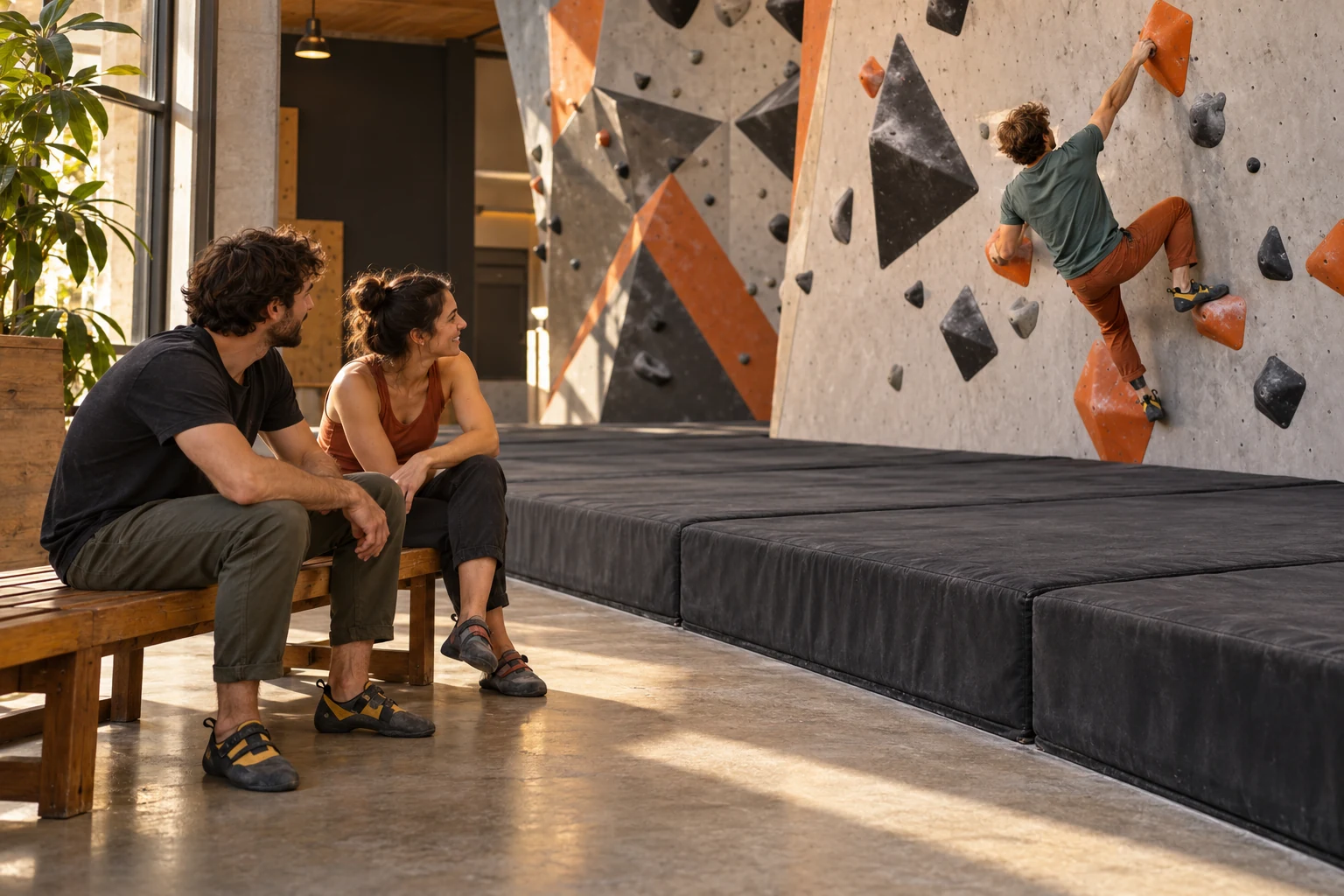
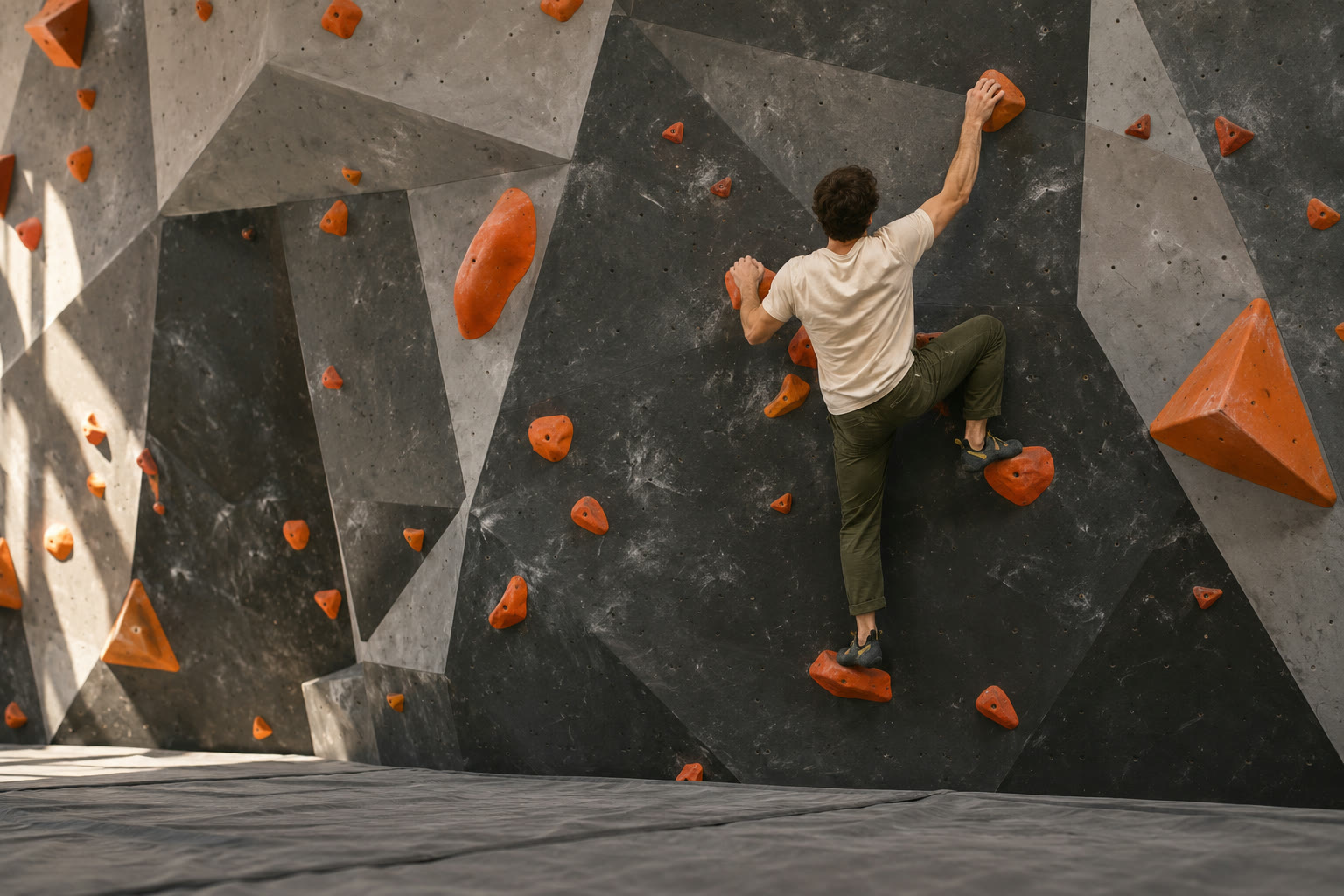
အတွင်းဘိုးလ်ဒါနံရံပေါ် လိမ္မော်ကိုင်မှတ်လိုက်သောတက်သူ

CLIMB. CUT. KEEP.

တက်မှုတိုင်း
သင်သိမ်းထားနိုင်ရန်။

ဘိုးလ်ဒါတက်ခြင်းမှ လိဒ်တက်ခြင်းအထိ သင့်တက်မှုများကို မှတ်တမ်းတင်ပါ။
ClimbCut အက်ပ်ဖြင့် ကျောက်တောင်တက်ဗီဒီယိုများကို ရိုက်ကူး၊ စီစဉ်နှင့် တည်းဖြတ်ပါ။

ClimbCut လေ့လာမည်
သင်၏နောက်လှုပ်ရှားမှုကို မှတ်တမ်းတင်ပါ။လေ့လာရန် အောက်ဆွဲပါ

ClimbCut အသုံးပြုသူထံမှ

သုံးချောင်းထောက်ဖြင့်ရိုက်ထားသည်။
ကွာခြားမှုကြည့်ပါ။

@tilda_go_up က ဤတောင်တက်ပုံကိုကျွန်ုပ်တို့နှင့်မျှဝေထားသည်။ မူရင်းအလွန်ကျယ်ထောင့်ရိုက်ကူးမှုနှင့် ClimbCut တွင်လုပ်သောလူလိုက်တည်းဖြတ်ကော်ပီနှိုင်းပါ။

  1. 01
    နံရံတစ်ခုလုံးရိုက်ပါ

    နံရံဘောင်ထဲရှိရန် သုံးချောင်းထောက်နှင့်အလွန်ကျယ်ထောင့်မှန်ဘီလူးသုံးပါ။

  2. 02
    လူလိုက်ခြင်းဖြင့်တည်းဖြတ်ပါ

    တက်သူရွေး၍ သူ့လှုပ်ရှားမှုနောက်လိုက်သောကော်ပီဖန်တီးပါ။

ClimbCut ဒေါင်းမည် Instagram တွင်ကြည့်မည် ↗

ဖန်တီးသူခွင့်ပြုချက်ဖြင့် ကျွန်ုပ်တို့၏တရားဝင်လူမှုအကောင့်နှင့်ဝက်ဘ်ဆိုက်အတွက် တည်းဖြတ်ထားသည်။

အသုံးပြုသူပုံ · 24 စက္ကန့် · ကိုရီးယားစာတန်းမူရင်းရိုက်ကူးသူ @tilda_go_up ↗
ဗီဒီယိုဖော်ပြချက်ဖတ်မည်

ဤဗီဒီယိုသည် သုံးချောင်းထောက်အလွန်ကျယ်ထောင့်တောင်တက်ရိုက်ကူးမှုကို ClimbCut လူလိုက်ကော်ပီနှင့်နှိုင်းပြီး ရိုက်နည်းပြသည်။ အဆုံးကတ်က လုပ်ဆောင်ချက်အခမဲ့သုံးနိုင်ကြောင်းနှင့် App Store၊ Google Play တွင် ClimbCut ရှာနည်းပြသည်။

သင့်နောက်လှုပ်ရှားမှုအတွက်

တက်မှုကိုအာရုံစိုက်ပါ။
ClimbCut က ဇာတ်ကြောင်းသိမ်းပေးသည်။

ရိုက်ကူးမှ စီ၊ တည်းဖြတ်နှင့်မျှဝေသည်အထိ။
ကြိုးစားမှုတိုင်း တစ်နေရာတည်းသိမ်းပါ။

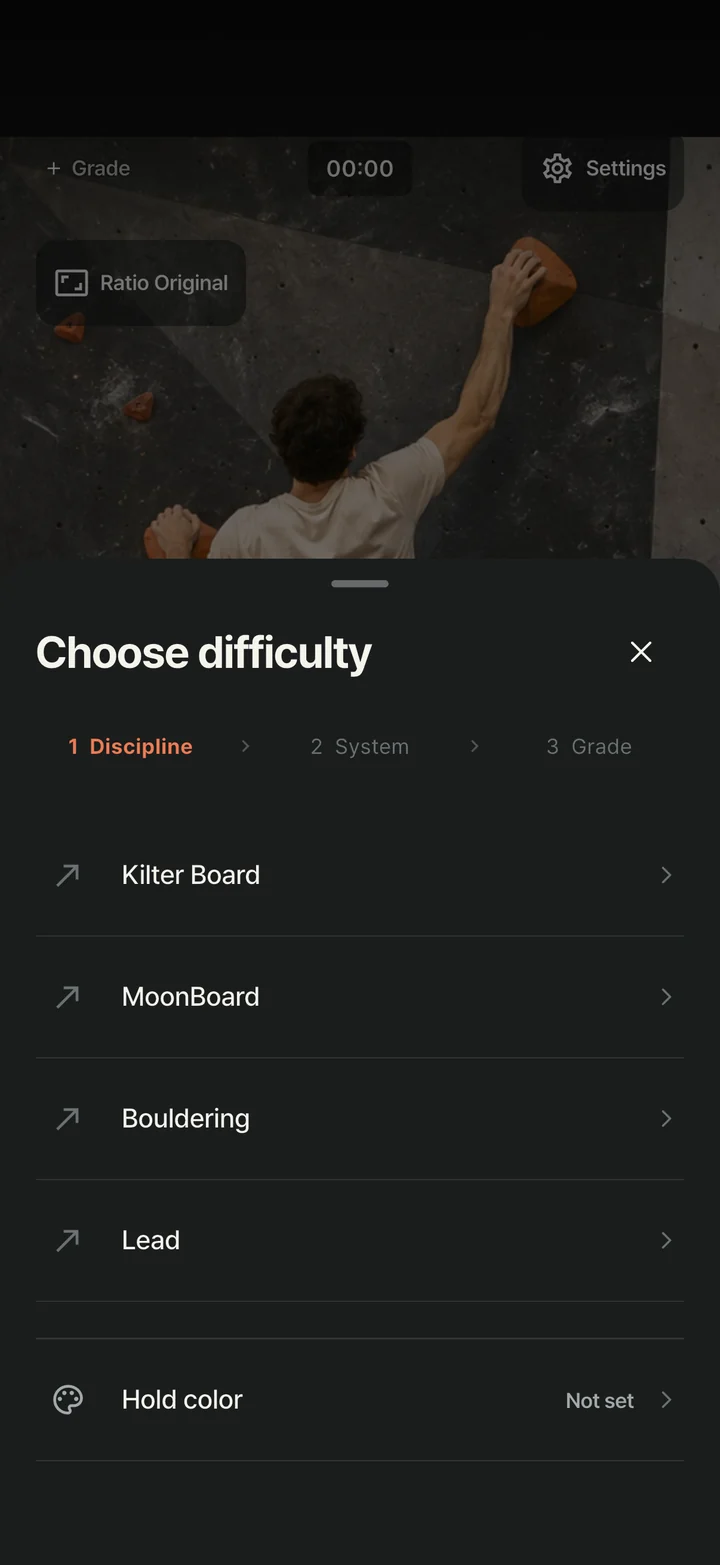
Kilter Board၊ MoonBoard၊ ဘိုးလ်ဒါနှင့် lead အတွက် ClimbCut အမျိုးအစားရွေးခြင်း

ဗီဒီယိုထက်ပိုသည်

လမ်းကိုမှတ်မိပါ။
အဆင့်သိမ်းပါ။

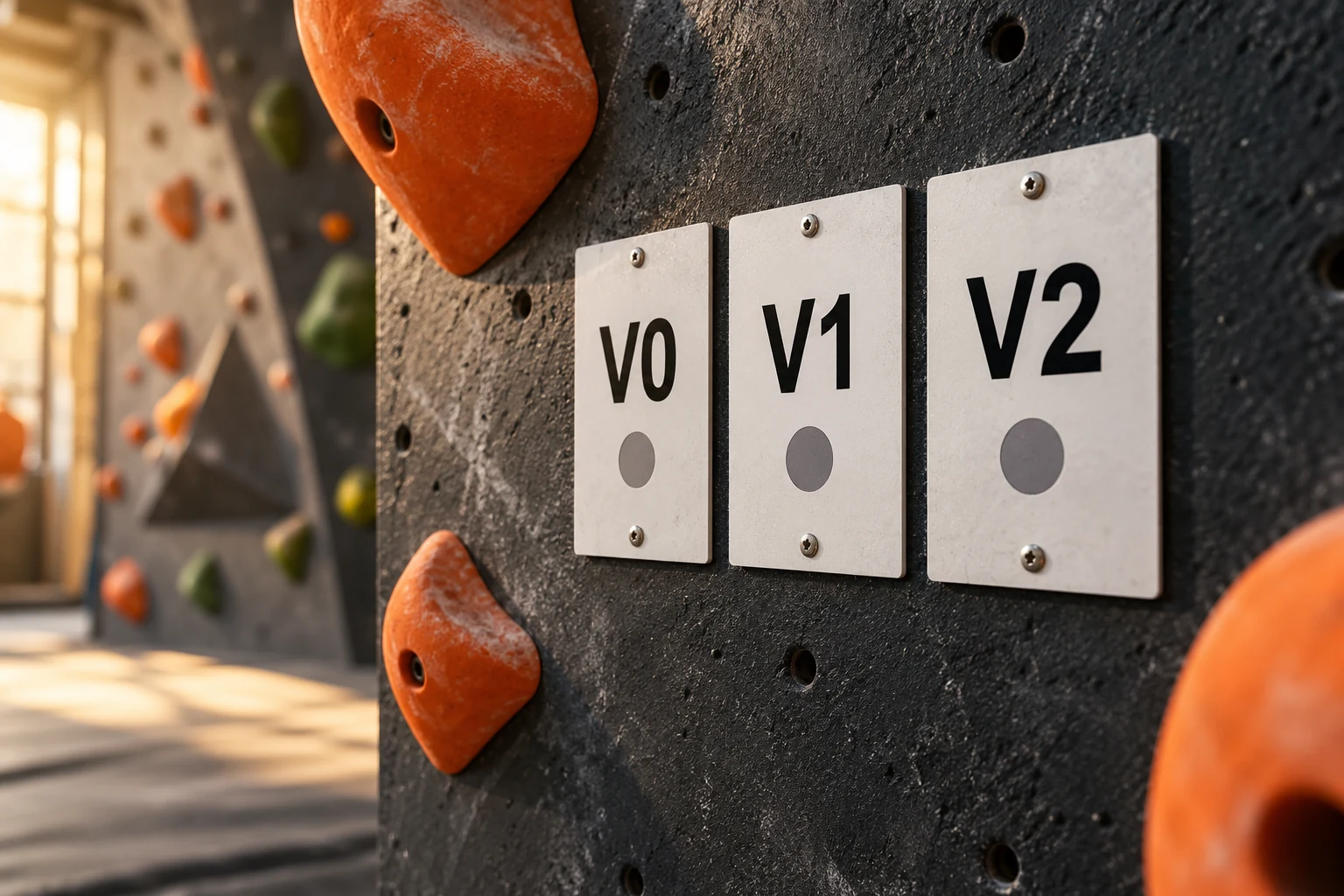
အမျိုးအစား → အဆင့်စနစ် → အဆင့်။ သုံးချက်နှိပ်။
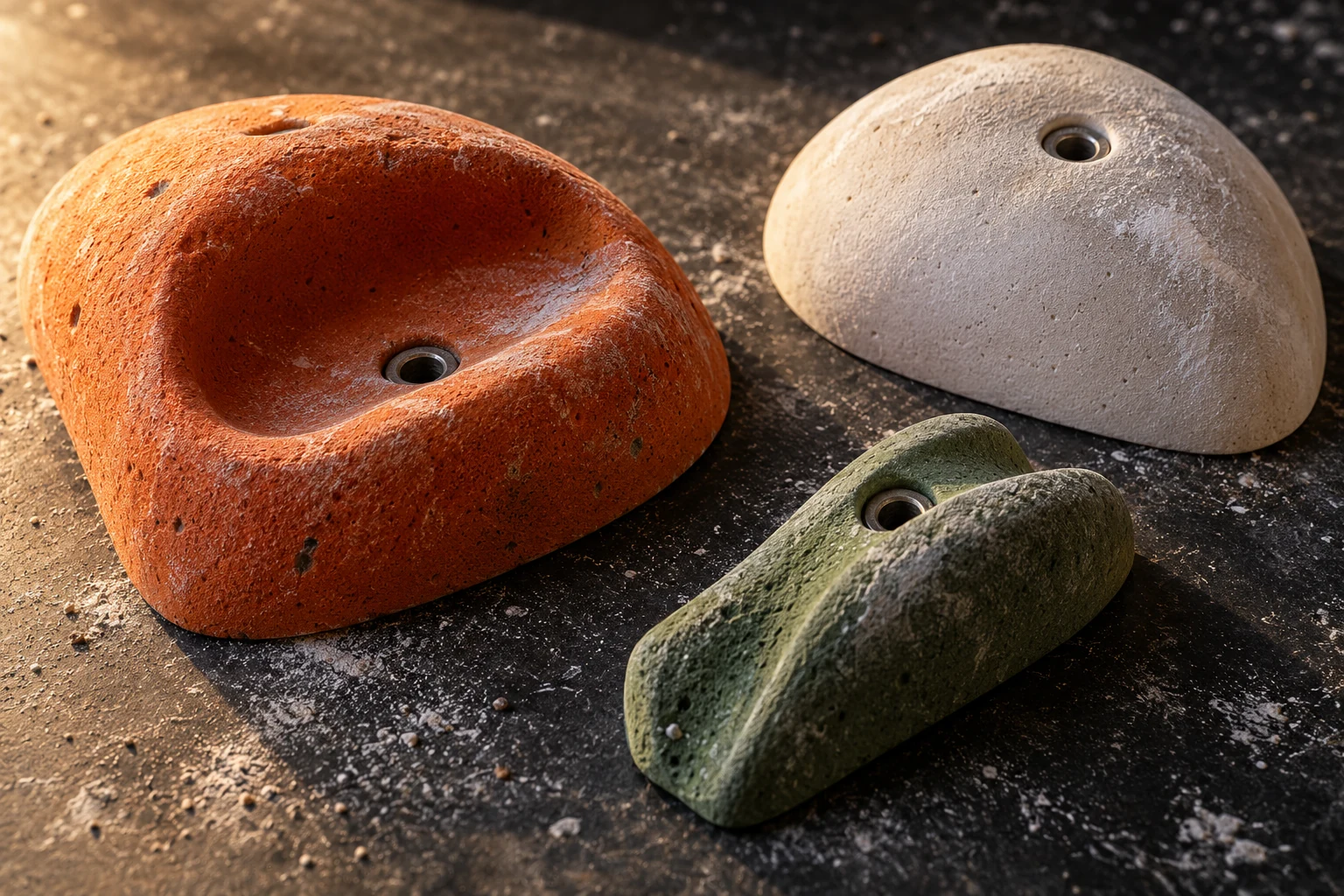
ကိုင်မှတ်အရောင်လည်းထည့်
ဘယ်လမ်းလဲသိရန်။

V အဆင့်များYDSပြင်သစ်တိပ်အရောင်များ

အဆင့်ရွေးထားသောအသစ်ရိုက်ကူးမှုသည် စာကြည့်တိုက်ပုံသေးတွင်တံဆိပ်အလိုအလျောက်ပြသည်။
မျက်နှာဖုံး သို့မဟုတ် တံဆိပ်တွင် ပုံ၊ နေရာ၊ အရွယ်ပြောင်း သို့မဟုတ် ပိတ်ပါ။
ဖျောက်ထားလည်းအဆင့်စစ်ထုတ်နိုင်သည်။ မူရင်းမပြောင်းဘဲ တံဆိပ်ဆက်တင်သည် အသစ်ထုတ်ကော်ပီတွင်သက်ရောက်သည်။

အဆင့်တံဆိပ်နှင့်စစ်ထုတ်ချက် →

ကိုယ်ပိုင်တောင်တက်မှတ်တမ်းတိုက်

အဲဒီကြိုးစားမှုရှာပါ။
ရပ်ခဲ့ရာမှဆက်ပါ။

သင့်တောင်တက်ဗီဒီယိုအတွက် ကိုယ်ပိုင်စာကြည့်တိုက်။
နေ့အလိုက်ကြည့်ပြီး အမျိုးအစား သို့မဟုတ် အဆင့်စစ်ထုတ်
ထို့နောက်အများရွေး၍အတူစီမံပါ။

02

နောက်တစ်ကြိမ်။
နောက်အမှတ်တရတစ်ခု။

နေ့အလိုက်စီထားသည်အမျိုးအစားနှင့်အဆင့်စစ်ထုတ်ချက်ဗီဒီယိုများအတူစီမံ
နေ့နှင့်အဆင့်တံဆိပ်ပြသော ClimbCut ဗီဒီယိုစာကြည့်တိုက်
သင့်စုဆောင်းမှု

ပိုနီးကြည့်ပါ။
သို့မဟုတ် တစ်ချက်ခြုံကြည့်ပါ။

ကွက် · စာရင်း · ပုံသေးအကြီး · ပုံသေးမပါ
အစအဆုံးဖြတ်ထိန်းချုပ်မှုပါ ClimbCut တည်းဖြတ်မှု

ကောင်းသောအပိုင်းထားပါ

အရေးကြီးသော
အချိန်ကွက်ထားပါ။

မတက်မီစောင့်ချိန်ဖြတ်။ အောင်မြင်မှုထား။
စာကြည့်တိုက်မျက်နှာဖုံးရွေး၊ အဆင့်ထည့်
သင့်ကလစ်မျှဝေရန်အသင့်။

အစနှင့်အဆုံးဖြတ်ပါ။

အချိန်လိုင်းလက်ကိုင်များဆွဲ၍ အစအဆုံးထားပြီး အချိန်အသေးစိတ်ညှိပါ။

တည်းဖြတ်ကော်ပီကို ဖိုင်အသစ်အဖြစ်ထုတ်၍ မူရင်းထိန်းသည်။
ရွေးမျက်နှာဖုံးကိုစာကြည့်တိုက်တွင်သုံးသည်။ တင်ချိန်လူမှုမီဒီယာမျက်နှာဖုံးသီးခြားရွေးပါ။

သင့်ဖိဒ်အတွက်ပုံဘောင်

သင့်ဖိဒ်အတွက်။
ဒေါင်လိုက် သို့မဟုတ် ကျယ်။

ရိုက်ချိန်ပုံဘောင်လမ်းညွှန်သုံး
တည်းဖြတ်ချိန်ဗီဒီယိုအပြည့် သို့မဟုတ် ဘောင်အပြည့်ရွေး။
လိုသောအပိုင်းထားရန် နေရာနှင့် zoom ညှိပါ။

မူရင်းသိမ်းပါ။ ရွေးအချိုးကို ထုတ်သောတည်းဖြတ်ကော်ပီတွင်သုံးပါ။

ပုံအချိုး9:16Reels · Shorts

ပုံဘောင်နှိုင်းရန် အချိုးရွေးပါ။

ပထမလှုပ်ရှားမှုမတိုင်မီ

မတက်မီ
ကင်မရာစစ်ပါ။

ပုံကြည်လင်သလား။ လမ်းတစ်ခုလုံးဘောင်ထဲရှိသလား။
မရိုက်မီမြင်ကွင်းစစ်ပြီးညှိပါ။

01 / မရိုက်မီဝါးမှုအကြံ

အစမ်းမြင်ကွင်းဝါးသလား။
မရိုက်မီစစ်ပါ။

အစမ်းမြင်ကွင်းဆက်ဝါးလျှင် မှန်ဘီလူးစစ်ရန်အက်ပ်အကြံပြုသည်။ ဖုံးနေသည့်အရာရွှေ့ပြီး ဖုန် သို့မဟုတ် လက်ရာကိုညင်သာစွာသုတ်ပါ။

ပုံဝါးနေပုံရသည်မှန်ဘီလူးကိုညင်သာစွာသုတ်ကြည့်ပါ

ရိုက်ဆက်တင်တွင် ဤအကြံပိတ်နိုင်သည်။

ရိုက်ရန်ပြင်ချိန်တွင်သာအလုပ်လုပ်သည်။ ဖုန်နှင့်အတားအဆီးမခွဲနိုင်ဘဲ စရိုက်ချိန်ထောက်လှမ်းမှုရပ်သည်။

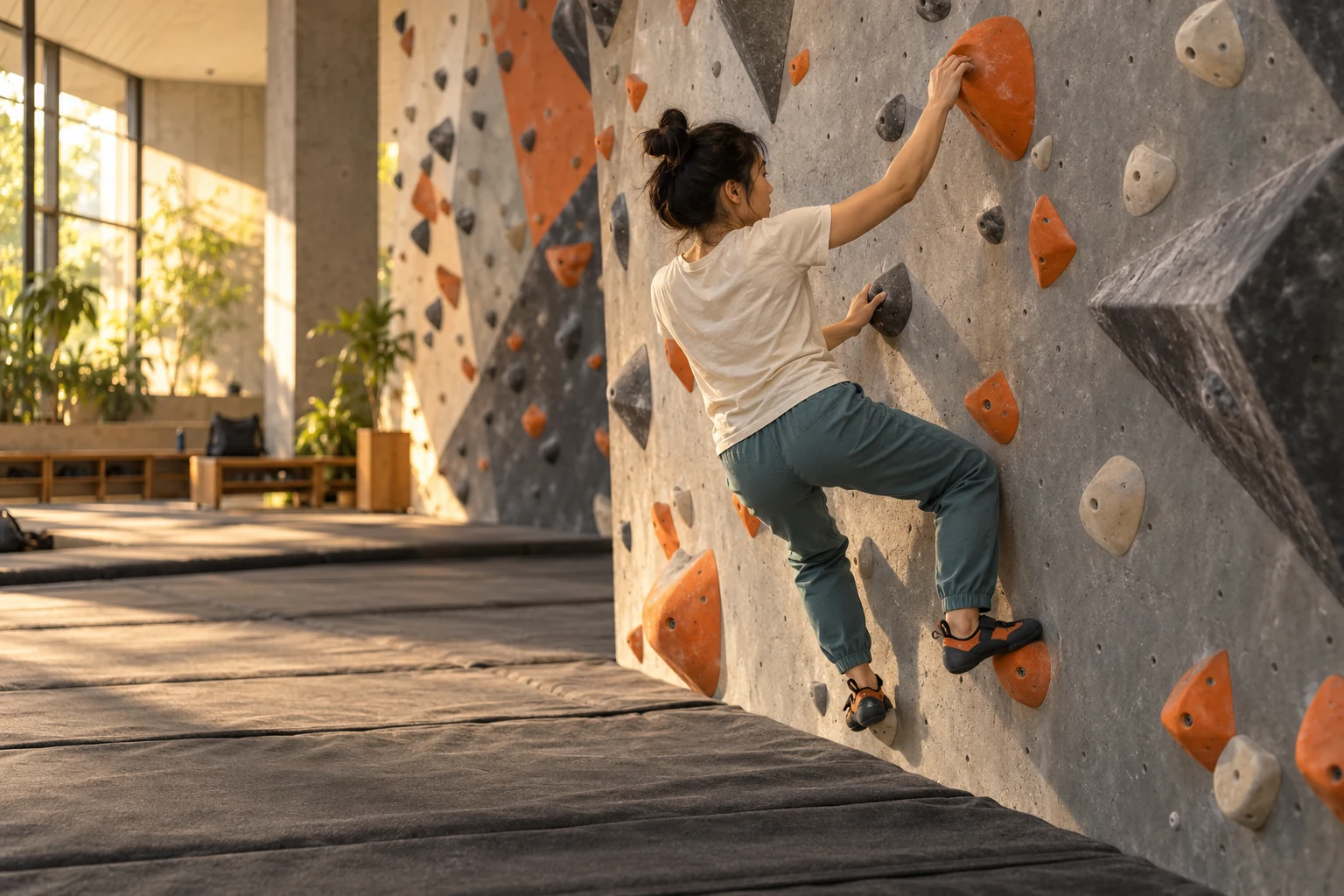
02 / ကင်မရာထိန်းချုပ်မှု

လှုပ်ရှားမှုတိုင်းမြင်အောင်ထားပါ။
ပုံဘောင်မှအလင်းချိန်အထိ။

စနှင့်ဆုံးကိုင်မှတ်နှစ်ခုလုံးဘောင်ချပါ။ Zoom ထား၊ အာရုံစိုက်လိုရာနှိပ်ပြီး ပုံအရမ်းလင်း သို့မဟုတ် မှောင်လျှင် အလင်းချိန်ညှိပါ။

  • Zoom · မှန်ဘီလူးZoom ညှိရန်ဆွဲ သို့မဟုတ် လက်နှစ်ချောင်းဖြင့်ချဲ့ကျုံ့ပါ
  • အာရုံစိုက် · အလင်းချိန်နှိပ်၍အာရုံစိုက်ရန်တောင်း၊ အလင်းညှိနှင့် လော့ခ်တောင်းပါ
  • ရှေ့ · နောက်မရိုက်မီ ကင်မရာနှင့်ပံ့ပိုးမှန်ဘီလူးရွေးပါ

မှန်ဘီလူး၊ အာရုံစိုက်နှင့်အလင်းချိန်ထိန်းချုပ်မှုသည် စက်အလိုက်ကွာသည်။ လော့ခ်တောင်းခြင်းက ကင်မရာလော့ခ်ပြီးဟုအတည်မပြုပါ။ မရိုက်မီအစမ်းမြင်ကွင်းစစ်ပါ။

နောက်ကြိုးစားမှုအတွက်နေရာ

ကြိုးစားမှုများသိမ်းပါ။
မလိုတာရှင်းပါ။

မှားဖျက်ဗီဒီယိုပြန်ယူပြီး
နောက်လေ့ကျင့်ချိန်အတွက်နေရာဖန်တီးပါ။

03 / အမှိုက်ပုံးမှပြန်ယူ

မှားဖျက်သလား။
အမှိုက်ပုံးမှပြန်ယူပါ။

ဖျက်ဗီဒီယိုသည် အရင်အမှိုက်ပုံးသို့ရွှေ့သည်။ စာကြည့်တိုက်တွင်အမှိုက်ပုံးဖွင့်၍ ပြန်ယူလိုတာရွေးပါ။ ဗီဒီယိုများအတူပြန်ယူနိုင်သည်။

  1. အမှိုက်ပုံးဖွင့်
  2. ဗီဒီယိုများရွေး
  3. ပြန်ယူ

အပြီးဖျက်ဗီဒီယိုပြန်မရပါ။ အမှိုက်ပုံးအလိုအလျောက်မရှင်းပါ။

စာကြည့်တိုက်လမ်းညွှန် →

04 / သိုလှောင်နေရာစီမံမှု

ဖိုင်အရွယ်စစ်ပါ။
ဗီဒီယိုများအတူစီမံပါ။

စာရင်းမြင်ကွင်းသည် ဗီဒီယိုတစ်ခုစီကြာချိန်နှင့်အရွယ်ပြသည်။ မလိုသောဗီဒီယိုရွေး၍အမှိုက်ပုံးရွှေ့၊ နေရာလွတ်ရန်အပြီးဖျက်ပါ။

  1. ဖိုင်အရွယ်စစ်
  2. ဗီဒီယိုများရွေး
  3. ဖျက် · အမှိုက်ပုံးရှင်း

အမှိုက်ပုံးထဲကဗီဒီယိုလည်းနေရာယူသည်။ အပြီးမဖျက်မီ သိမ်းလိုတာစစ်ပါ။

သိမ်းနှင့်ဖျက်မှုမေးခွန်းများ →

နောက်မှတ်တမ်းဖန်တီးပါ

တောင်တက်ရိုက်ကူးမှုမှ
ဗီဒီယိုမျှဝေသည်အထိ။

ဖုန်းပုံဘောင်ချ၊ ကြိုးစားမှုတစ်ခုစီဖြတ်ပြီး အဆင့်အလိုက်စီပါ။
တောင်တက်ဗီဒီယိုလမ်းညွှန်အားလုံးကြည့် →

လမ်းညွှန် 01

တောင်တက်ရိုက်ကူးလမ်းညွှန်: ကိုယ်တိုင်ဗီဒီယိုရိုက်ခြင်း

စကိုင်မှတ်နှင့်နောက်ဆုံးလှုပ်ရှားမှုပါအောင် မတက်မီ ပုံဘောင်နှင့်ရိုက်ကူးနေမှုစစ်ပါ။

လမ်းညွှန်ဖတ်မည် →
လမ်းညွှန် 02

ဘိုးလ်ဒါဗီဒီယို ဖြတ်နည်း

မတက်မီစောင့်ချိန်နှင့် ဖုန်းဆီပြန်လျှောက်ချိန်ဖြတ်ပါ။ မျှဝေလိုသောကြိုးစားမှုထားပါ။

လမ်းညွှန်ဖတ်မည် →
လမ်းညွှန် 03

Reels နှင့် Shorts အတွက် တောင်တက်ဗီဒီယိုတည်းဖြတ်နည်း

တူညီသောတက်မှုတွင် ပုံဘောင်မတူလိုနိုင်သည်။ အချိုးရွေးပြီး လက်ခြေမြင်ရမရစစ်ပါ။

လမ်းညွှန်ဖတ်မည် →
လမ်းညွှန် 04

တောင်တက်ဗီဒီယို အဆင့်အလိုက်စီနည်း

ကြိုးစားမှုများပိုလွယ်စွာရှာပါ။ ဗီဒီယိုနှင့်အဆင့်သိမ်းပြီး တံဆိပ်ပြပုံရွေးပါ။

လမ်းညွှန်ဖတ်မည် →

သိထားသင့်သောအချက်များ

မေးခွန်းရှိသလား။
ဒီမှာစပါ။

support@climbcut.team
ClimbCut နှင့် 클라임컷 က အက်ပ်တူသလား။+

ဟုတ်သည်။ 클라임컷 သည် တောင်တက်ကင်မရာနှင့်တည်းဖြတ်အက်ပ် ClimbCut ၏ကိုရီးယားနာမည်ဖြစ်သည်။ ဤသည်တရားဝင်ဝက်ဘ်ဆိုက်။

တရားဝင် iPhone & Android ဒေါင်းလင့်ခ်များ →

ClimbCut ဘယ်အချိန်သုံးနိုင်သလဲ။+

ClimbCut ကိုယခု iPhone နှင့် iPad အတွက် App Store၊ Android အတွက် Google Play တွင်ရနိုင်သည်။

ရိုက်ရန်လက်မှတ်ဝင်ရသလား။+

မလိုပါ။ လက်မှတ်မဝင် သို့မဟုတ် အဆင့်မရွေးဘဲရိုက်နိုင်သည်။ အက်ပ်ဖွင့်လျှင် ကင်မရာအသင့်။

ရိုက်ကူးမှုဘယ်မှာသိမ်းသလဲ။+

ဤစက်ပေါ် အက်ပ်စာကြည့်တိုက်တွင်သိမ်းသည်။ ထားလိုသောဖိုင်သိမ်း သို့မဟုတ် မျှဝေပါ။ အက်ပ်ဖျက်ခြင်းက စာကြည့်တိုက်လည်းဖျက်နိုင်သဖြင့် အရေးကြီးဗီဒီယိုသီးခြားမိတ္တူထားပါ။

တည်းဖြတ်ခြင်းမူရင်းပြောင်းသလား။+

မူရင်းထိန်းထားသည်။ ဖြတ်၊ အချိုးနှင့်ရေစာဆက်တင်သည် ထုတ်သောကော်ပီတွင်သက်ရောက်သည်။ အစမ်းရိုက်မြင်ကွင်းအဆင့်ပြမှုကို မူရင်းထဲမစွဲထည့်ပါ။

အက်ပ်က လူမှုမီဒီယာသို့တိုက်ရိုက်တင်သလား။+

ပြီးသောဗီဒီယိုကို စနစ်မျှဝေမျက်နှာပြင်မှပို့နိုင်သည်။ ပို့စ်ပြန်စစ်ပြီး ပစ်မှတ်အက်ပ်တွင်တင်ပြီးအောင်လုပ်ပါ။

ClimbCut အက်ပ်အိုင်ကွန်

သင့်တက်မှု။ သင့်ဖြတ်ကော်ပီ။

နောက်အောင်မြင်မှု
ClimbCut နှင့်အတူ။

တက်မှုသိမ်းရန် ပိုရိုးသောနည်း။
iPhone၊ iPad နှင့် Android တွင်ယနေ့စပါ။

ဘီတာစမ်းသပ်မှုမေးမြန်းရန်
CLIMBCUT လက်တွေ့

ကြိုးစားမှုတစ်ခု။ ဇာတ်ကြောင်းတစ်ခု။

ဖွံ့ဖြိုးဆဲဗားရှင်းအစစ် · တောင်တက်မြင်ကွင်းသည် သရုပ်ပြအကြောင်းအရာ။

တောင်တက်စပါ

တောင်တက်အသစ်လား။ သင့်မေးခွန်းမှစပါ။

လှုပ်ရှားမှုနှင့်ပထမရုံရွေးရာမှ လမ်းဖတ်ပြီးပထမမှတ်တမ်းသိမ်းသည်အထိ။