

ClimbCut
ES
Descargar la app
Menú +
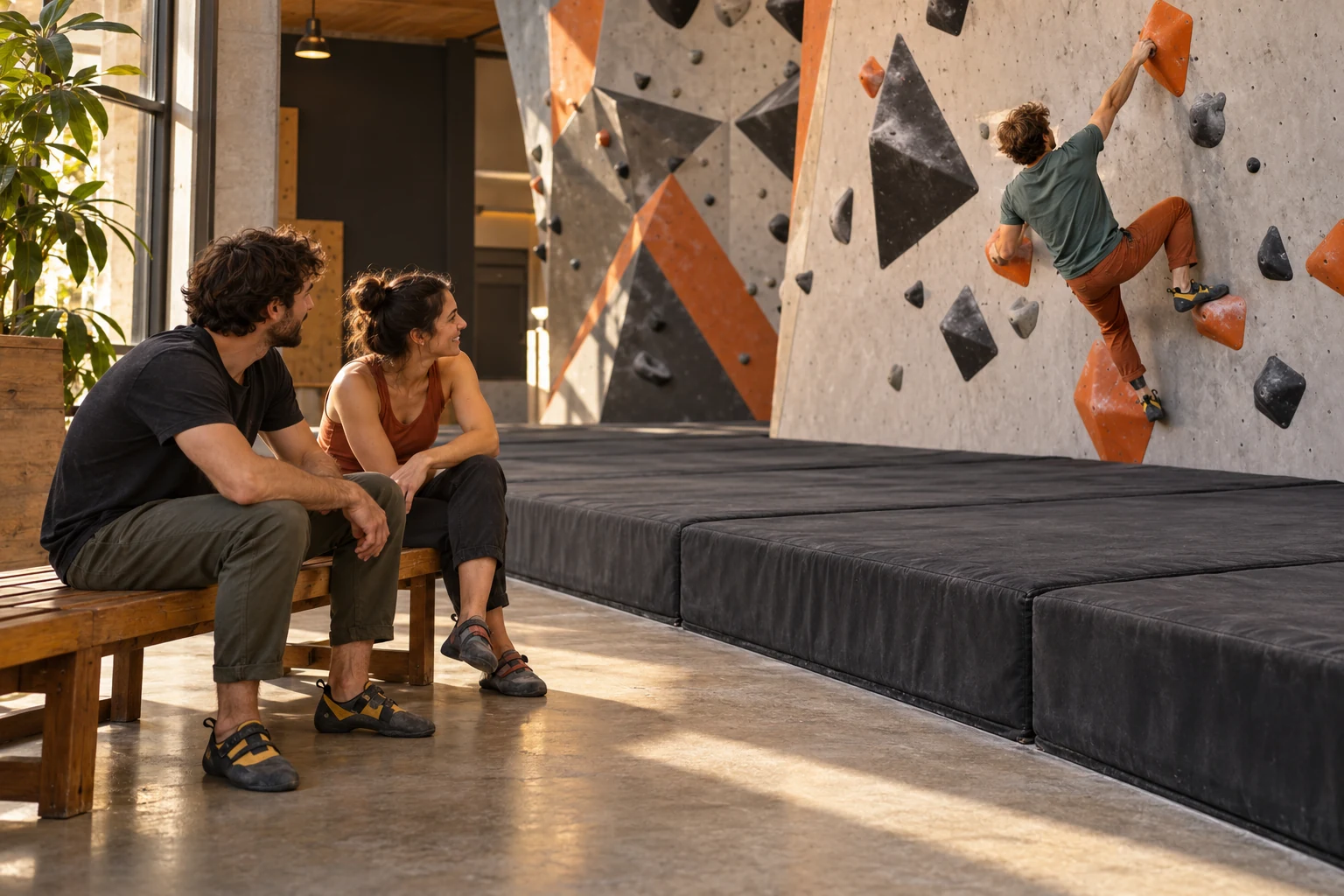
Un escalador siguiendo presas naranjas en una pared de búlder en interior

CLIMB. CUT. KEEP.

Cada escalada,
tuya para conservar.

Del búlder a la escalada de primero, guarda tus intentos.
Graba, organiza y edita vídeos de escalada con la app ClimbCut.

Explora ClimbCut
Graba tu próximo movimiento.DESPLÁZATE PARA EXPLORAR

De un usuario de ClimbCut

Grabado con trípode.
Mira la diferencia.

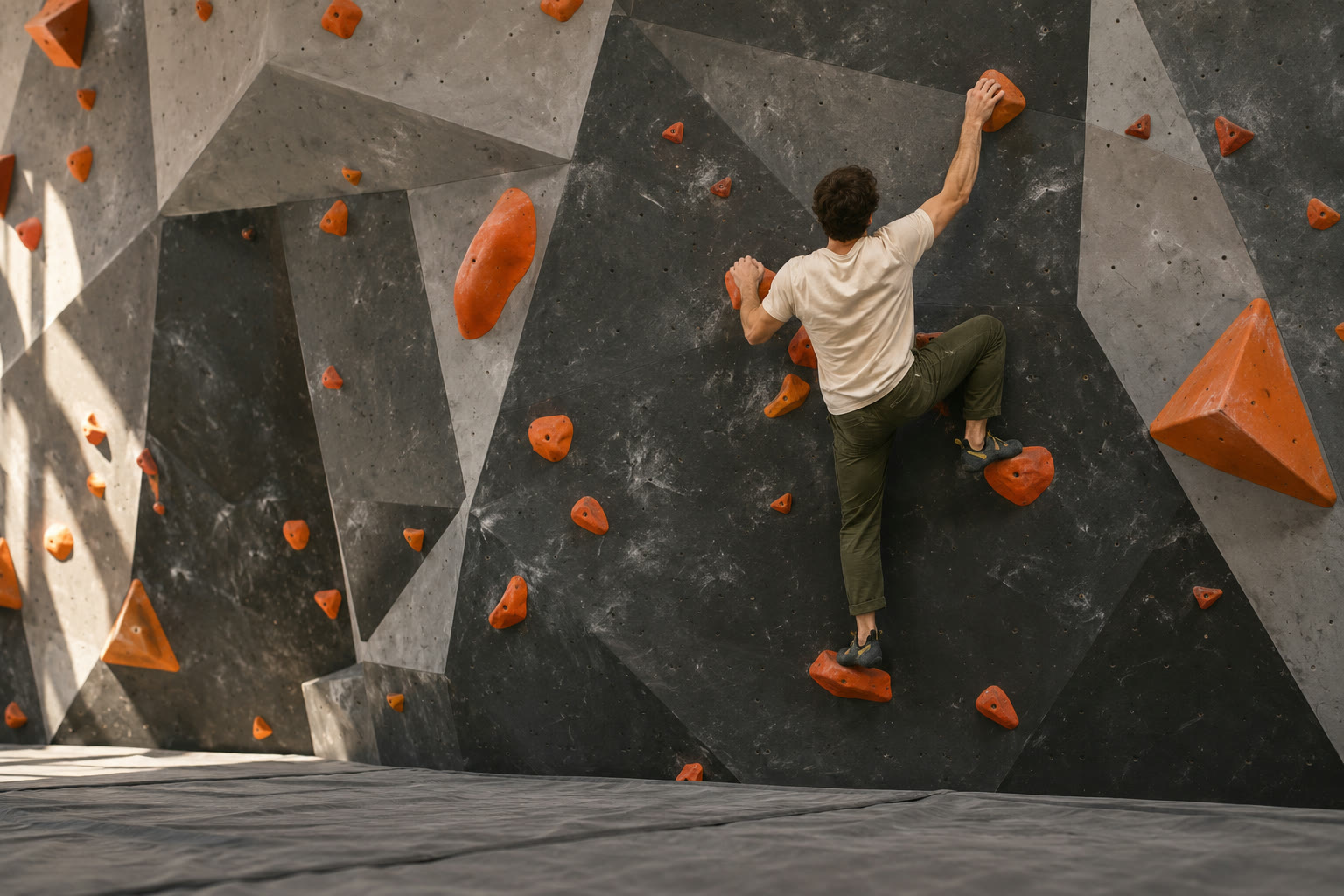
@tilda_go_up compartió estas imágenes de escalada con nosotros. Compara la grabación original con ultra gran angular con la edición con seguimiento de persona hecha en ClimbCut.

  1. 01
    Captura toda la pared

    Usa trípode y una lente ultra gran angular para mantener la pared en el encuadre.

  2. 02
    Edita con seguimiento de persona

    Selecciona al escalador para crear una edición que siga su movimiento.

Descargar ClimbCut Ver en Instagram ↗

Editado para nuestras cuentas sociales oficiales y nuestro sitio web con permiso de la persona creadora.

Vídeo de usuario · 24 segundos · Subtítulos en coreanoImágenes originales de @tilda_go_up ↗
Leer la descripción del vídeo

Este vídeo compara una grabación de escalada con trípode y ultra gran angular con la edición de seguimiento de persona de ClimbCut y muestra después cómo grabarla. La tarjeta final explica que la función es gratuita y muestra cómo encontrar ClimbCut en App Store y Google Play.

HECHO PARA TU PRÓXIMO MOVIMIENTO

Concéntrate en escalar.
ClimbCut conserva la historia.

Desde grabar hasta organizar, editar y compartir.
Conserva cada intento en un mismo lugar.

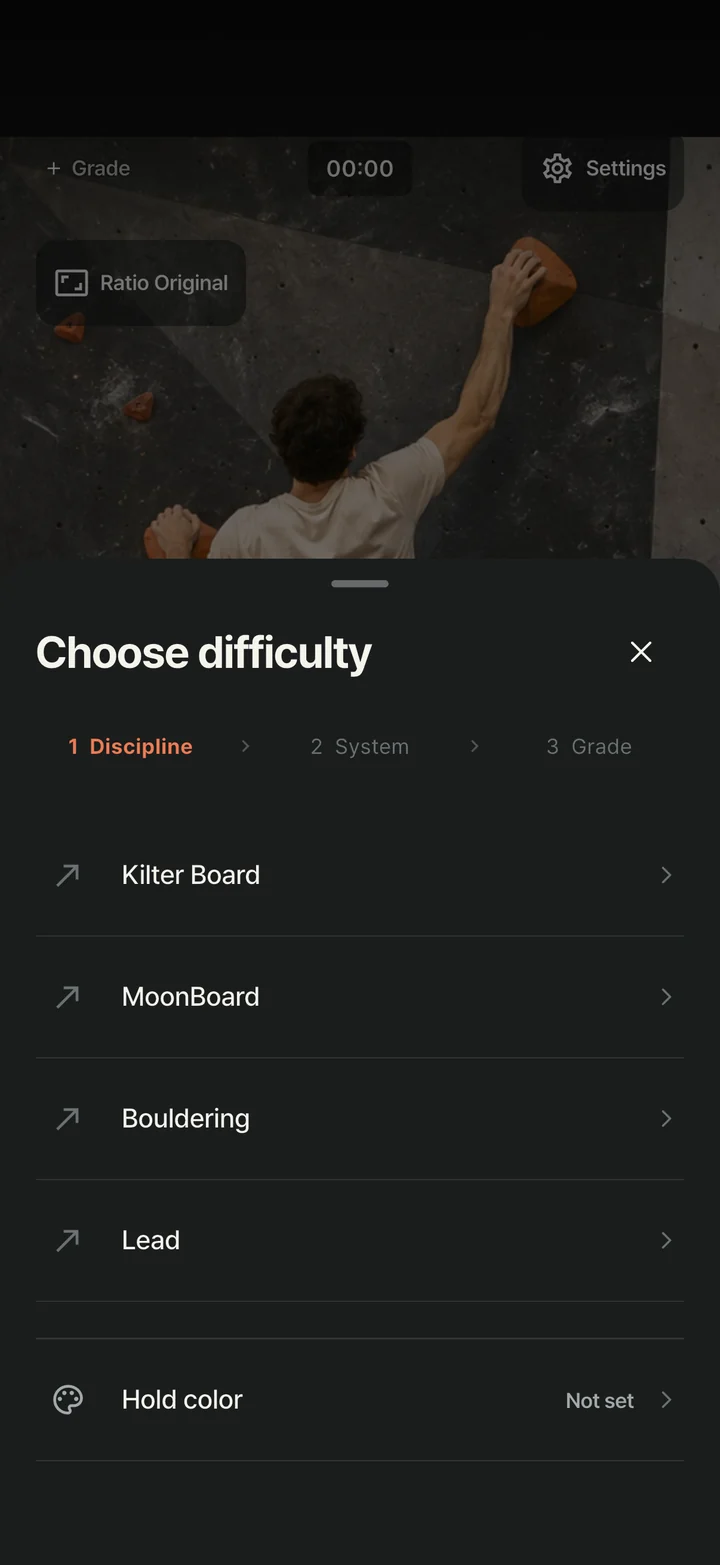
Selección de disciplina de ClimbCut para Kilter Board, MoonBoard, búlder y escalada de primero

MÁS QUE UN VÍDEO

Recuerda el bloque.
Conserva el grado.

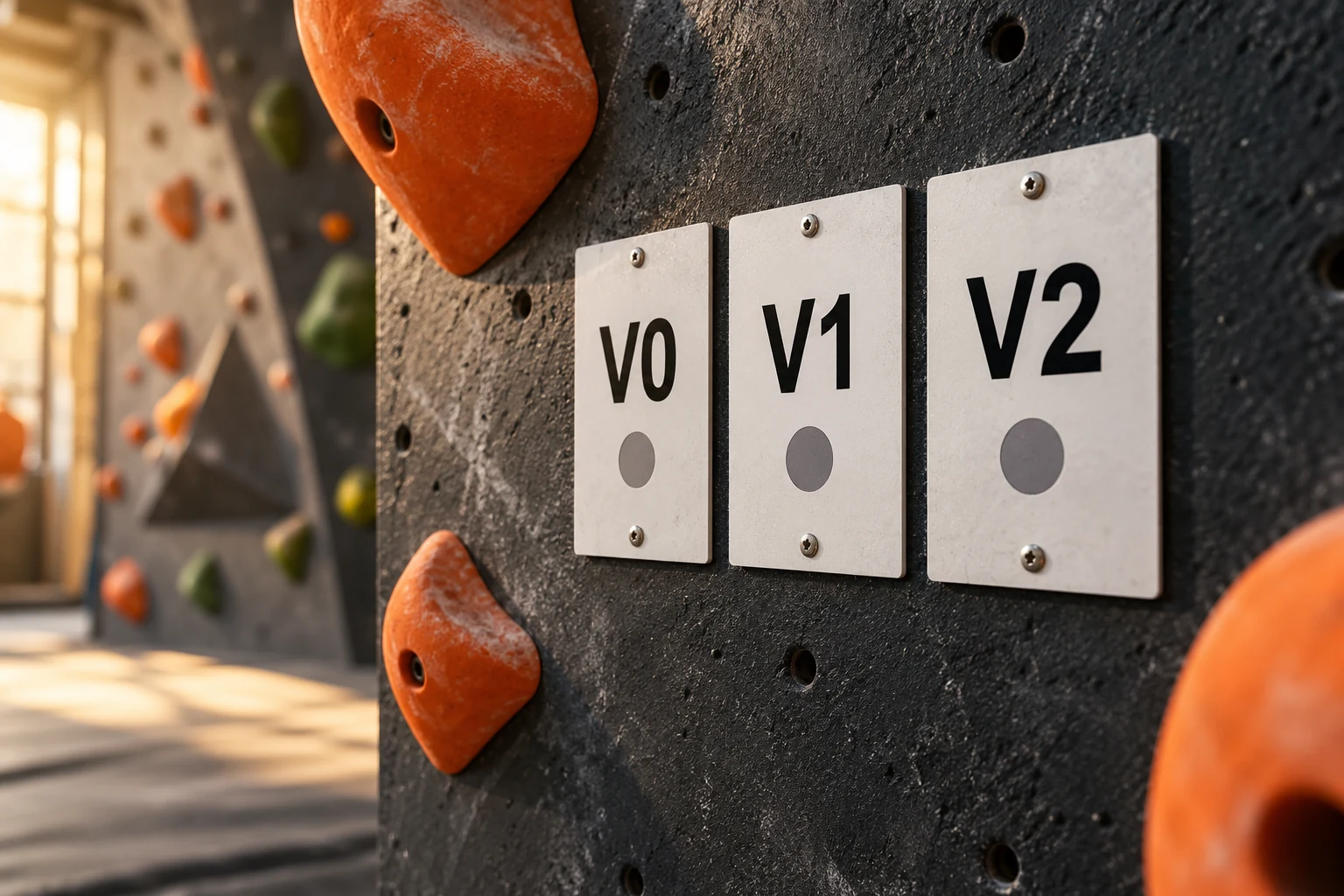
Disciplina → sistema de grados → grado. Tres toques.
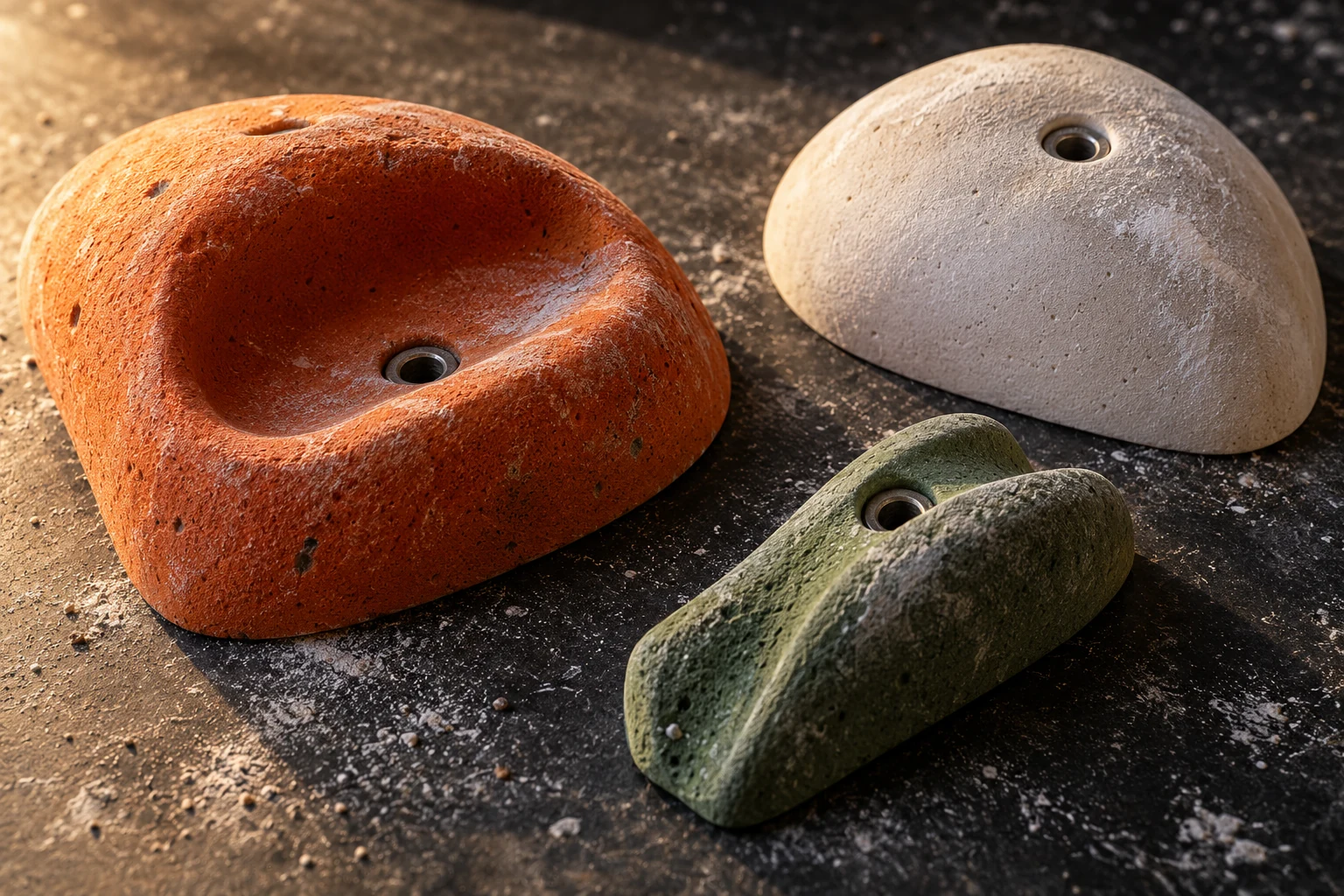
Añade también el color de las presas
para saber qué bloque era.

Grados VYDSFrenchColores de cinta

Las grabaciones nuevas con un grado seleccionado muestran automáticamente una etiqueta de grado en la miniatura de la biblioteca.
En Portada o Etiqueta, cambia su forma, posición y tamaño o desactívala.
Ocultar la etiqueta mantiene disponibles los filtros por grado. El original se conserva; los ajustes de etiqueta se aplican a las nuevas ediciones exportadas.

Etiquetas de grado y filtros →

TU ARCHIVO PERSONAL DE ESCALADA

Encuentra aquel intento.
Retoma donde lo dejaste.

Una biblioteca personal para tus vídeos de escalada.
Navega por fecha y filtra por disciplina o grado,
y selecciona después varios vídeos para gestionarlos juntos.

02

UN INTENTO MÁS.
UN RECUERDO MÁS.

Organizados por fechaFiltros de disciplina y gradoGestiona varios vídeos
Biblioteca de vídeos de ClimbCut con fechas y etiquetas de grado
TU COLECCIÓN

Mira más de cerca.
O explora de un vistazo.

Cuadrícula · Lista · Miniaturas grandes · Sin miniaturas
Editor de ClimbCut con controles de recorte de inicio y final

CONSERVA LO MEJOR

Conserva el momento
que importa.

Recorta la espera antes de escalar. Conserva el encadene.
Elige una portada de biblioteca y añade el grado,
y tu clip estará listo para compartir.

Recorta el inicio y el final.

Arrastra los tiradores de la línea de tiempo para definir inicio y final y afina después los tiempos.

Las ediciones se exportan como archivos nuevos, conservando el original.
La portada elegida se usa en la biblioteca. Elige por separado una portada de redes sociales al publicar.

ENCUADRADO PARA TU FEED

Hecho para tu feed.
Vertical u horizontal.

Usa guías de encuadre al grabar
y ajusta todo el vídeo o rellena el encuadre al editar.
Modifica la posición y el zoom para conservar la parte que quieras.

Conserva el original. Aplica la proporción elegida a la edición exportada.

Relación de aspecto9:16Reels · Shorts

Elige una proporción para comparar los encuadres.

ANTES DE TU PRIMER MOVIMIENTO

Antes de escalar,
comprueba la cámara.

¿La imagen es nítida? ¿Toda la vía está en el encuadre?
Comprueba la vista y ajústala antes de grabar.

01 / AVISO DE DESENFOQUE ANTES DE GRABAR

¿Vista previa borrosa?
Comprueba antes de grabar.

Si la vista previa sigue borrosa, la app sugiere revisar la lente. Retira lo que la tape y limpia suavemente el polvo o las huellas.

La imagen se ve borrosaPrueba a limpiar suavemente la lente

Puedes desactivar este aviso en los ajustes de grabación.

Solo funciona mientras te preparas para grabar. No distingue entre polvo y una obstrucción, y la detección se detiene al comenzar la grabación.

02 / CONTROLES DE CÁMARA

Mantén cada movimiento a la vista.
Del encuadre a la exposición.

Encuadra tanto las presas de salida como las de final. Ajusta el zoom, toca donde quieras enfocar y modifica la exposición si la imagen es demasiado clara u oscura.

  • Zoom · LentesArrastra para ajustar el zoom o pellizca con dos dedos
  • Enfoque · ExposiciónToca para solicitar enfoque, ajustar el brillo y solicitar un bloqueo
  • Frontal · TraseraElige la cámara y una lente compatible antes de grabar

Los controles de lente, enfoque y exposición varían según el dispositivo. Solicitar el bloqueo no confirma que la cámara se haya bloqueado; comprueba la vista previa antes de grabar.

ESPACIO PARA TU PRÓXIMO INTENTO

Conserva los intentos.
Elimina el desorden.

Recupera vídeos eliminados por error
y haz espacio para tu próxima sesión.

03 / RECUPERAR DE LA PAPELERA

¿Lo eliminaste por error?
Recupéralo de la Papelera.

Los vídeos eliminados pasan primero a la Papelera. Ábrela en la biblioteca y selecciona lo que quieras restaurar. Puedes restaurar varios vídeos a la vez.

  1. Abrir Papelera
  2. Seleccionar vídeos
  3. Restaurar

Los vídeos eliminados permanentemente no se pueden restaurar. La Papelera no se vacía automáticamente.

Guía de la biblioteca →

04 / GESTIÓN DEL ALMACENAMIENTO

Comprueba los tamaños.
Gestiona vídeos juntos.

La vista Lista muestra la duración y el tamaño de cada vídeo. Selecciona los vídeos que no quieras para enviarlos a la Papelera y elimínalos después permanentemente para liberar espacio.

  1. Comprobar tamaños de archivo
  2. Seleccionar vídeos
  3. Eliminar · Vaciar Papelera

Los vídeos de la Papelera siguen ocupando espacio. Comprueba qué quieres conservar antes de eliminarlos permanentemente.

Preguntas sobre almacenamiento y eliminación →

CREA TU PRÓXIMO REGISTRO

Desde grabar escaladas
hasta compartir tus vídeos.

Encuadra con el teléfono, recorta cada intento y organiza los vídeos por grado.
Explora todas las guías de vídeo de escalada →

ALGUNAS COSAS QUE DEBES SABER

¿Tienes dudas?
Empieza aquí.

support@climbcut.team
¿ClimbCut y 클라임컷 son la misma app?+

Sí. 클라임컷 es el nombre coreano de ClimbCut, la cámara y editor de vídeos de escalada. Este es el sitio web oficial.

Enlaces oficiales de descarga para iPhone y Android →

¿Cuándo puedo usar ClimbCut?+

ClimbCut ya está disponible para iPhone y iPad en App Store y para Android en Google Play.

¿Tengo que iniciar sesión para grabar?+

No. Puedes grabar sin iniciar sesión ni seleccionar un grado. La cámara está lista al abrir la app.

¿Dónde se guardan mis grabaciones?+

Se guardan en la biblioteca de la app en este dispositivo. Guarda o comparte los archivos que necesites conservar. Eliminar la app también puede borrar su biblioteca, así que conserva una copia separada de los vídeos importantes.

¿La edición cambia el original?+

El original se conserva. Los ajustes de recorte, relación de aspecto y marca de agua se aplican a las ediciones exportadas. El grado mostrado en la vista previa de grabación no se incrusta en el original.

¿La app publica directamente en redes sociales?+

Puedes enviar un vídeo terminado mediante el panel de compartir del sistema. Revisa la publicación y termina la carga en la app de destino.

Icono de la app ClimbCut

TU ESCALADA. TU EDICIÓN.

Tu próximo encadene,
con ClimbCut.

Una forma más sencilla de conservar tus escaladas.
Empieza hoy en iPhone, iPad y Android.

Consultas sobre pruebas beta
CLIMBCUT EN ACCIÓN

Un intento. Una historia.

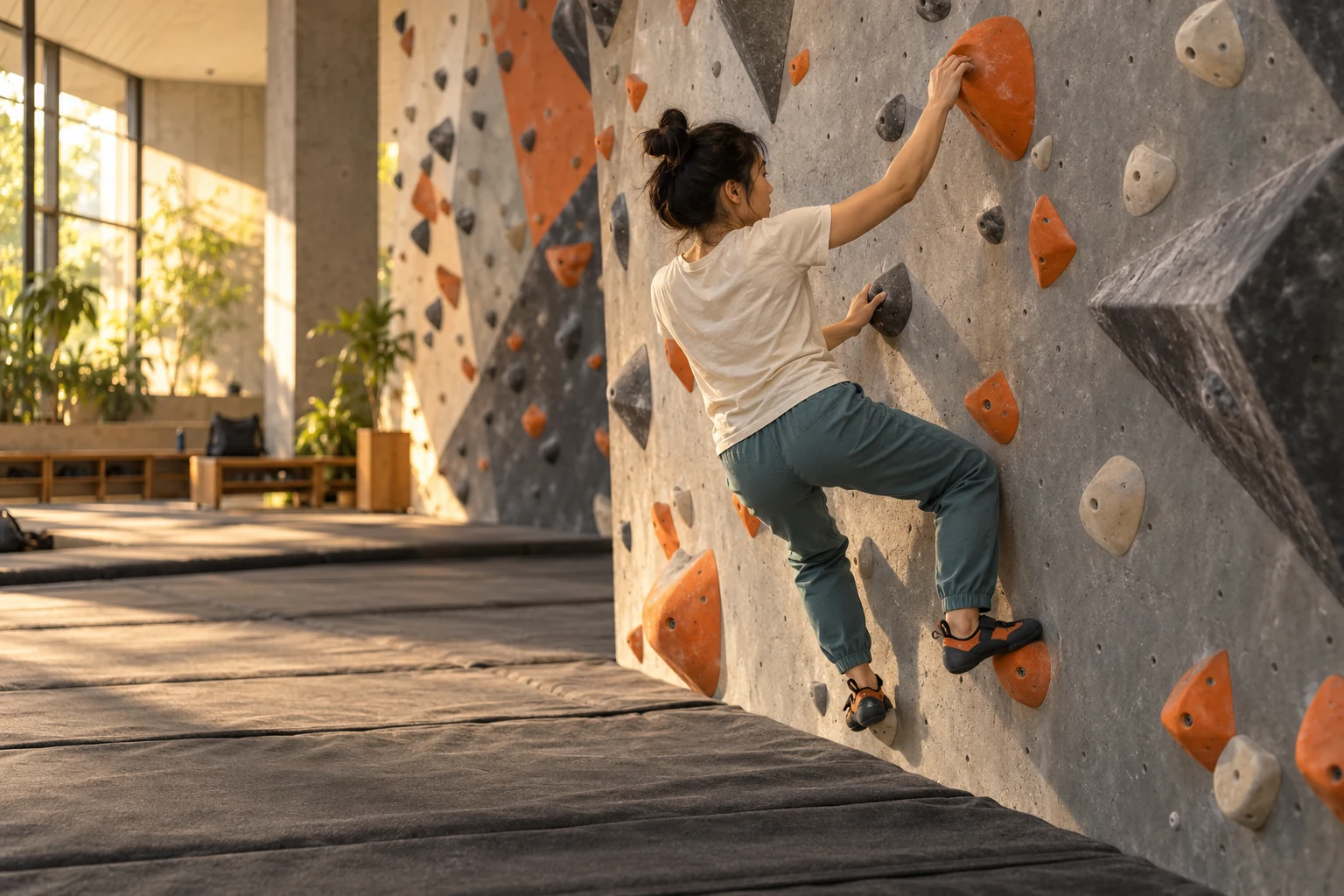
Versión de desarrollo real · La escena de escalada es contenido de demostración.

EMPIEZA A ESCALAR

¿Empiezas a escalar? Empieza por tu pregunta.

Desde elegir una actividad y el primer rocódromo hasta interpretar bloques y conservar tu primer registro.