

ClimbCut
PT
Baixar o app
Menu +
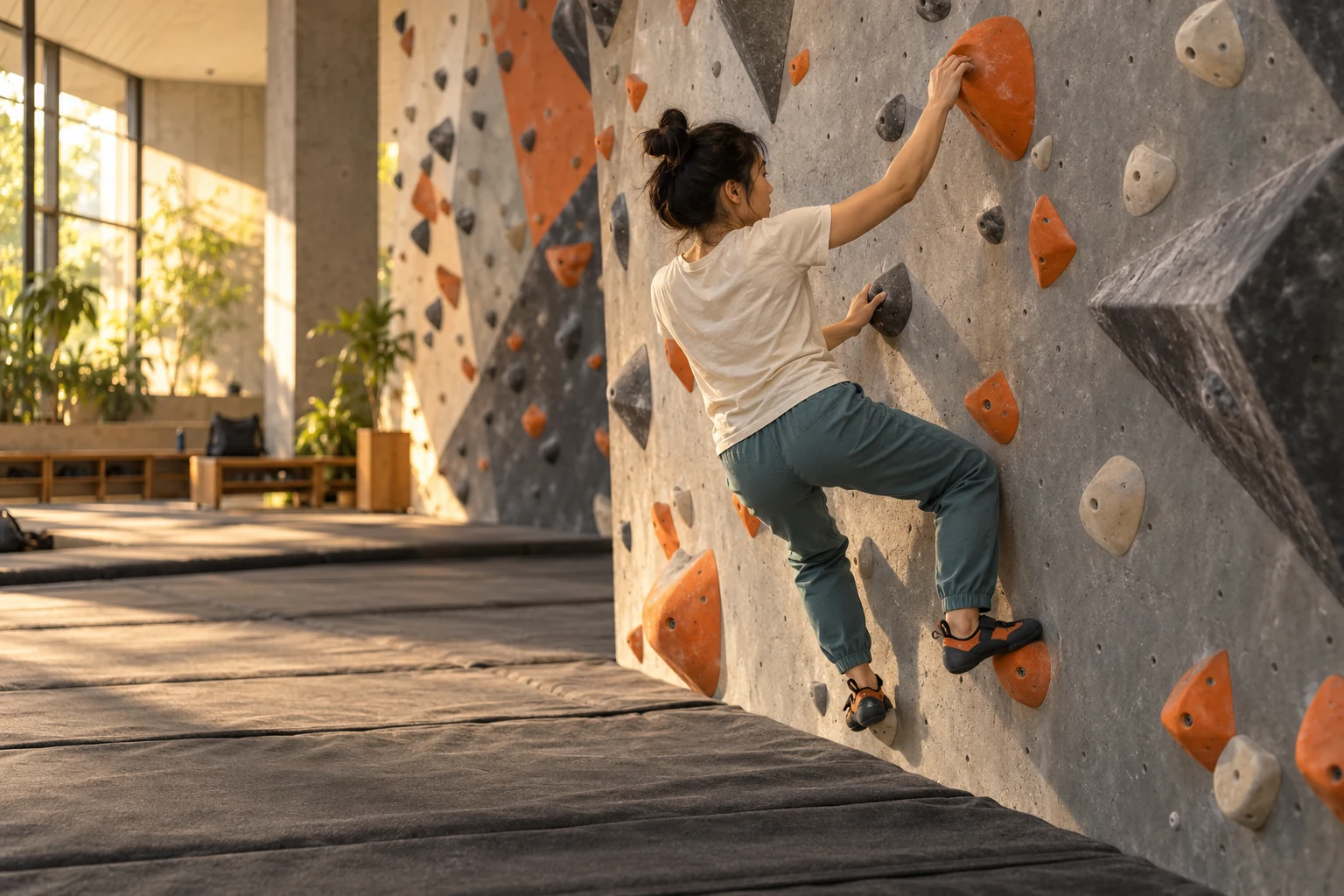
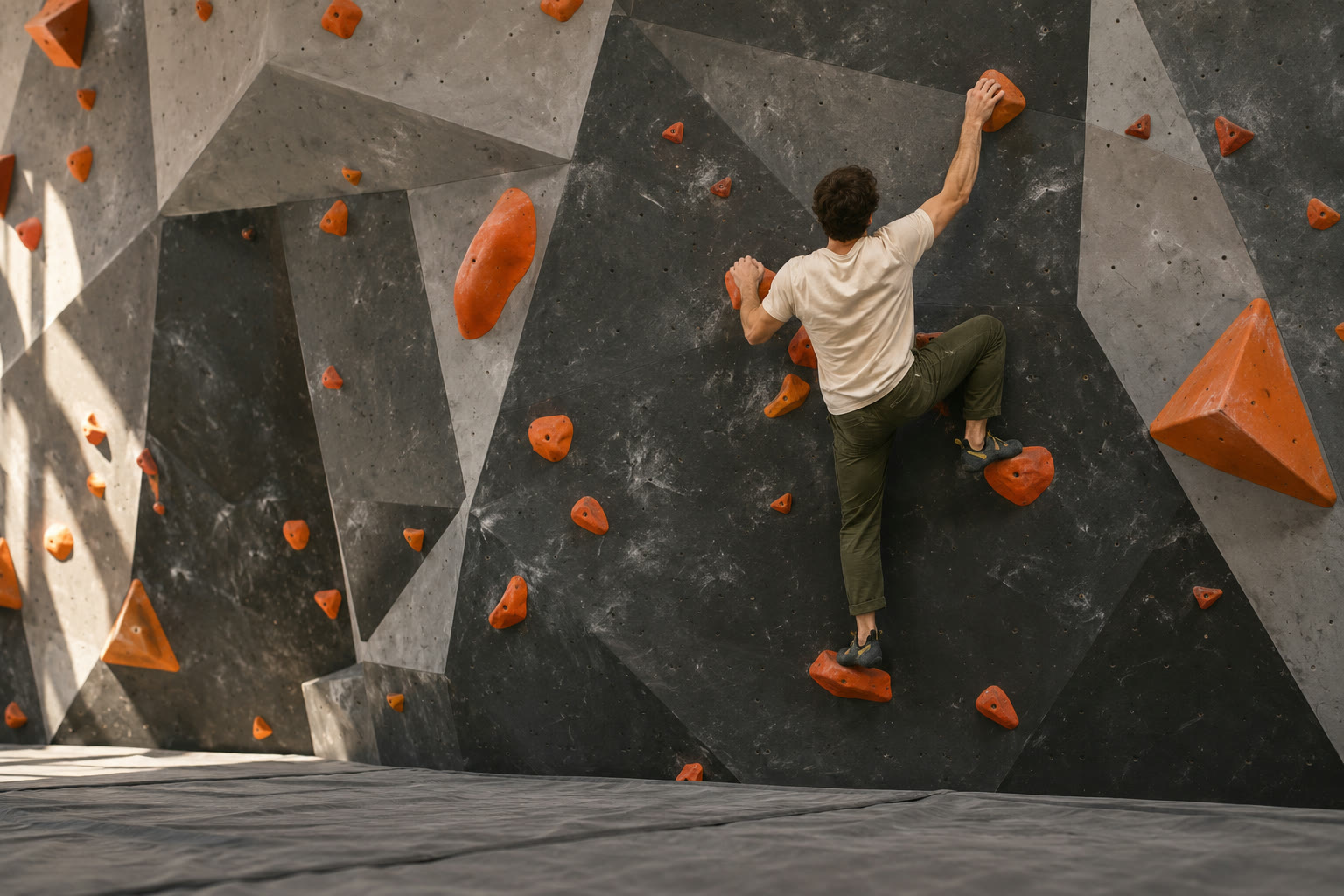
Um escalador seguindo agarras laranja em uma parede de boulder indoor

CLIMB. CUT. KEEP.

Cada escalada,
sua para guardar.

Do boulder à escalada guiada, registre suas tentativas.
Grave, organize e edite vídeos de escalada com o aplicativo ClimbCut.

Explore ClimbCut
Grave seu próximo movimento.ROLE PARA EXPLORAR

De um usuário ClimbCut

Filmado no tripé.
Veja a diferença.

@tilda_go_up compartilhou esta filmagem conosco. Compare o original ultrawide com a edição de acompanhamento da pessoa feita no ClimbCut.

  1. 01
    Capture a parede inteira

    Use tripé e lente ultrawide para manter a parede no quadro.

  2. 02
    Edite com acompanhamento de pessoa

    Selecione o escalador para criar uma edição que segue seus movimentos.

Baixe ClimbCut Veja no Instagram ↗

Editado para nossas contas sociais oficiais e site com autorização do criador.

Filmagem de usuário · 24 segundos · Legendas coreanasOriginal de @tilda_go_up ↗
Leia a descrição do vídeo

O vídeo compara uma gravação ultrawide em tripé com a edição de acompanhamento de pessoa do ClimbCut e mostra como filmar. O cartão final explica que o recurso é gratuito e mostra como encontrar ClimbCut na App Store e no Google Play.

FEITO PARA SEU PRÓXIMO MOVIMENTO

Concentre-se na escalada.
ClimbCut guarda a história.

Da gravação à organização, edição e compartilhamento.
Guarde cada tentativa em um lugar.

Seleção ClimbCut para Kilter Board, MoonBoard, boulder e lead

MAIS QUE UM VÍDEO

Lembre do problema.
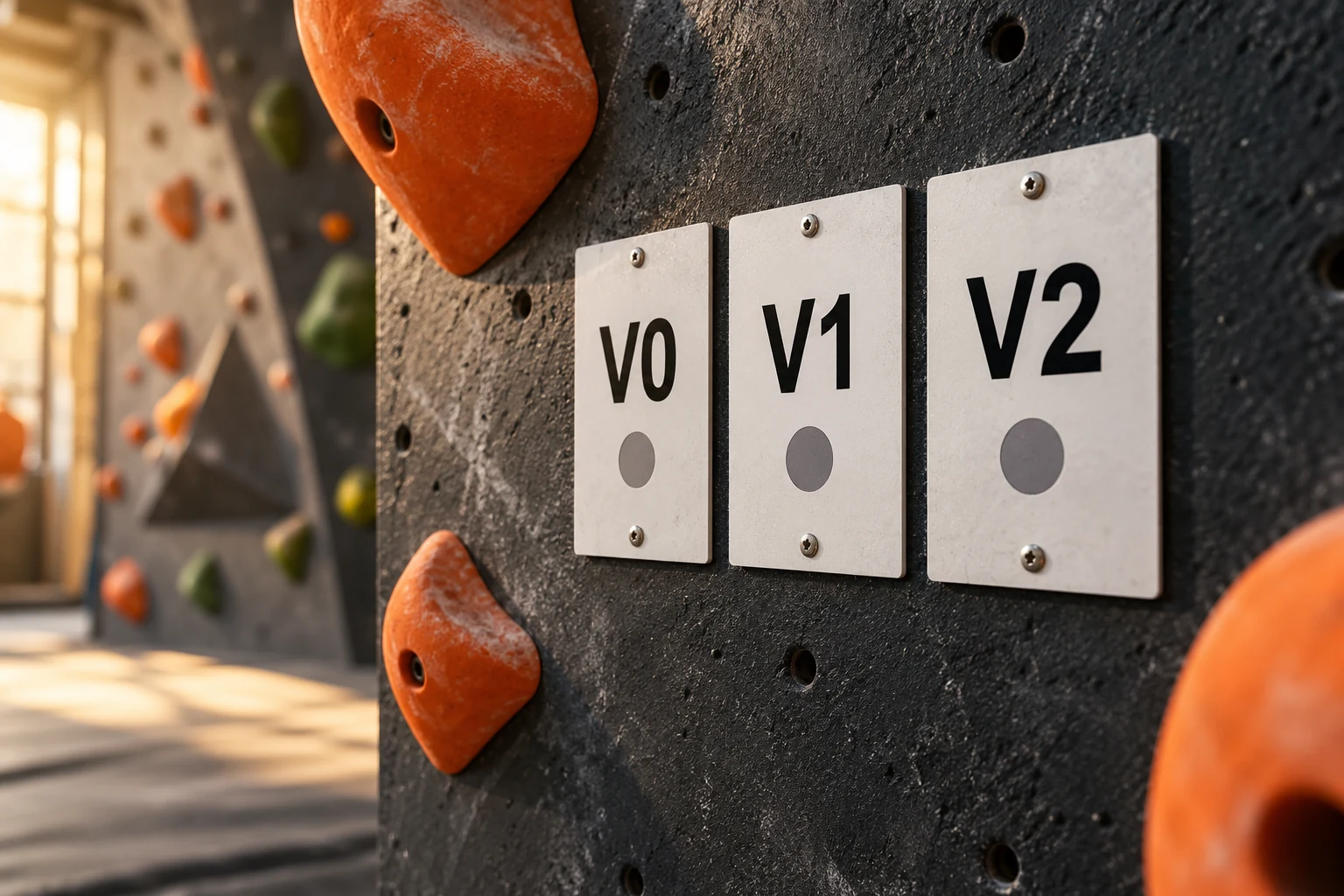
Guarde o grau.

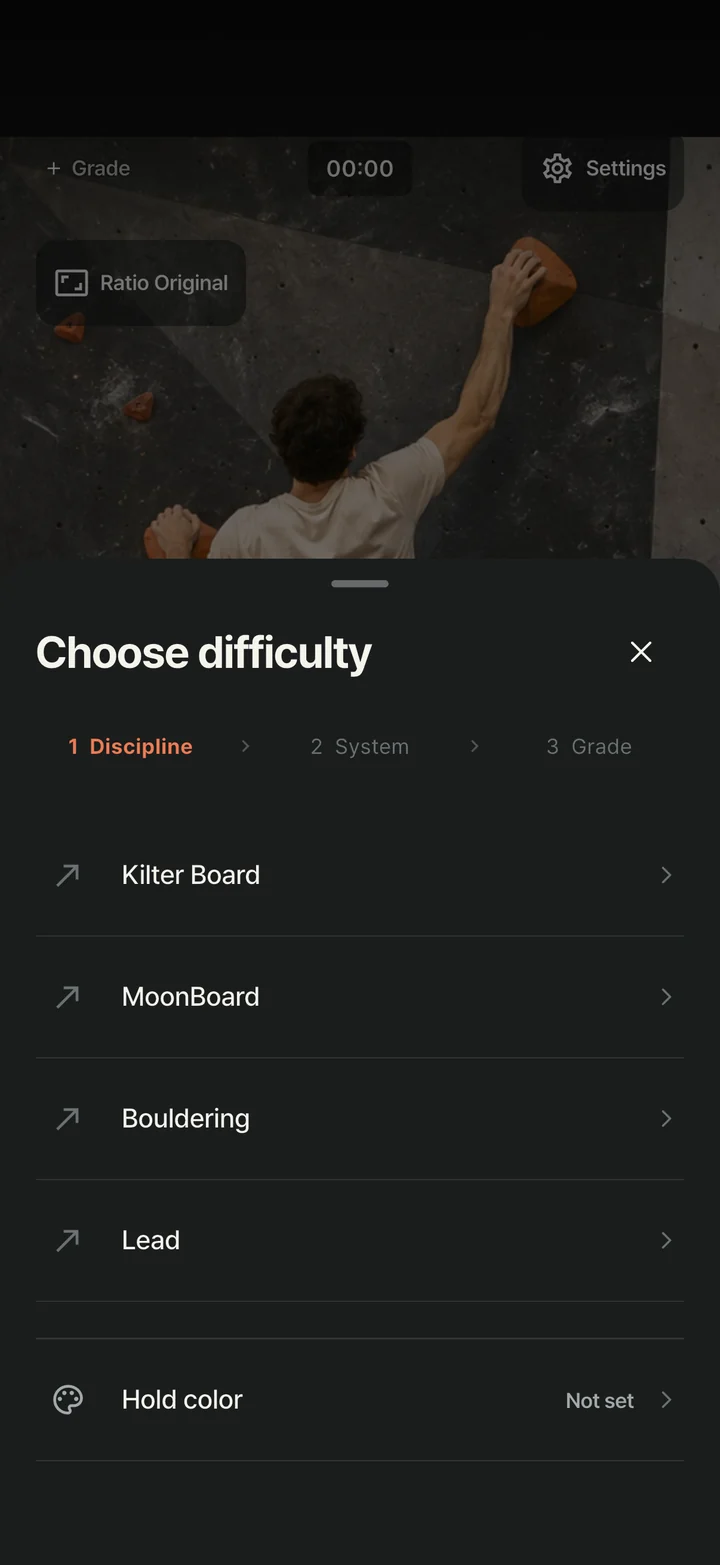
Disciplina → sistema de graduação → grau. Três toques.
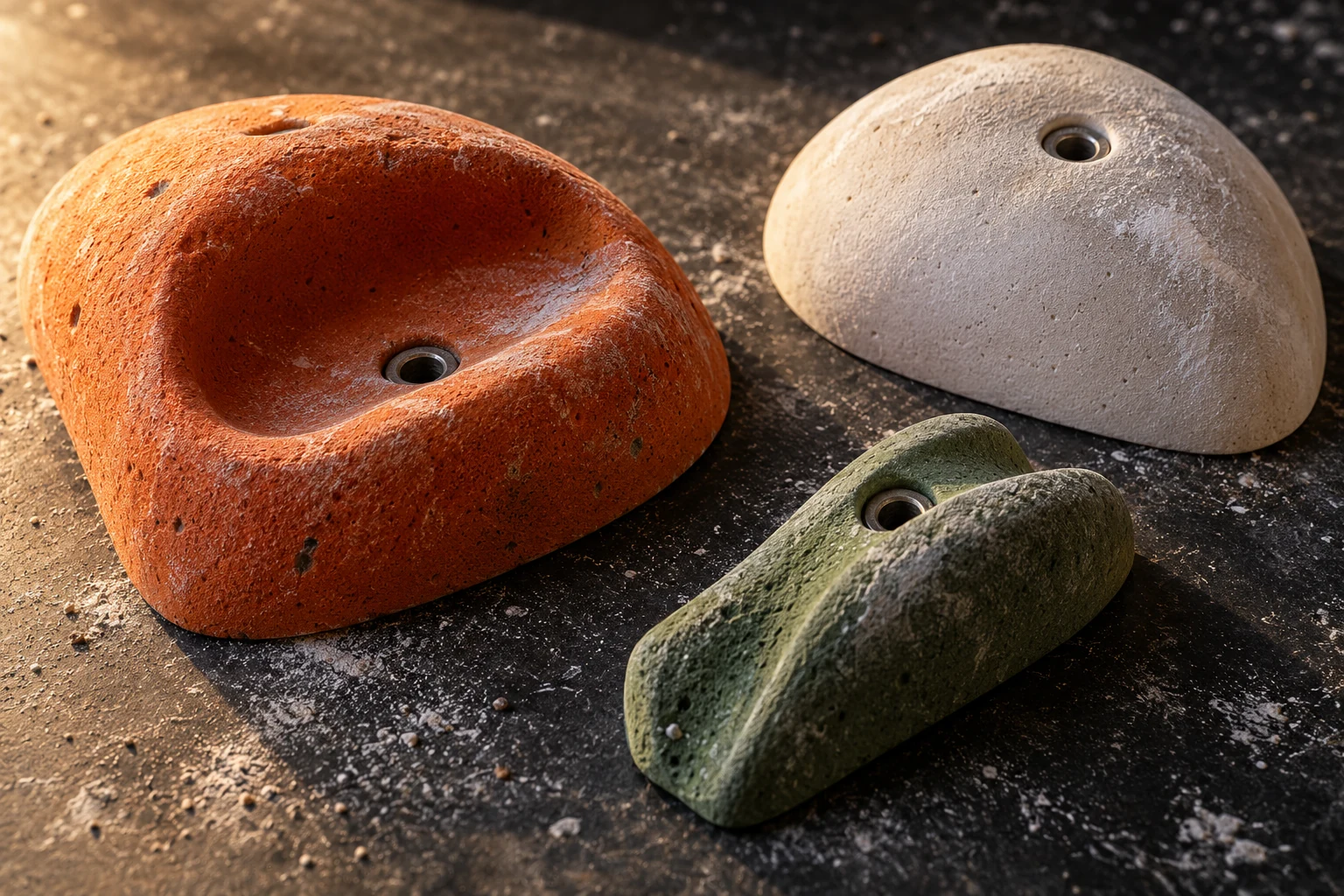
Adicione também a cor das agarras
para saber qual era o problema.

Graus VYDSFrenchCores de fita

Novas gravações com grau mostram etiqueta automática na miniatura.
Em Capa ou Etiqueta, mude forma, posição e tamanho ou desligue.
Ocultar mantém os filtros disponíveis. O original é preservado; ajustes valem para novas exportações.

Etiquetas de grau e filtros →

SEU ARQUIVO PESSOAL DE ESCALADA

Encontre aquela tentativa.
Retome de onde parou.

Uma biblioteca pessoal de vídeos de escalada.
Navegue por data e filtre por disciplina ou grau,
depois selecione vários para gerenciar juntos.

02

MAIS UMA TENTATIVA.
MAIS UMA LEMBRANÇA.

Organizados por dataFiltros de disciplina e grauGerencie vários vídeos
Biblioteca ClimbCut com datas e etiquetas de grau
SUA COLEÇÃO

Olhe mais de perto.
Ou navegue num relance.

Grade · Lista · Miniaturas grandes · Sem miniaturas
Editor ClimbCut com controles de corte inicial e final

GUARDE A MELHOR PARTE

Guarde o momento
que importa.

Corte a espera antes de escalar. Guarde a conclusão.
Escolha capa e adicione o grau,
seu clipe está pronto para compartilhar.

Corte início e fim.

Arraste as alças para definir início e fim e refine o tempo.

Edições são exportadas como arquivos novos, preservando o original.
A capa escolhida vale para a biblioteca. Escolha a capa social separadamente ao publicar.

ENQUADRADO PARA SEU FEED

Feito para seu feed.
Vertical ou horizontal.

Use guias ao gravar,
depois ajuste o vídeo inteiro ou preencha o quadro ao editar.
Regule posição e zoom para guardar a parte desejada.

Guarde o original. Aplique a proporção à edição exportada.

Proporção de tela9:16Reels · Shorts

Escolha uma proporção para comparar quadros.

ANTES DO PRIMEIRO MOVIMENTO

Antes de escalar,
confira a câmera.

A imagem está nítida? A via inteira está no quadro?
Confira e ajuste antes de gravar.

01 / DICA DE DESFOQUE ANTES DA GRAVAÇÃO

Prévia borrada?
Confira antes de gravar.

Se a prévia continua borrada, o app sugere conferir a lente. Remova obstruções e limpe suavemente poeira ou marcas de dedos.

A imagem parece borradaTente limpar a lente suavemente

Você pode desligar a dica nas configurações de gravação.

Funciona só na preparação. Não distingue poeira de obstrução e para ao começar a gravar.

02 / CONTROLES DA CÂMERA

Mantenha cada movimento visível.
Do enquadramento à exposição.

Enquadre agarras iniciais e finais. Defina zoom, toque onde quer foco e ajuste exposição se estiver claro ou escuro demais.

  • Zoom · LentesArraste para ajustar ou pince com dois dedos
  • Foco · ExposiçãoToque para pedir foco, ajustar brilho e solicitar bloqueio
  • Frontal · TraseiraEscolha câmera e lente compatível antes de gravar

Controles de lente, foco e exposição variam por dispositivo. Solicitar bloqueio não confirma que a câmera bloqueou; confira a prévia antes de gravar.

ESPAÇO PARA A PRÓXIMA TENTATIVA

Guarde as tentativas.
Elimine a bagunça.

Recupere vídeos excluídos por engano
e abra espaço para a próxima sessão.

03 / RECUPERAR DA LIXEIRA

Excluiu por engano?
Traga de volta da Lixeira.

Vídeos excluídos vão primeiro à Lixeira. Abra na biblioteca e escolha o que restaurar. É possível restaurar vários de uma vez.

  1. Abrir Lixeira
  2. Selecionar vídeos
  3. Restaurar

Excluídos permanentemente não podem ser restaurados. A Lixeira não é esvaziada automaticamente.

Guia da biblioteca →

04 / GERENCIAMENTO DE ARMAZENAMENTO

Confira tamanhos.
Gerencie vídeos juntos.

A Lista mostra duração e tamanho de cada vídeo. Mova os indesejados à Lixeira e exclua permanentemente para liberar armazenamento.

  1. Conferir tamanhos dos arquivos
  2. Selecionar vídeos
  3. Excluir · Esvaziar Lixeira

Vídeos na Lixeira ocupam espaço. Confira o que guardar antes da exclusão permanente.

FAQ de armazenamento e exclusão →

FAÇA SEU PRÓXIMO REGISTRO

Da gravação de escaladas
ao compartilhamento de vídeos.

Enquadre pelo celular, corte tentativas e organize por grau.
Explore todos os guias de vídeo de escalada →

ALGUMAS COISAS PARA SABER

Tem perguntas?
Comece aqui.

support@climbcut.team
ClimbCut e 클라임컷 são o mesmo app?+

Sim. 클라임컷 é o nome coreano do ClimbCut, câmera e editor de escalada. Este é o site oficial.

Links oficiais de download para iPhone e Android →

Quando posso usar ClimbCut?+

ClimbCut já está disponível para iPhone e iPad na App Store e para Android no Google Play.

Preciso fazer login para gravar?+

Não. Grave sem login ou grau escolhido. A câmera está pronta ao abrir.

Onde ficam as gravações?+

Na biblioteca do app neste dispositivo. Salve ou compartilhe arquivos que precisa manter. Excluir o app também pode excluir a biblioteca; guarde uma cópia separada dos importantes.

A edição altera o original?+

O original é preservado. Corte, proporção e marca d’água valem para exportações. O grau da prévia não é gravado no original.

O app publica direto nas redes?+

Envie um vídeo pronto pelo painel do sistema. Revise o post e termine o upload no app de destino.

Ícone do app ClimbCut

SUA ESCALADA. SEU CORTE.

Sua próxima conclusão,
com ClimbCut.

Um jeito mais simples de guardar escaladas.
Comece no iPhone, iPad e Android hoje.

Consultas sobre testes beta
CLIMBCUT EM AÇÃO

Uma tentativa. Uma história.

Versão real de desenvolvimento · Escalada demonstrativa.

COMECE A ESCALAR

Começando na escalada? Comece pela sua pergunta.

Da escolha da atividade e academia à leitura de problemas e primeiro registro.