

ClimbCut
HE
הורדת האפליקציה
תפריט +
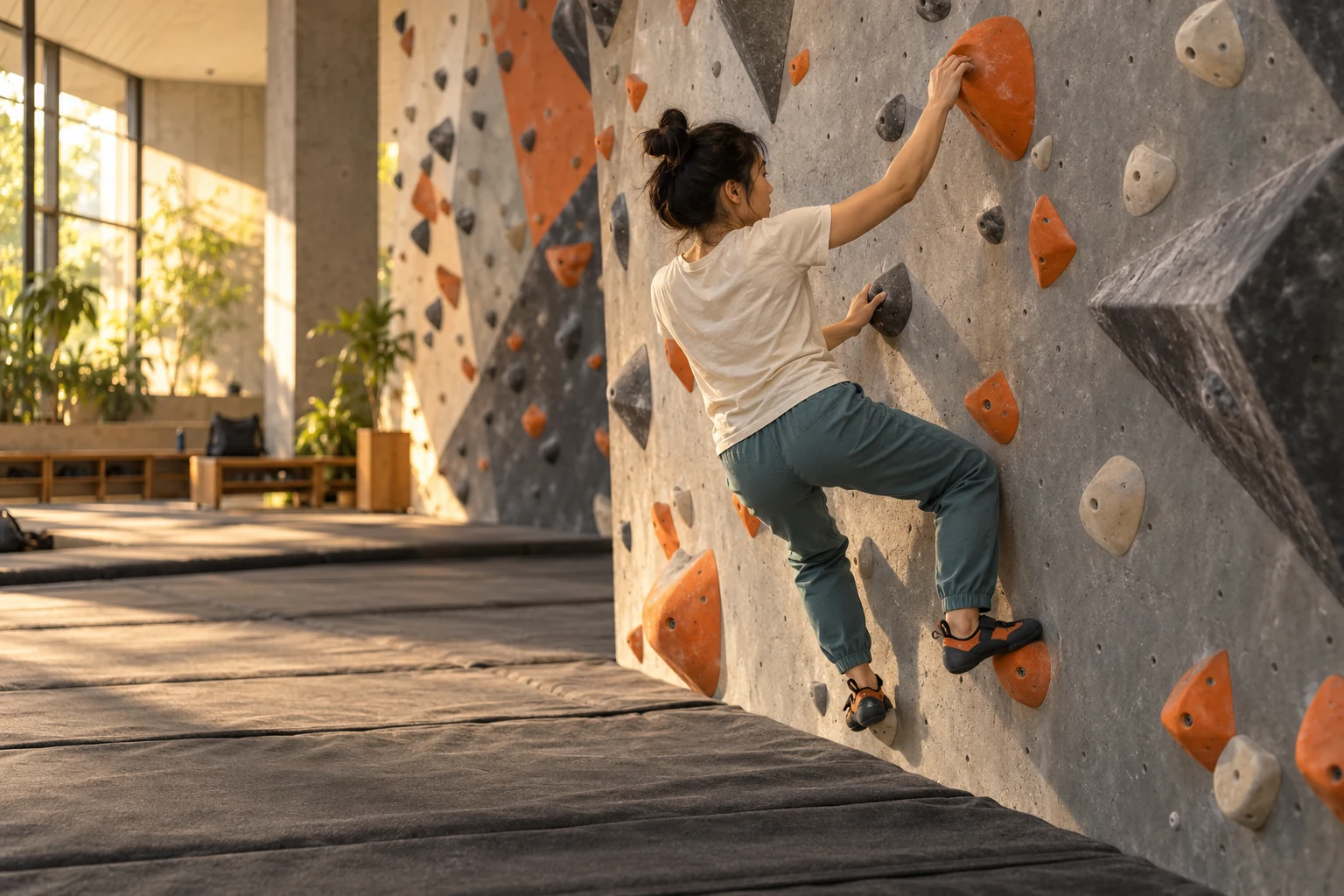
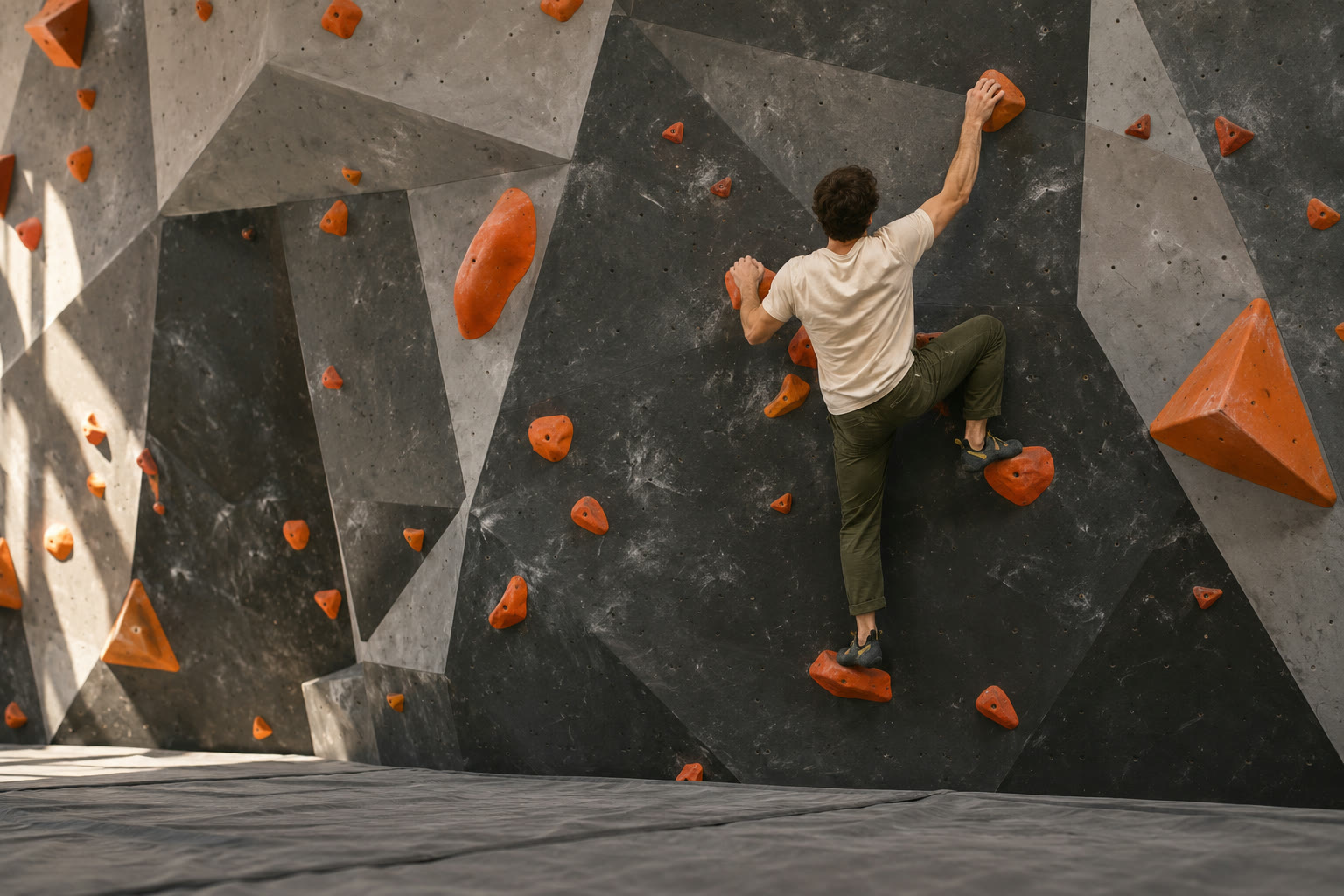
מטפס עוקב אחר אחיזות כתומות בקיר בולדרינג באולם

CLIMB. CUT. KEEP.

כל טיפוס,
שלכם לשמור.

מבולדרינג ועד טיפוס בהובלה, שמרו את ניסיונות הטיפוס שלכם.
צלמו, ארגנו וערכו סרטוני טיפוס באפליקציית ClimbCut.

גלו את ClimbCut
תעדו את התנועה הבאה שלכם.גללו לגלות

ממשתמש ClimbCut

צולם על חצובה.
ראו את ההבדל.

את סרטון הטיפוס הזה קיבלנו מ־@tilda_go_up. השוו את צילום המקור הרחב במיוחד לעריכת מעקב האדם שנוצרה ב־ClimbCut.

  1. 01
    תפסו את כל הקיר

    השתמשו בחצובה ובעדשה רחבה במיוחד להשארת הקיר בפריים.

  2. 02
    ערכו עם מעקב אדם

    בחרו מטפס ליצירת עריכה שעוקבת אחריו.

הורדת ClimbCut צפייה ב־Instagram ↗

נערך לחשבונות החברתיים הרשמיים ולאתר שלנו באישור היוצר.

סרטון משתמש · 24 שניות · כתוביות קוריאניותהמקור מאת @tilda_go_up ↗
קריאת תיאור הסרטון

הסרטון משווה צילום טיפוס רחב במיוחד על חצובה לעריכת מעקב האדם של ClimbCut, ואז מראה איך לצלם. כרטיס הסיום מסביר שהמאפיין חינמי ואיך למצוא ClimbCut ב־App Store וב־Google Play.

נוצר לתנועה הבאה שלכם

התמקדו בטיפוס.
ClimbCut שומרת את הסיפור.

מצילום לארגון, עריכה ושיתוף.
שמרו כל ניסיון במקום אחד.

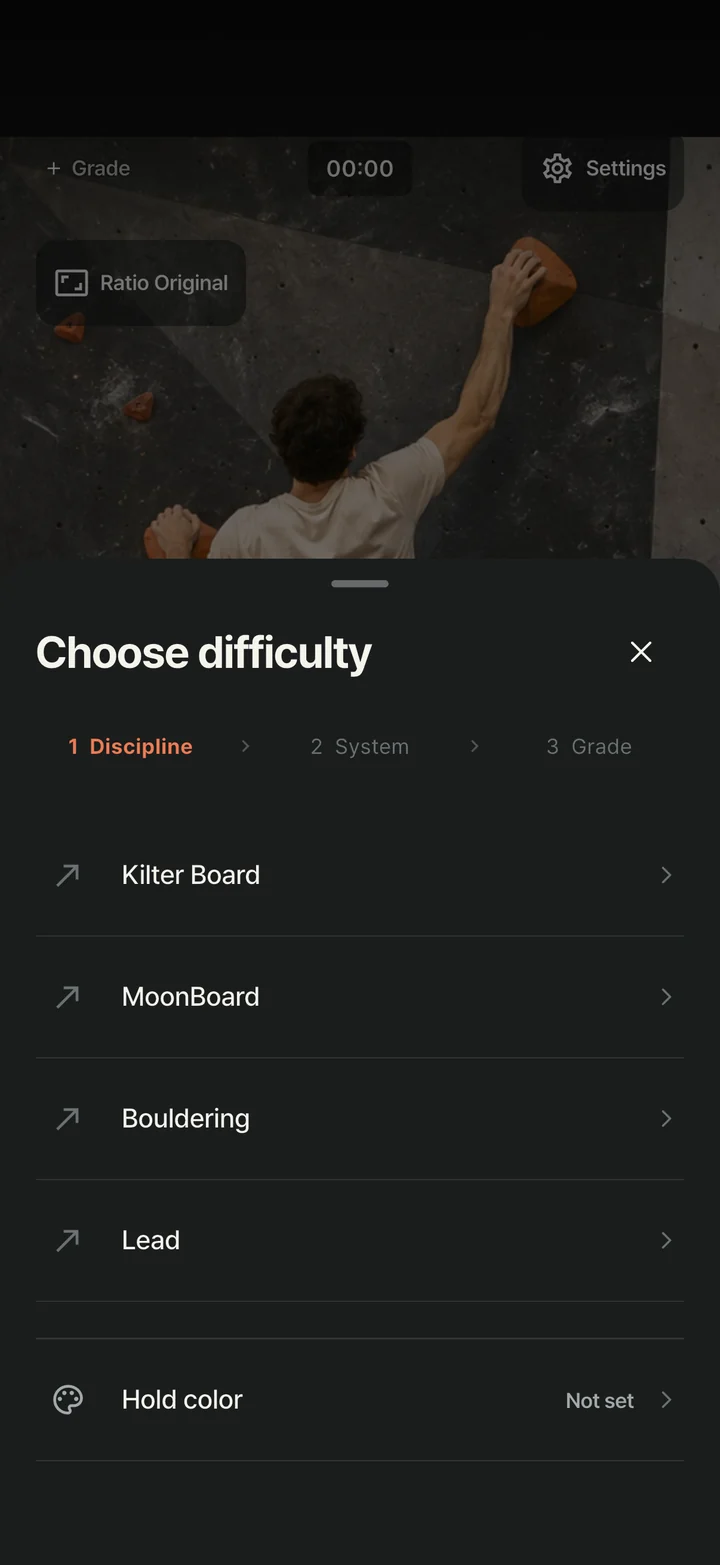
בחירת ענף ב־ClimbCut ל־Kilter Board, MoonBoard, בולדרינג והובלה

יותר מסרטון

זכרו את המסלול.
שמרו את הדירוג.

ענף → שיטת דירוג → דירוג. שלוש הקשות.
הוסיפו גם צבע אחיזות,
כדי לזהות את המסלול.

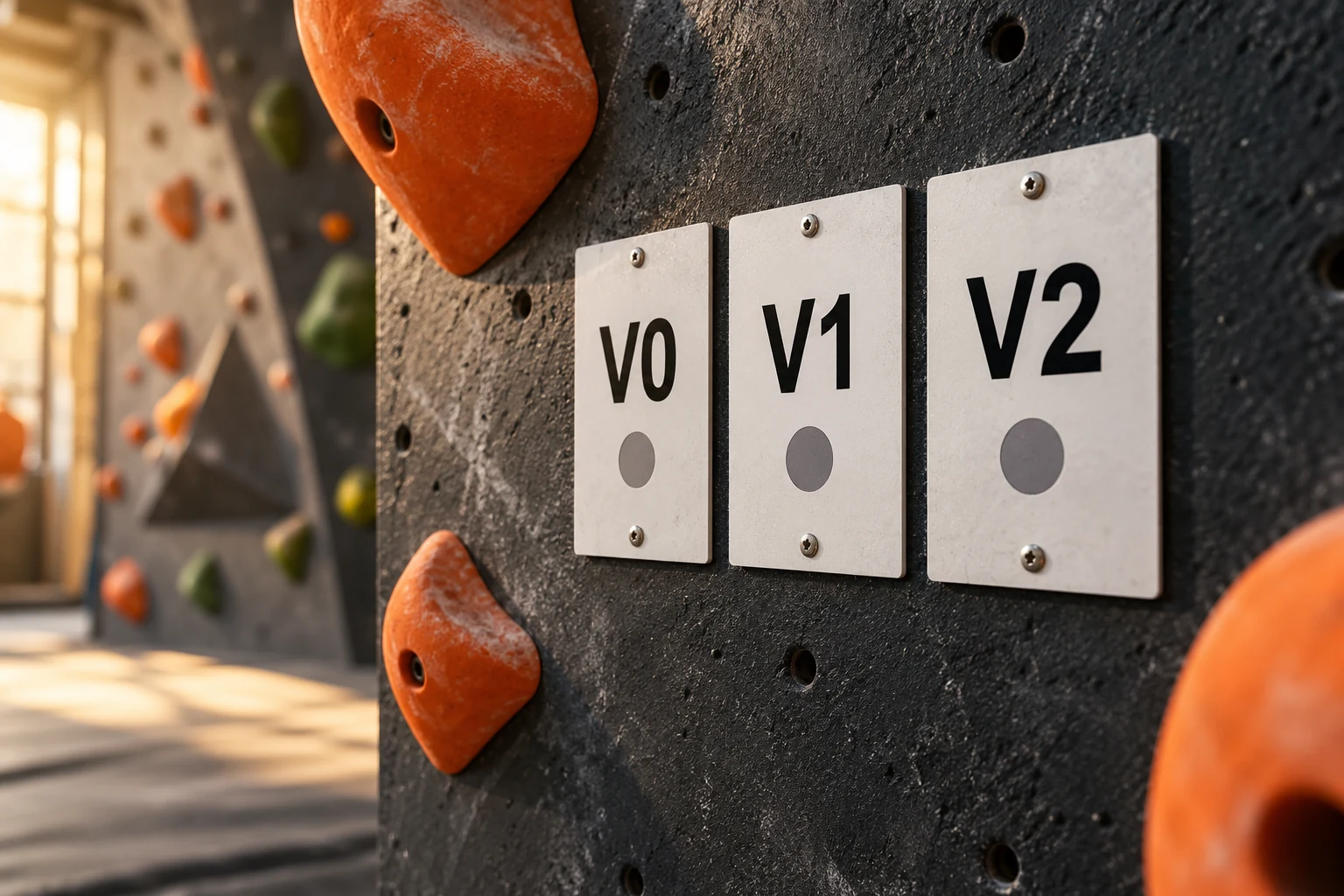
דירוגי VYDSצרפתיצבעי סרט

צילום חדש עם דירוג מקבל תג אוטומטי בתמונה הממוזערת.
בכריכה או בתג שנו צורה, מיקום וגודל, או כבו.
הסתרה שומרת מסנני דירוג. המקור לא משתנה; הגדרות תג חלות על ייצוא חדש.

תגי דירוג ומסננים →

ארכיון הטיפוס האישי שלכם

מצאו את הניסיון.
המשיכו מאיפה שעצרתם.

ספרייה אישית לסרטוני טיפוס.
דפדפו בתאריכים וסננו ענף או דירוג,
ואז בחרו כמה לניהול יחד.

02

עוד ניסיון.
עוד זיכרון.

מאורגן לפי תאריךמסנני ענף ודירוגניהול כמה סרטונים
ספריית ClimbCut עם תאריכים ותגי דירוג
האוסף שלכם

הביטו מקרוב.
או דפדפו במבט.

רשת · רשימה · תמונות גדולות · ללא תמונות
עורך ClimbCut עם בקרות חיתוך התחלה וסיום

שמרו את החלק הטוב

שמרו את הרגע
החשוב.

חתכו המתנה לפני הטיפוס ושמרו את ההשלמה.
בחרו כריכה והוסיפו דירוג,
והקטע מוכן לשיתוף.

חתכו את ההתחלה והסיום.

גררו ידיות בציר הזמן לקביעת התחלה וסיום, ואז דייקו זמנים.

עריכות מיוצאות כקבצים חדשים והמקור נשמר.
הכריכה משמשת בספרייה. בחרו כריכה חברתית בנפרד בפרסום.

מסגור לפיד שלכם

נוצר לפיד שלכם.
לאורך או לרוחב.

השתמשו במדריכי מסגור בצילום,
ואז התאימו את כל הסרטון או מלאו פריים בעריכה.
כוונו מיקום וזום לשמירת החלק הרצוי.

שמרו מקור. החילו את היחס הנבחר על העריכה המיוצאת.

יחס ממדים9:16Reels · Shorts

בחרו יחס להשוואת פריימים.

לפני התנועה הראשונה

לפני הטיפוס,
בדקו מצלמה.

התמונה ברורה? כל המסלול בפריים?
בדקו וכוונו לפני צילום.

01 / רמז טשטוש לפני צילום

תצוגה מטושטשת?
בדקו לפני צילום.

אם התצוגה נשארת מטושטשת, האפליקציה מציעה לבדוק עדשה. הסירו כיסוי ונגבו בעדינות אבק או טביעות.

התמונה נראית מטושטשתנסו לנגב בעדינות את העדשה

אפשר לכבות בהגדרות צילום.

פועל רק בהכנה לצילום. אינו מבחין בין אבק לחסימה, ונפסק כשההקלטה מתחילה.

02 / בקרות מצלמה

השאירו כל תנועה בפריים.
ממסגור עד חשיפה.

כללו אחיזות התחלה וסיום. קבעו זום, הקישו למיקוד וכוונו חשיפה אם בהיר או כהה מדי.

  • זום · עדשותגררו לזום או צבטו בשתי אצבעות
  • מיקוד · חשיפההקישו לבקשת מיקוד, כיוון בהירות ובקשת נעילה
  • קדמית · אחוריתבחרו מצלמה ועדשה נתמכת לפני צילום

בקרות עדשה, מיקוד וחשיפה תלויות במכשיר. בקשת נעילה אינה אישור שננעל; בדקו תצוגה לפני צילום.

מקום לניסיון הבא

שמרו ניסיונות.
נקו עומס.

שחזרו מחיקות בטעות,
ופנו מקום לאימון הבא.

03 / שחזור מהאשפה

נמחק בטעות?
החזירו מהאשפה.

סרטונים שנמחקים עוברים קודם לאשפה. פתחו אותה בספרייה ובחרו לשחזור. ניתן לשחזר כמה יחד.

  1. פתיחת אשפה
  2. בחירת סרטונים
  3. שחזור

מחיקה לצמיתות אינה ניתנת לשחזור. האשפה אינה מתרוקנת אוטומטית.

מדריך הספרייה →

04 / ניהול אחסון

בדקו גדלי קבצים.
נהלו סרטונים יחד.

רשימה מציגה משך וגודל לכל סרטון. העבירו לאשפה לא רצויים, ואז מחקו לצמיתות לפינוי מקום.

  1. בדיקת גודל קבצים
  2. בחירת סרטונים
  3. מחיקה · ריקון אשפה

סרטונים באשפה עדיין תופסים מקום. בדקו מה לשמור לפני מחיקה לצמיתות.

שאלות אחסון ומחיקה →

צרו את התיעוד הבא

מצילום טיפוס
לשיתוף הסרטונים.

מסגרו טלפון, חתכו ניסיונות וארגנו לפי דירוג.
גלו את כל מדריכי סרטוני הטיפוס →

כמה דברים לדעת

יש שאלות?
התחילו כאן.

support@climbcut.team
ClimbCut ו־클라임컷 הן אותה אפליקציה?+

כן. 클라임컷 הוא השם הקוריאני של ClimbCut, מצלמת הטיפוס ועורך הווידאו. זה האתר הרשמי.

קישורי הורדה רשמיים ל־iPhone ול־Android →

מתי אפשר להשתמש ב־ClimbCut?+

ClimbCut זמינה כעת ל־iPhone ול־iPad ב־App Store ול־Android ב־Google Play.

צריך להיכנס כדי לצלם?+

לא. אפשר לצלם בלי כניסה או דירוג. המצלמה מוכנה בפתיחת האפליקציה.

איפה ההקלטות שמורות?+

בספריית האפליקציה במכשיר הזה. שמרו או שתפו קבצים נחוצים. מחיקה עלולה להסיר גם ספרייה, לכן שמרו עותק נפרד של חשובים.

עריכה משנה את המקור?+

המקור נשמר. חיתוך, יחס וסימן מים חלים על ייצוא. הדירוג בתצוגת הצילום אינו נצרב במקור.

האפליקציה מפרסמת ישירות לרשתות?+

שלחו סרטון מוגמר דרך שיתוף המערכת. בדקו פוסט והשלימו העלאה באפליקציית היעד.

סמל אפליקציית ClimbCut

הטיפוס שלכם. החיתוך שלכם.

ההשלמה הבאה שלכם,
עם ClimbCut.

דרך פשוטה לשמור טיפוסים.
התחילו היום ב־iPhone, iPad ו־Android.

פניות לבדיקות בטא
CLIMBCUT בפעולה

ניסיון אחד. סיפור אחד.

גרסת פיתוח בפועל · סצנת הטיפוס היא הדגמה.

התחילו לטפס

חדשים בטיפוס? התחילו בשאלה שלכם.

מבחירת פעילות ואולם ראשון, לקריאת מסלולים ותיעוד ראשון.