01 / 录制前模糊提示
预览模糊?
录制前先检查。
如果预览持续模糊,应用会建议检查镜头。移开遮挡物,轻轻擦去灰尘或指纹。
你可以在录制设置中关闭此提示。
此功能仅在准备录制时运行。它无法区分灰尘和遮挡,开始录制后检测即停止。
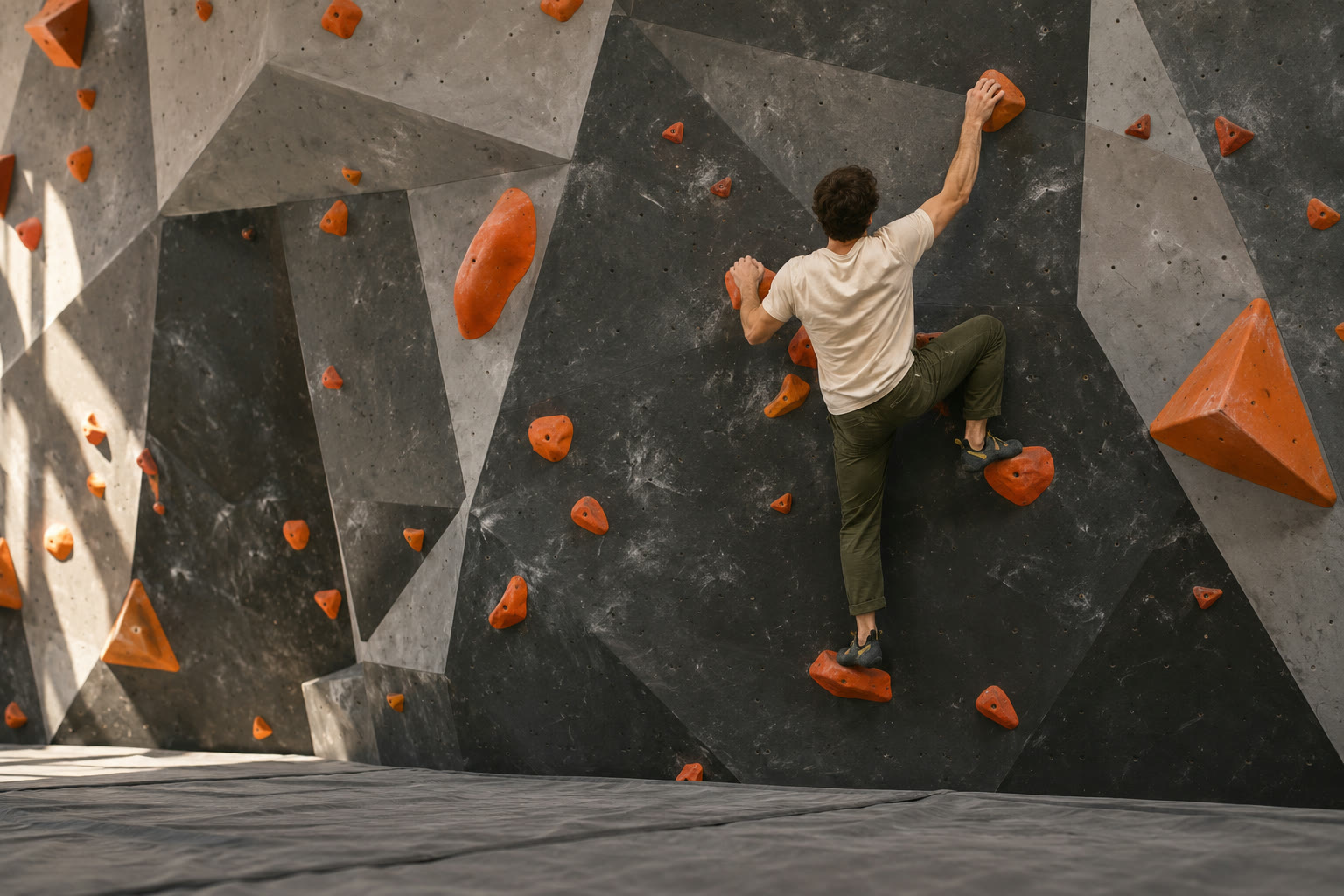
CLIMB. CUT. KEEP.
从抱石到先锋攀登,记录每一次尝试。
用 ClimbCut 攀岩视频App拍摄、整理和剪辑你的攀登视频。
来自一位 ClimbCut 用户
@tilda_go_up 与我们分享了这段攀岩影像。比较原始超广角录制与 ClimbCut 制作的人物跟踪编辑版本。
使用三脚架和超广角镜头,让岩壁保持在画面中。
选择攀岩者,创建跟随其移动的编辑版本。
本视频比较了使用三脚架拍摄的超广角攀岩原片与 ClimbCut 的人物跟踪编辑版本,随后展示拍摄方法。结尾卡片说明该功能可免费使用,并展示如何在 App Store 和 Google Play 找到 ClimbCut。
为你的下一个动作而造
从录制到整理、编辑和分享。
把每次尝试汇集在一处。
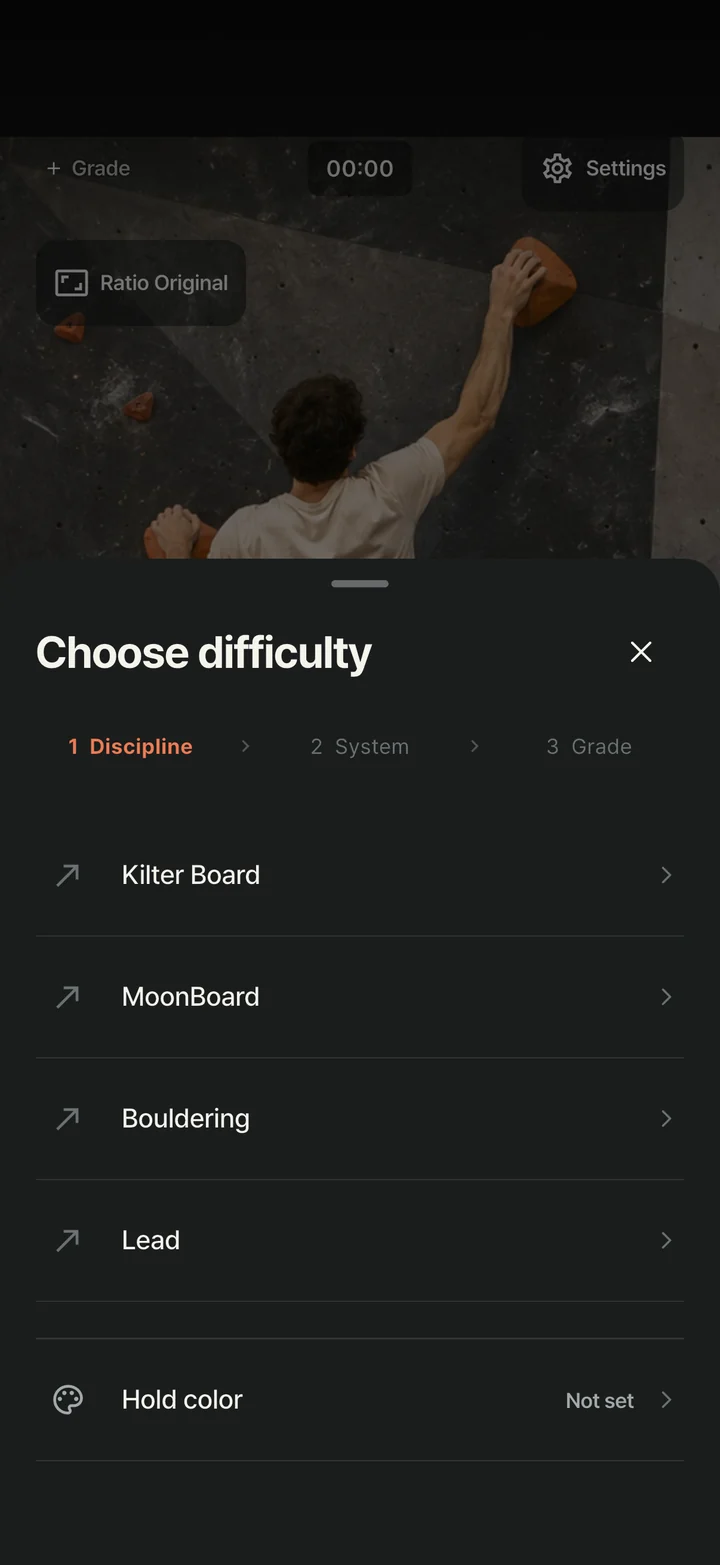
不止是视频
攀登类型 → 难度体系 → 等级。三次点击。
再加上岩点颜色,
便能认出是哪条线路。
新录制的带难度视频会自动在视频库缩略图上显示难度徽标。
在“封面”或“徽标”中更改形状、位置和大小,或将其关闭。
隐藏徽标后仍可按难度筛选。原片保持不变;徽标设置会应用到新导出的编辑版本。
你的私人攀岩档案
为攀岩视频打造的个人视频库。
按日期浏览,并按攀登类型或难度筛选,
再多选视频,批量管理。
再试一次。
再留一段回忆。

细看。
也可一览全貌。

保留精彩片段
剪去攀爬前的等待,保留完攀。
选择视频库封面并添加难度,
片段就可以分享了。
拖动时间轴控制柄设置起点和终点,再微调时间。
编辑版本会导出为新文件,保留你的原片。
所选封面用于视频库。发布时请另行选择社交媒体封面。
为你的动态构图
录制时使用构图参考线,
编辑时选择保留完整视频或填满画幅。
调整位置和缩放,保留所需部分。
保留原片。将所选比例应用到导出的编辑版本。
选择比例以比较画幅。
第一个动作之前
画面清晰吗?整条线路都在画面中吗?
录制前检查并调整视野。
01 / 录制前模糊提示
如果预览持续模糊,应用会建议检查镜头。移开遮挡物,轻轻擦去灰尘或指纹。
你可以在录制设置中关闭此提示。
此功能仅在准备录制时运行。它无法区分灰尘和遮挡,开始录制后检测即停止。
02 / 相机控件
同时拍下起点和终点岩点。设置缩放,点击所需位置对焦,并在画面过亮或过暗时调整曝光。
镜头、对焦和曝光控件因设备而异。发出锁定请求并不代表相机已锁定;录制前请检查预览。
为下次尝试留出空间
恢复误删的视频,
为下次攀登腾出空间。
03 / 从废纸篓恢复
删除的视频会先移至废纸篓。在视频库中打开废纸篓,选择要恢复的内容。你可以同时恢复多个视频。
永久删除的视频无法恢复。废纸篓不会自动清空。
视频库指南 →04 / 存储管理
列表视图显示每个视频的时长和大小。选中不需要的视频,将其移至废纸篓,再永久删除以释放存储空间。
废纸篓中的视频仍占用空间。永久删除前,请确认哪些内容需要保留。
存储与删除常见问题 →留下下一次记录
摆好手机,为每次尝试修剪视频,并按难度整理。
浏览全部攀岩视频指南 →
ClimbCut 现已可供 iPhone 和 iPad 用户在 App Store 下载,Android 用户可在 Google Play 下载。
不需要。无需登录或选择难度即可录制。打开应用后,相机即可使用。
内容保存在此设备的应用视频库中。请保存或分享需要保留的文件。删除应用也可能删除其视频库,因此请另行备份重要视频。
原片会保留。修剪、画幅比例和水印设置会应用到导出的编辑版本。录制预览中的难度显示不会烧录进原片。
你可以通过系统分享面板发送完成的视频。请在目标应用中检查帖子并完成上传。

你的攀登。你的剪辑。
用更简单的方式留住攀登。
今天就在 iPhone、iPad 和 Android 上开始。
开始攀岩
从选择项目和第一家岩馆,到看懂线路和留下第一次记录。
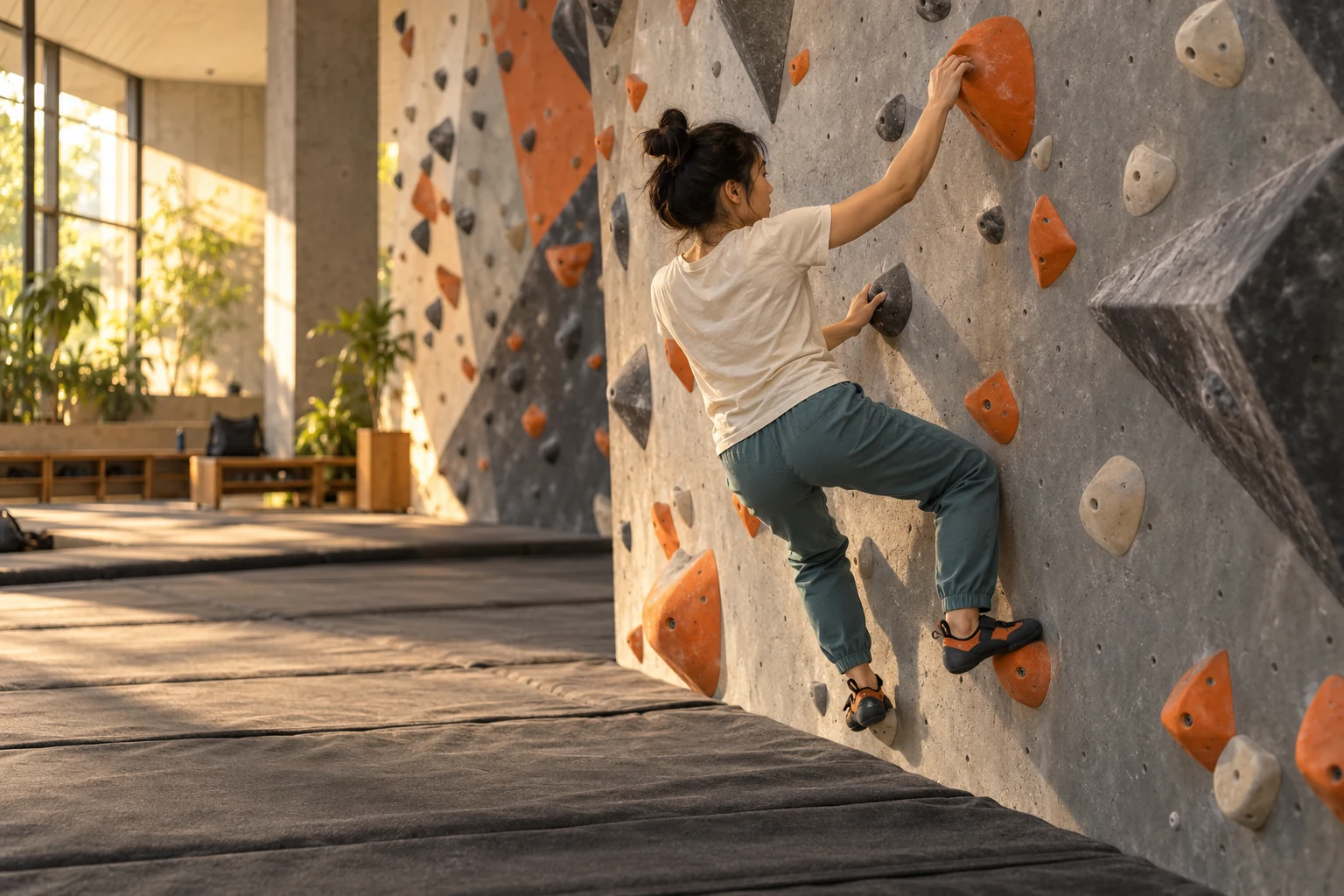 了解攀登项目
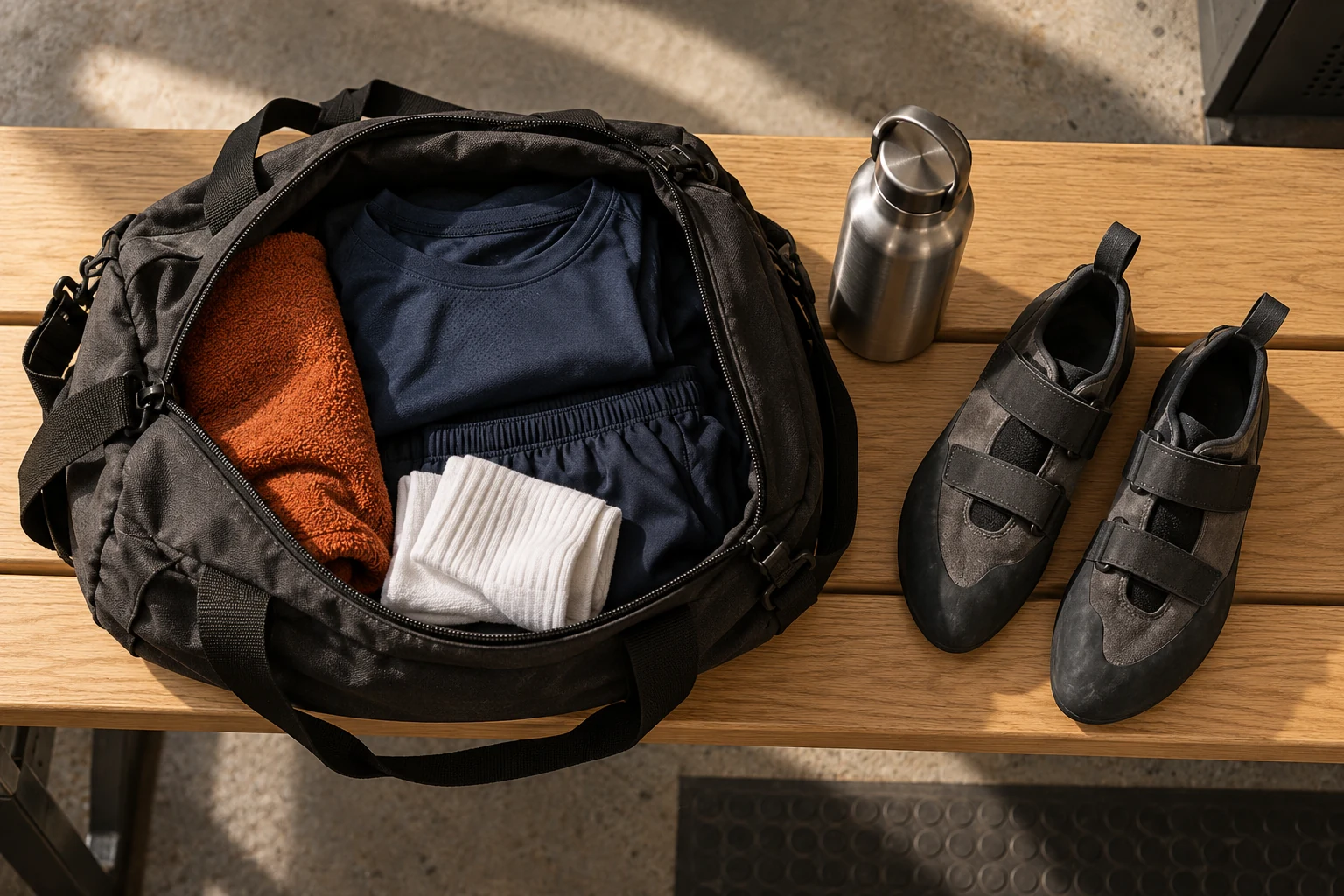 准备首次到访
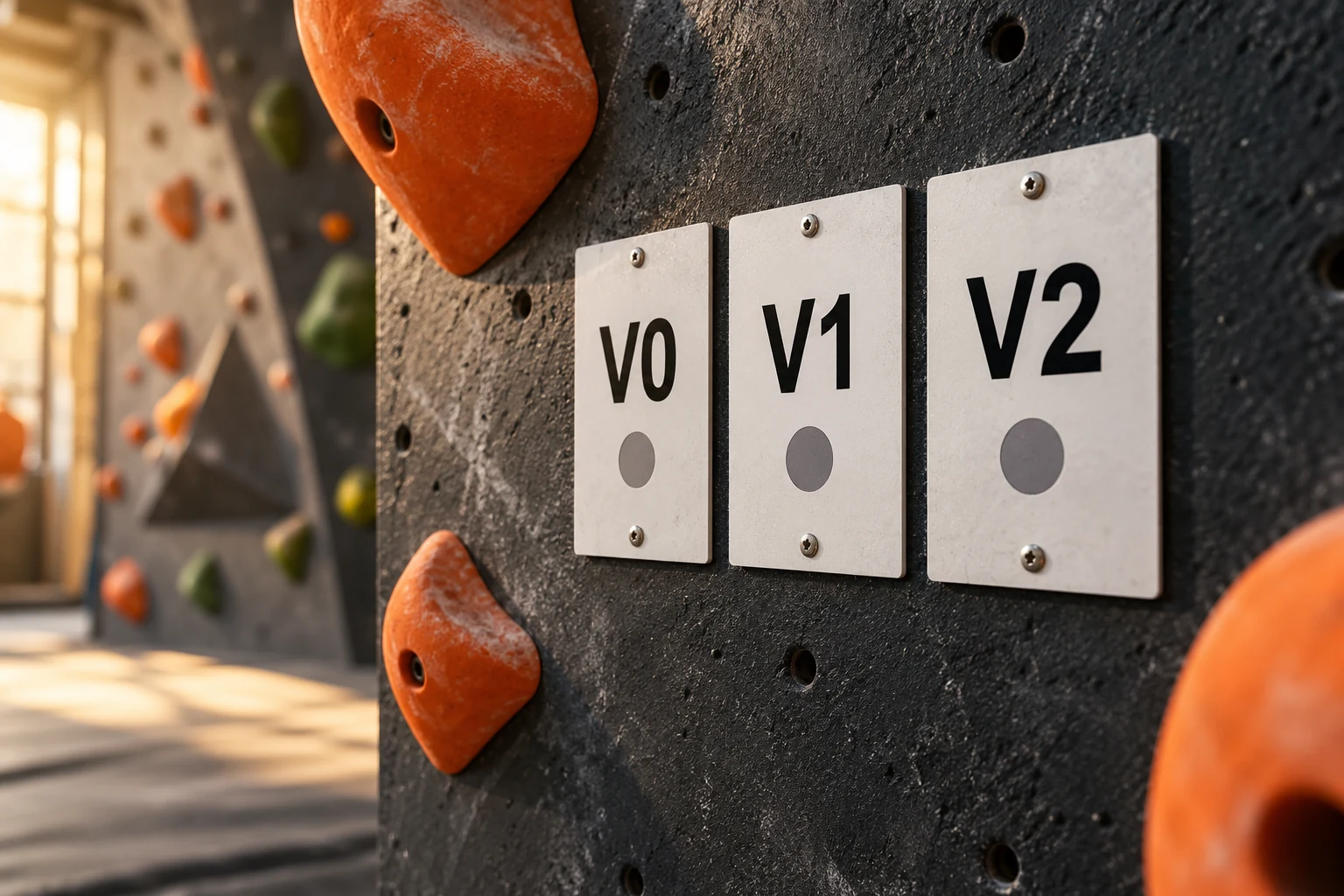 看懂攀岩难度等级
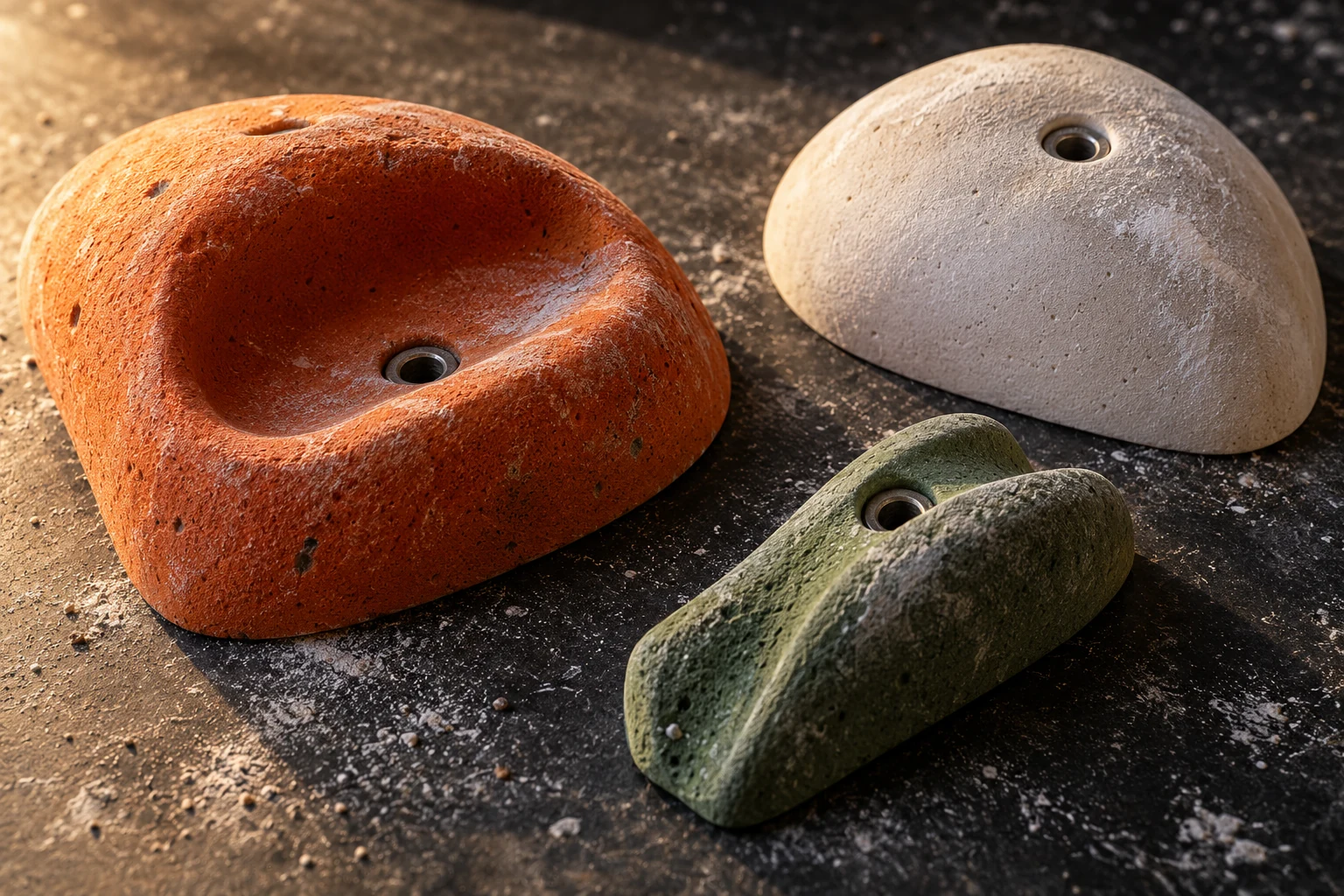 了解攀岩术语
 选择第一家岩馆
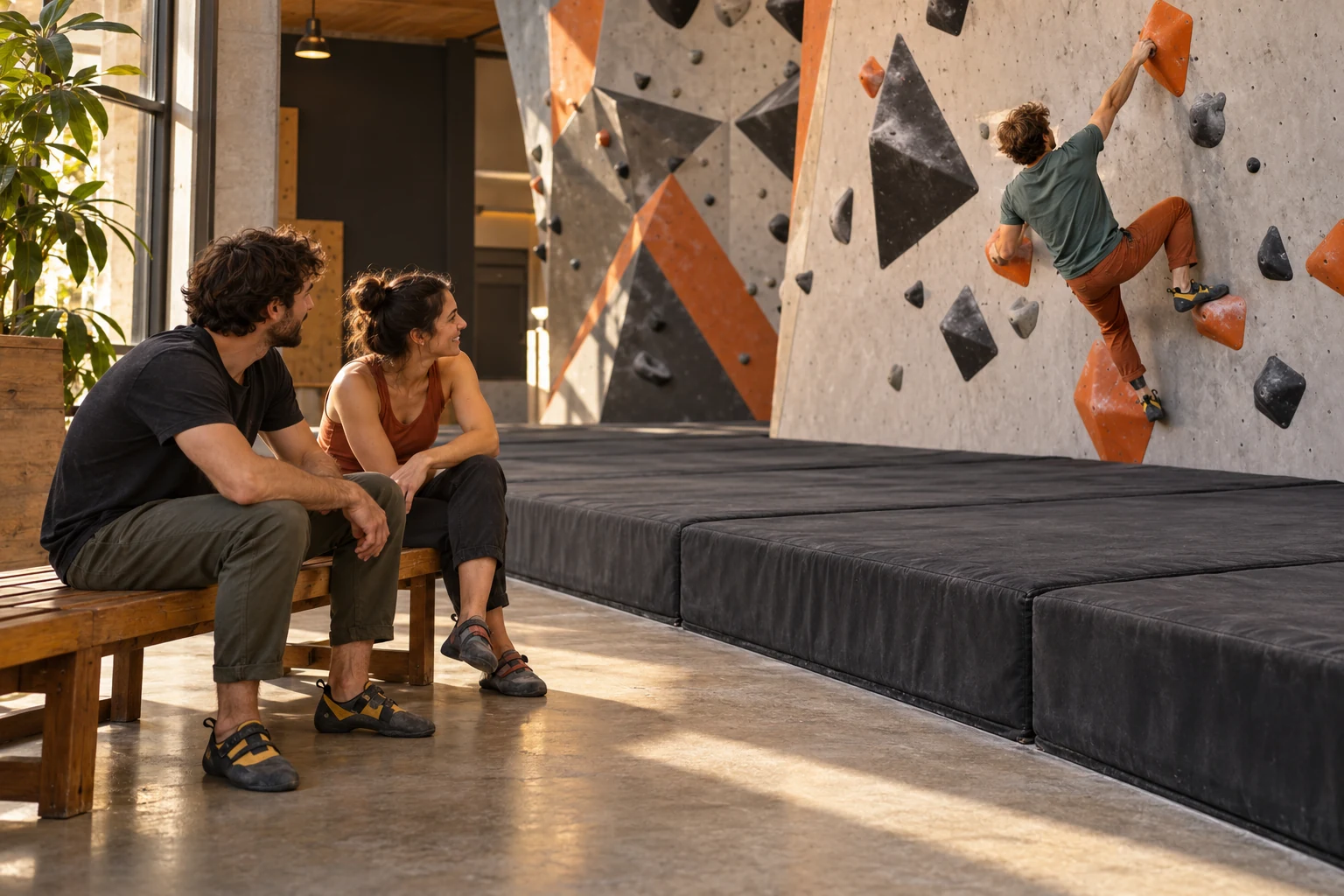 看懂线路和岩馆礼仪