

ClimbCut
UR
ایپ حاصل کریں
مینو +
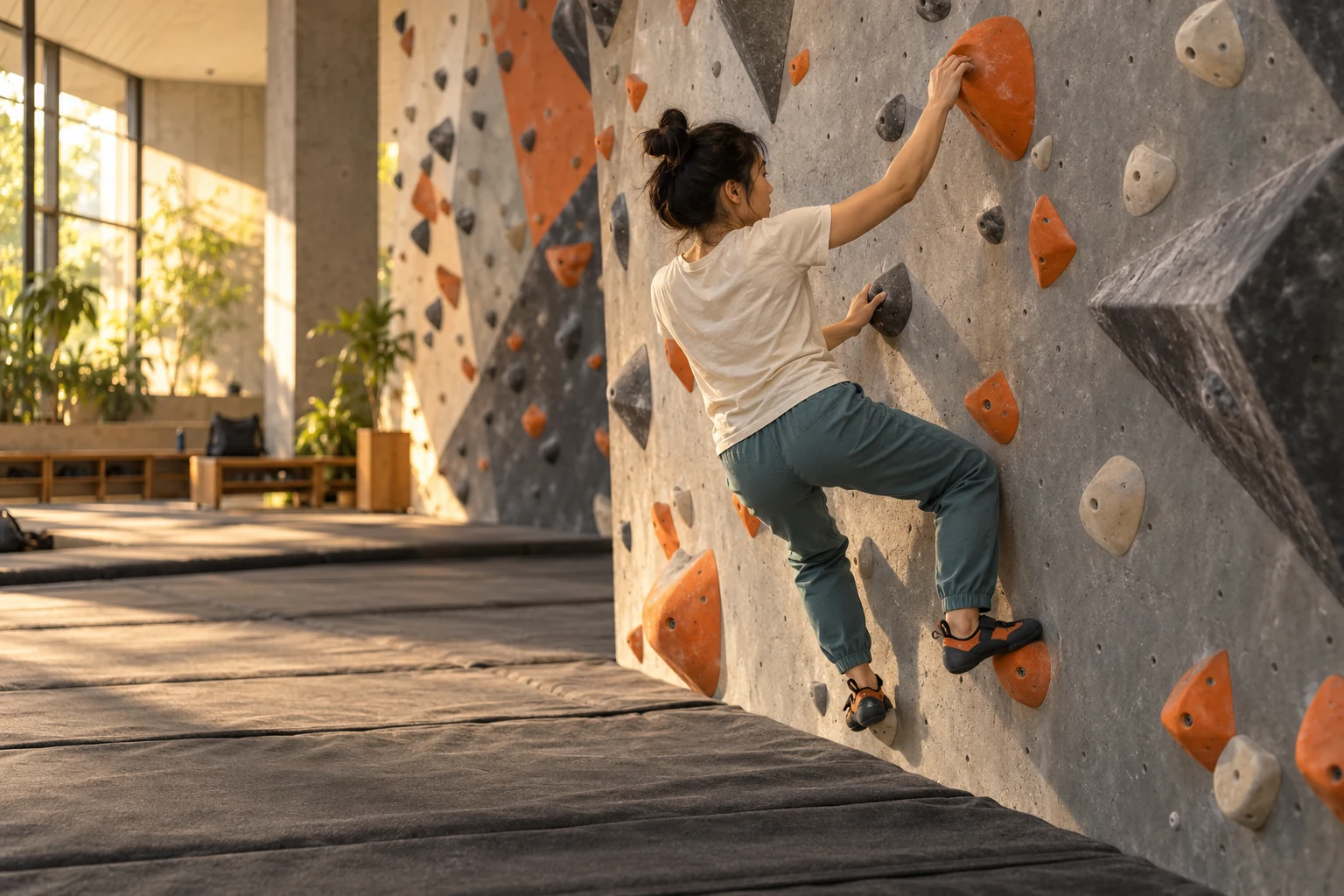
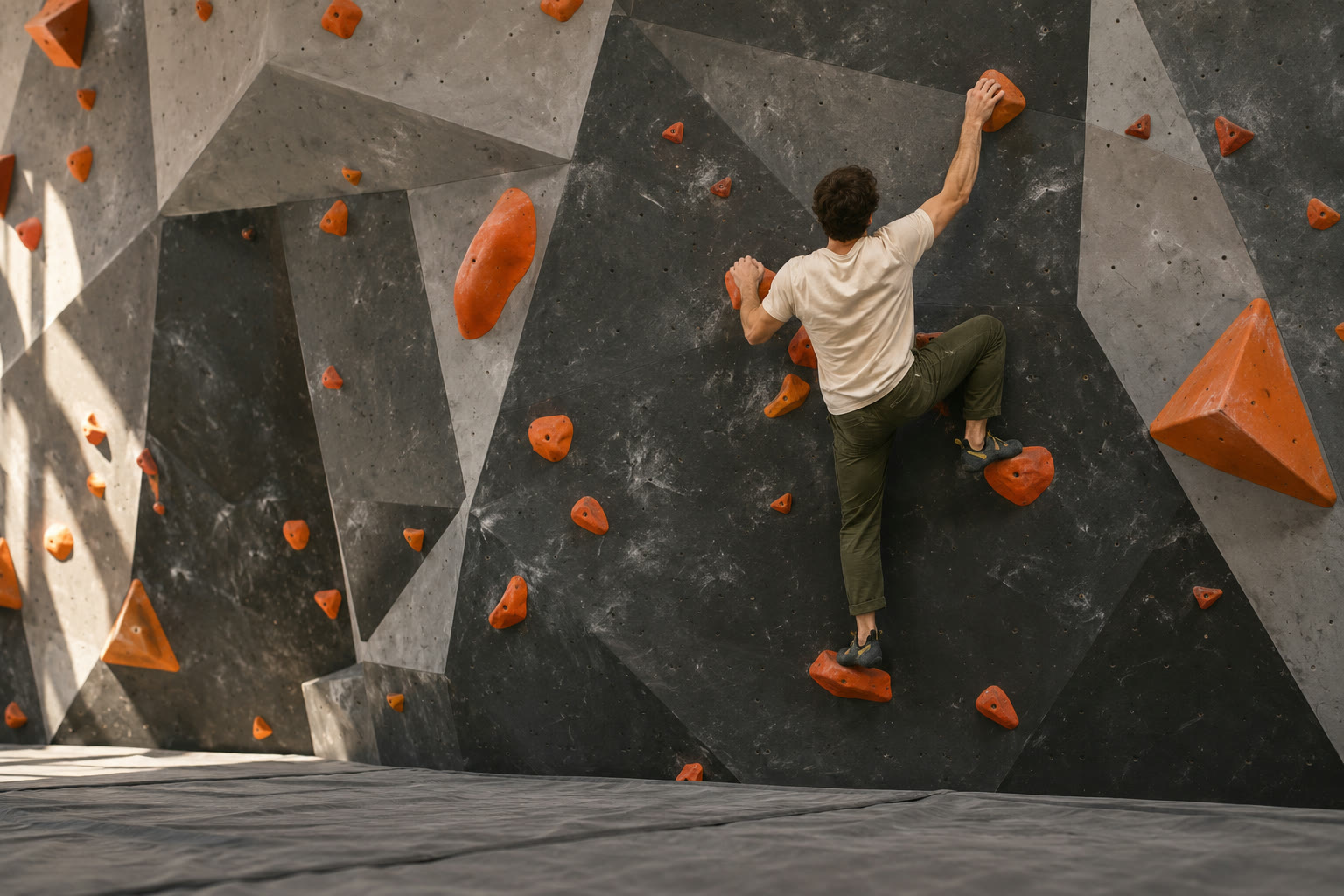
اندر کی بولڈرنگ دیوار پر نارنجی ہولڈ لیتا کلائمبر

CLIMB. CUT. KEEP.

ہر چڑھائی،
آپ کی یادگار۔

بولڈرنگ سے لیڈ کلائمبنگ تک، اپنی چڑھائی کا ریکارڈ رکھیں۔
ClimbCut ایپ سے کلائمبنگ ویڈیوز ریکارڈ کریں، ترتیب دیں اور ایڈٹ کریں۔

ClimbCut دیکھیں
اپنی اگلی حرکت ریکارڈ کریں۔دیکھنے کے لیے نیچے جائیں

ClimbCut صارف کی جانب سے

ٹرائی پوڈ سے فلم۔
فرق دیکھیں۔

@tilda_go_up نے یہ کلائمبنگ فلم دی۔ اصل الٹرا وائیڈ اور ClimbCut کی شخص کو ٹریک کرتی ترمیم کا موازنہ کریں۔

  1. 01
    پوری دیوار لیں

    ٹرائی پوڈ اور الٹرا وائیڈ لینس سے دیوار فریم میں رکھیں۔

  2. 02
    شخص کی ٹریکنگ سے ترمیم

    کلائمبر چن کر اس کی حرکت کے ساتھ چلتی ترمیم بنائیں۔

ClimbCut ڈاؤن لوڈ Instagram پر دیکھیں ↗

تخلیق کار کی اجازت سے سرکاری سماجی اکاؤنٹ اور ویب سائٹ کے لیے ترمیم۔

صارف کی فلم · 24 سیکنڈ · کوریائی کیپشناصل فلم @tilda_go_up ↗ کی
ویڈیو کی تفصیل پڑھیں

ٹرائی پوڈ کی الٹرا وائیڈ اصل اور ClimbCut کی شخص ٹریکنگ ترمیم کا مقابلہ، پھر فلم کا طریقہ دکھایا ہے۔ آخری کارڈ مفت خصوصیت اور App Store و Google Play میں ClimbCut ڈھونڈنا بتاتا ہے۔

آپ کی اگلی حرکت کے لیے

چڑھائی پر توجہ دیں۔
ClimbCut کہانی رکھتی ہے۔

ریکارڈ سے ترتیب، ترمیم اور اشتراک تک۔
ہر کوشش ایک جگہ رکھیں۔

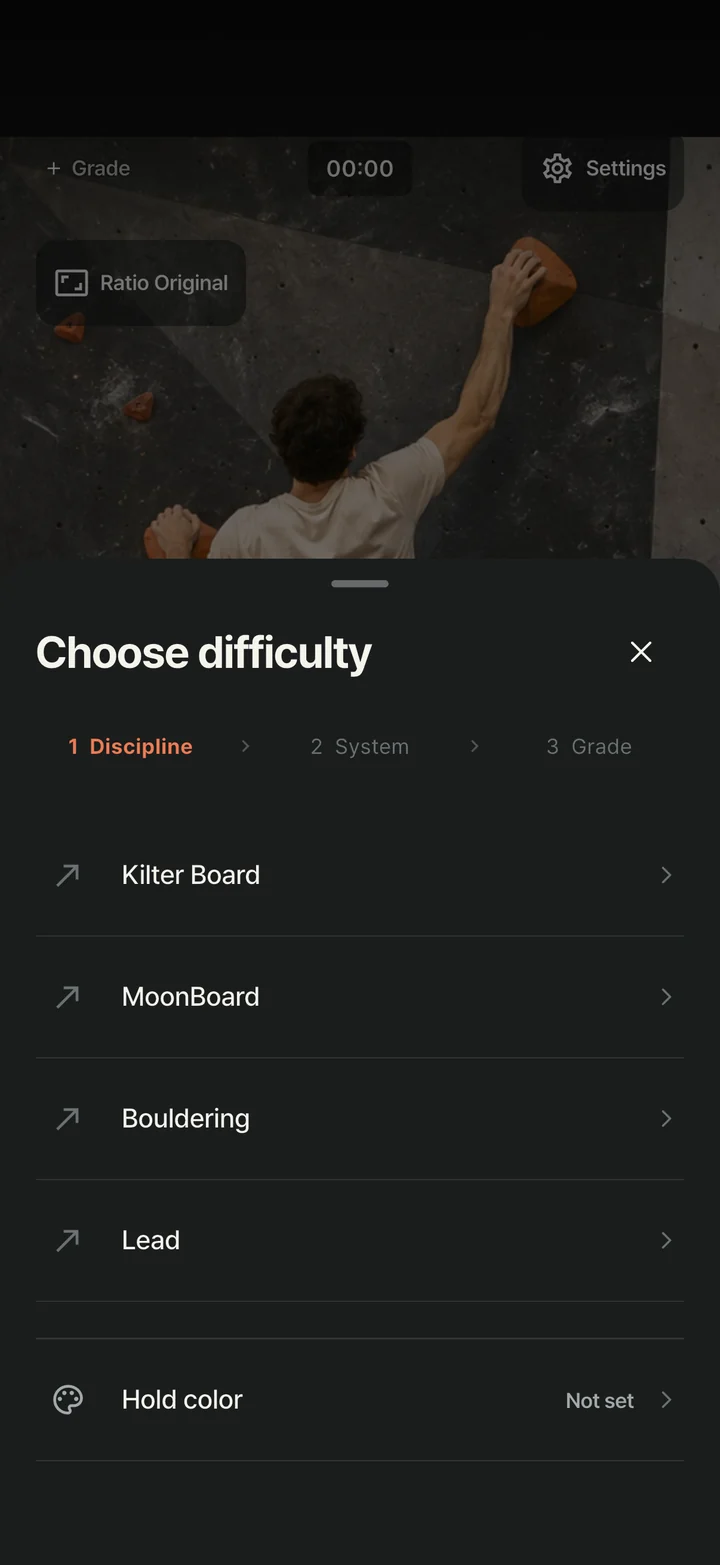
ClimbCut میں Kilter Board، MoonBoard، بولڈرنگ اور لیڈ انتخاب

صرف ویڈیو سے زیادہ

روٹ یاد رکھیں۔
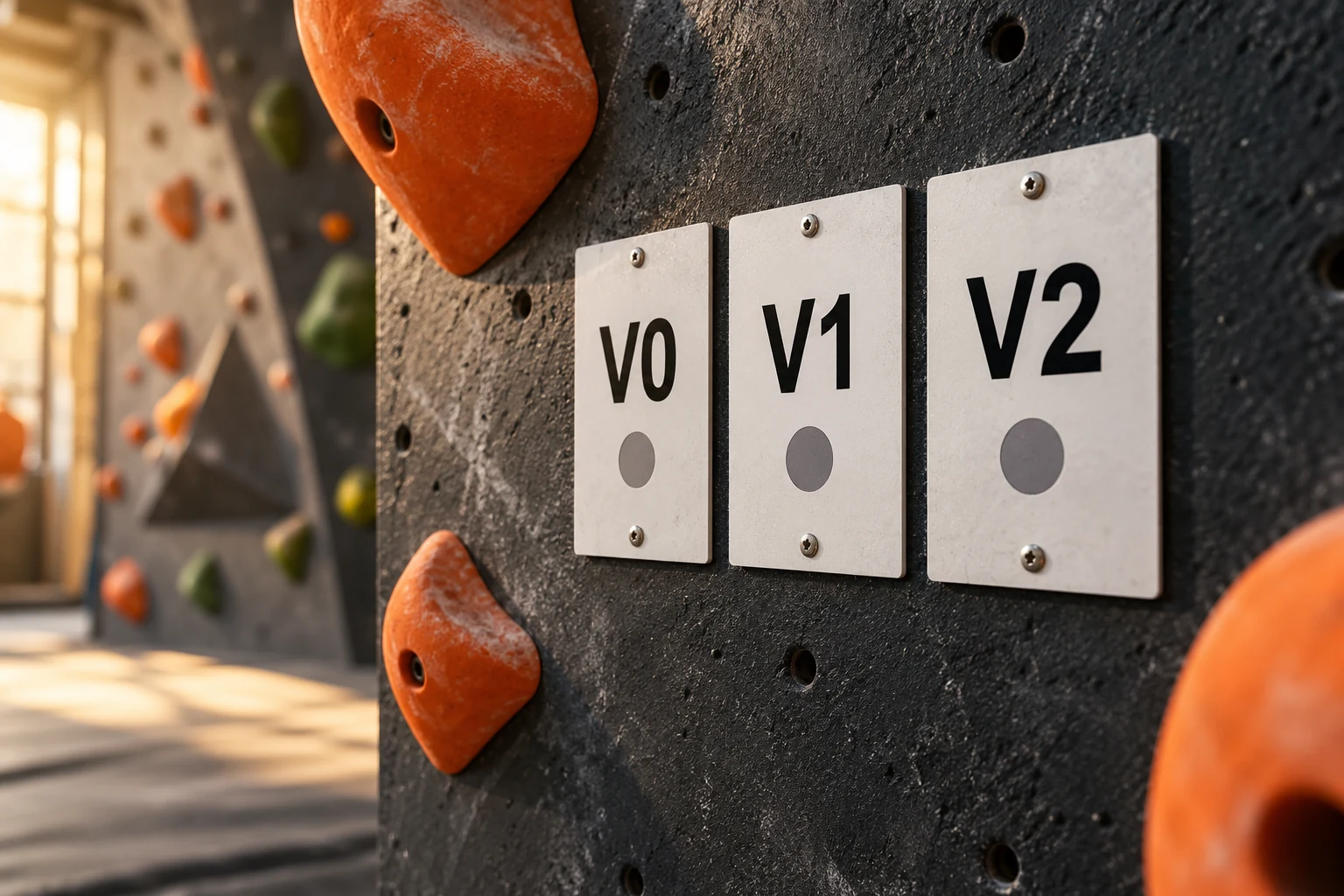
گریڈ محفوظ کریں۔

شعبہ → گریڈ نظام → گریڈ۔ تین ٹیپ۔
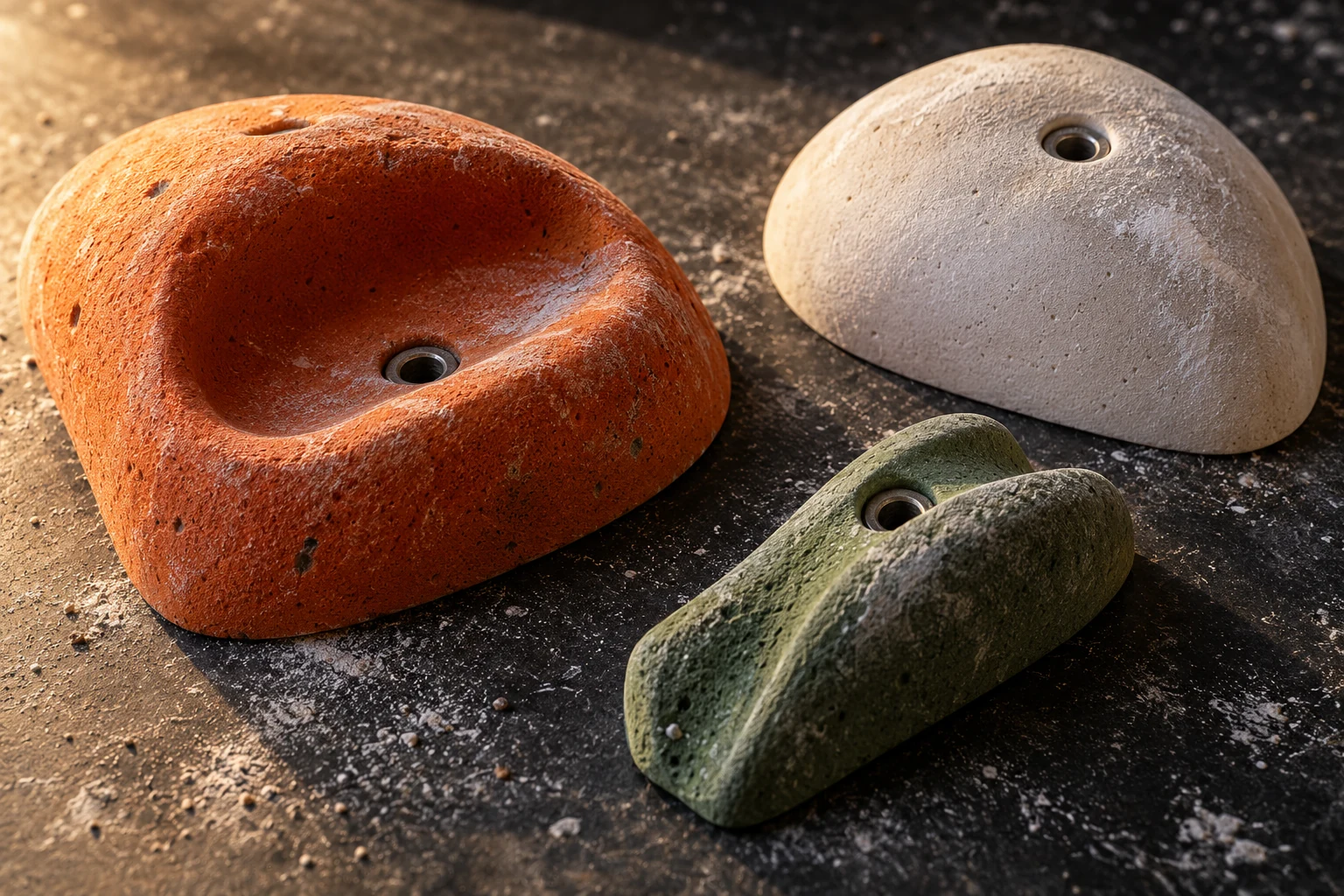
ہولڈ رنگ بھی دیں،
تاکہ روٹ پہچانیں۔

V گریڈYDSفرانسیسیٹیپ رنگ

نیا گریڈ ریکارڈ خودکار لائبریری تصویر بیج دکھاتا ہے۔
کور یا بیج میں شکل، جگہ، سائز یا بند کرنا چنیں۔
چھپانے پر گریڈ فلٹر رہتا ہے۔ اصل نہیں بدلتی؛ بیج نئی برآمد پر لگتا ہے۔

گریڈ بیج اور فلٹر →

آپ کا ذاتی کلائمبنگ آرکائیو

وہ کوشش ڈھونڈیں۔
جہاں رکے، وہیں سے آگے۔

ذاتی ویڈیو لائبریری۔
تاریخ سے دیکھیں اور شعبہ یا گریڈ فلٹر،
پھر کئی ویڈیو ساتھ سنبھالیں۔

02

ایک اور کوشش۔
ایک اور یاد۔

تاریخ کے مطابق ترتیبشعبہ اور گریڈ فلٹرکئی ویڈیو سنبھالیں
ClimbCut لائبریری میں تاریخ اور گریڈ بیج
آپ کا مجموعہ

قریب سے دیکھیں۔
یا ایک نظر میں براؤز کریں۔

گرڈ · فہرست · بڑی پیش منظر تصاویر · بغیر پیش منظر تصاویر
ClimbCut ایڈیٹر میں ابتدا و انتہا کنٹرول

اچھا حصہ رکھیں

اہم لمحہ
محفوظ کریں۔

چڑھائی سے پہلے انتظار کاٹیں، کامیاب کوشش رکھیں۔
لائبریری کور اور گریڈ دیں،
کلپ شیئر کے لیے تیار۔

شروع اور آخر تراشیں۔

ٹائم لائن ہینڈل سے آغاز و آخر طے، پھر وقت باریک درست کریں۔

ترمیم نئی فائل بنتی ہے، اصل محفوظ۔
کور لائبریری میں ہے؛ سماجی کور پوسٹ کرتے وقت الگ چنیں۔

آپ کی فیڈ کا فریم

آپ کی فیڈ کے لیے۔
عمودی یا چوڑا۔

ریکارڈ میں فریم رہنما،
ترمیم میں پوری ویڈیو فٹ یا فریم فل کریں۔
جگہ و زوم سے مطلوبہ حصہ رکھیں۔

اصل رکھیں۔ منتخب تناسب برآمد ترمیم پر لگائیں۔

پہلوؤں کا تناسب9:16Reels · Shorts

فریم موازنہ کے لیے تناسب چنیں۔

پہلی حرکت سے پہلے

چڑھنے سے پہلے،
کیمرہ دیکھیں۔

تصویر صاف؟ پورا روٹ اندر؟
ریکارڈ سے پہلے منظر درست کریں۔

01 / ریکارڈ سے پہلے دھندلاہٹ اشارہ

پیش منظر دھندلا؟
ریکارڈ سے پہلے دیکھیں۔

مسلسل دھندلا ہو تو ایپ لینس جانچ کہتی ہے۔ رکاوٹ ہٹا کر دھول یا نشان نرمی سے صاف کریں۔

تصویر دھندلی لگ رہی ہےلینس نرمی سے صاف کریں

ریکارڈنگ ترتیبات میں بند کر سکتے ہیں۔

صرف تیاری میں چلتا ہے۔ دھول اور رکاوٹ الگ نہیں پہچانتا، شروع پر رک جاتا ہے۔

02 / کیمرہ کنٹرول

ہر حرکت واضح رکھیں۔
فریم سے روشنی تک۔

آغاز و اختتام کے ہولڈ لیں۔ زوم، فوکس کی جگہ ٹیپ اور تصویر روشن یا تاریک ہو تو ایکسپوژر بدلیں۔

  • زوم · لینسکھینچ کر زوم یا دو انگلی سے پنچ کریں
  • فوکس · روشنیفوکس، روشنائی کی تبدیلی اور لاک کی درخواست کے لیے ٹیپ
  • آگے · پیچھےریکارڈ سے پہلے کیمرہ اور معاون لینس چنیں

لینس، فوکس اور ایکسپوژر آلے پر ہیں۔ لاک درخواست تصدیق نہیں؛ پہلے منظر جانچیں۔

اگلی کوشش کی جگہ

کوششیں رکھیں۔
بے ترتیبی کم کریں۔

غلط حذف ویڈیو واپس لیں،
اگلے سیشن کی جگہ بنائیں۔

03 / ردی سے بحالی

غلط حذف؟
ردی سے واپس لیں۔

حذف پہلے ردی میں جاتی ہے۔ لائبریری کی ردی کھول کر انتخاب کریں۔ کئی ویڈیو ساتھ بحال ہو سکتی ہیں۔

  1. ردی کھولیں
  2. ویڈیو چنیں
  3. بحال

مستقل حذف واپس نہیں۔ ردی خود خالی نہیں ہوتی۔

لائبریری رہنما →

04 / ذخیرے کا انتظام

سائز جانچیں۔
ویڈیو ساتھ سنبھالیں۔

فہرست ہر ویڈیو کی مدت و سائز دکھاتی ہے۔ ناپسندیدہ ردی، پھر مستقل حذف سے جگہ خالی کریں۔

  1. فائل سائز دیکھیں
  2. ویڈیو چنیں
  3. حذف · ردی خالی

ردی جگہ لیتی ہے۔ مستقل حذف سے پہلے رکھنا جانچیں۔

ذخیرہ اور حذف سوالات →

اگلا ریکارڈ بنائیں

چڑھائی ریکارڈ سے
ویڈیو شیئر تک۔

فون فریم، کوشش تراش اور گریڈ ترتیب دیں۔
تمام ویڈیو رہنما دیکھیں →

جاننے کی چند باتیں

سوال ہیں؟
یہاں شروع کریں۔

support@climbcut.team
ClimbCut اور 클라임컷 ایک ایپ ہیں؟+

جی۔ 클라임컷، کلائمبنگ کیمرہ اور ایڈیٹر ClimbCut کا کوریائی نام ہے۔ یہ سرکاری ویب سائٹ ہے۔

سرکاری iPhone اور Android ڈاؤن لوڈ →

ClimbCut کب استعمال کر سکتا ہوں؟+

ClimbCut ابھی iPhone و iPad پر App Store اور Android پر Google Play میں دستیاب۔

ریکارڈ کے لیے لاگ اِن؟+

نہیں۔ بغیر لاگ اِن یا گریڈ ریکارڈ کریں۔ ایپ کھلتے کیمرہ تیار ہے۔

ریکارڈ کہاں رہتا ہے؟+

اسی آلے کی ایپ لائبریری میں۔ ضروری فائل محفوظ یا شیئر کریں۔ حذف ایپ لائبریری بھی مٹا سکتی ہے، اہم کا الگ کپی رکھیں۔

ترمیم اصل بدلتی ہے؟+

اصل محفوظ۔ تراش، تناسب، واٹرمارک برآمد پر ہیں۔ پیش منظر کا گریڈ اصل میں مستقل نہیں۔

ایپ براہِ راست سوشل پوسٹ کرتی ہے؟+

نظام شیئر سے تیار ویڈیو بھیجیں۔ منزل ایپ میں پوسٹ جانچ اور اپ لوڈ مکمل کریں۔

ClimbCut ایپ آئیکن

آپ کی چڑھائی۔ آپ کی تراش۔

آپ کی اگلی کامیاب چڑھائی،
ClimbCut کے ساتھ۔

چڑھائی محفوظ رکھنے کا آسان طریقہ۔
آج iPhone، iPad اور Android پر شروع کریں۔

بیٹا ٹیسٹ کی پوچھ گچھ
CLIMBCUT عمل میں

ایک کوشش۔ ایک کہانی۔

حقیقی ترقیاتی ورژن · کلائمبنگ منظر نمائشی ہے۔

کلائمبنگ شروع کریں

نئے ہیں؟ اپنے سوال سے شروع کریں۔

سرگرمی و پہلا جم چننے سے روٹ پڑھنے اور پہلا ریکارڈ رکھنے تک۔