

ClimbCut
RU
Скачать приложение
Меню +
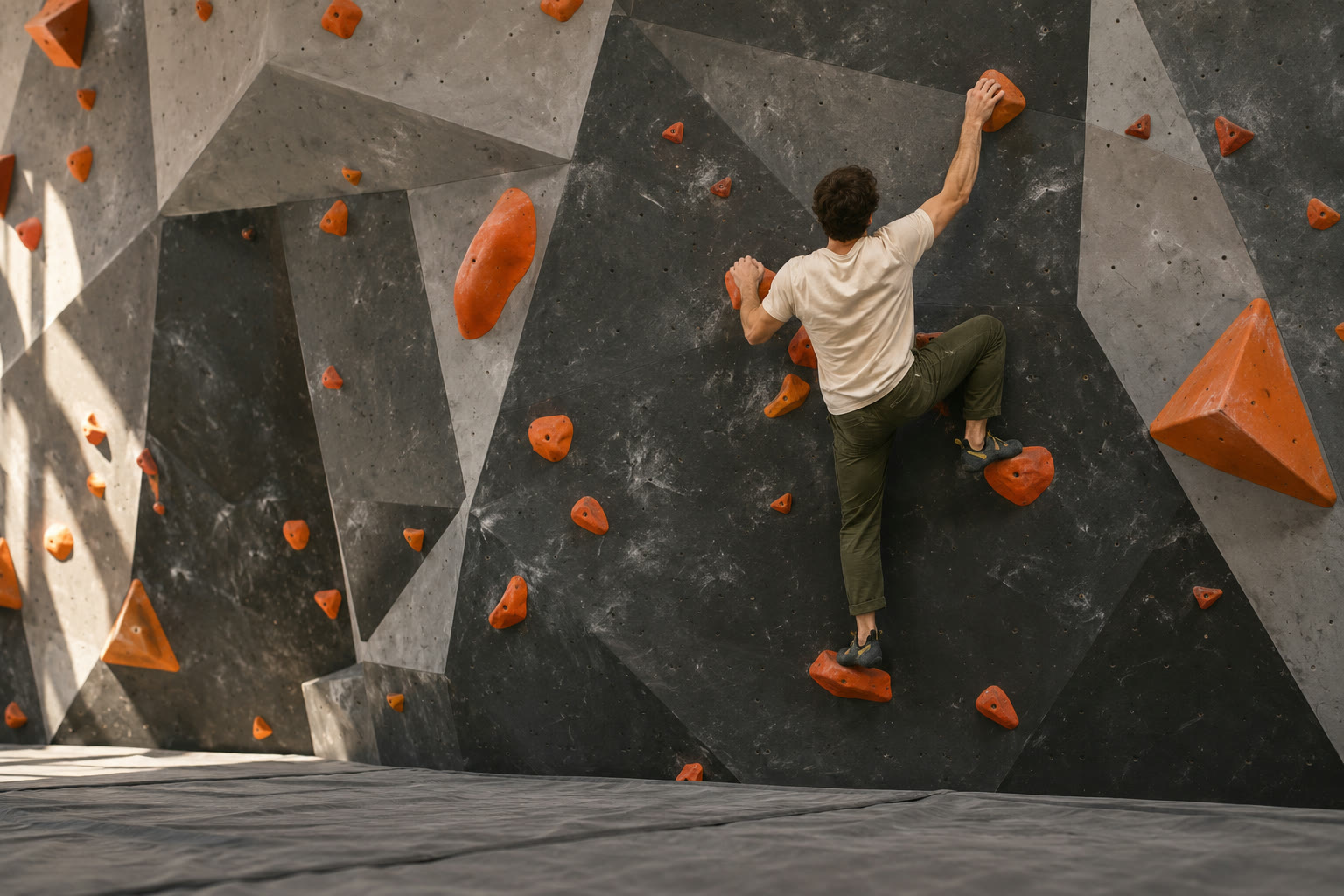
Человек лезет по оранжевым зацепам боулдеринговой стены

CLIMB. CUT. KEEP.

Каждая трасса,
сохранённая для вас.

От боулдеринга до лазания с нижней страховкой — сохраняйте свои попытки.
Снимайте, сортируйте и монтируйте видео скалолазания в приложении ClimbCut.

Откройте ClimbCut
Запишите следующее движение.ЛИСТАЙТЕ ДЛЯ ЗНАКОМСТВА

От пользователя ClimbCut

Снято со штатива.
Посмотрите разницу.

@tilda_go_up поделился этой съёмкой. Сравните сверхширокоугольный оригинал с монтажом ClimbCut, отслеживающим человека.

  1. 01
    Снимите всю стену

    Штатив и сверхширокоугольный объектив удержат стену в кадре.

  2. 02
    Монтаж с отслеживанием человека

    Выберите скалолаза для монтажа, следующего за движениями.

Скачать ClimbCut Смотреть в Instagram ↗

Смонтировано для наших официальных соцсетей и сайта с разрешения автора.

Пользовательская съёмка · 24 секунды · Корейские субтитрыОригинал: @tilda_go_up ↗
Прочитать описание видео

Видео сравнивает сверхширокоугольную съёмку со штатива с отслеживающим монтажом ClimbCut и показывает, как снимать. Финальная карточка объясняет бесплатность функции и поиск ClimbCut в App Store и Google Play.

ДЛЯ ВАШЕГО СЛЕДУЮЩЕГО ДВИЖЕНИЯ

Сосредоточьтесь на лазании.
ClimbCut сохранит историю.

От записи до организации, монтажа и отправки.
Все попытки в одном месте.

Выбор ClimbCut: Kilter Board, MoonBoard, боулдеринг и Lead

БОЛЬШЕ, ЧЕМ ВИДЕО

Помните трассу.
Сохраните категорию.

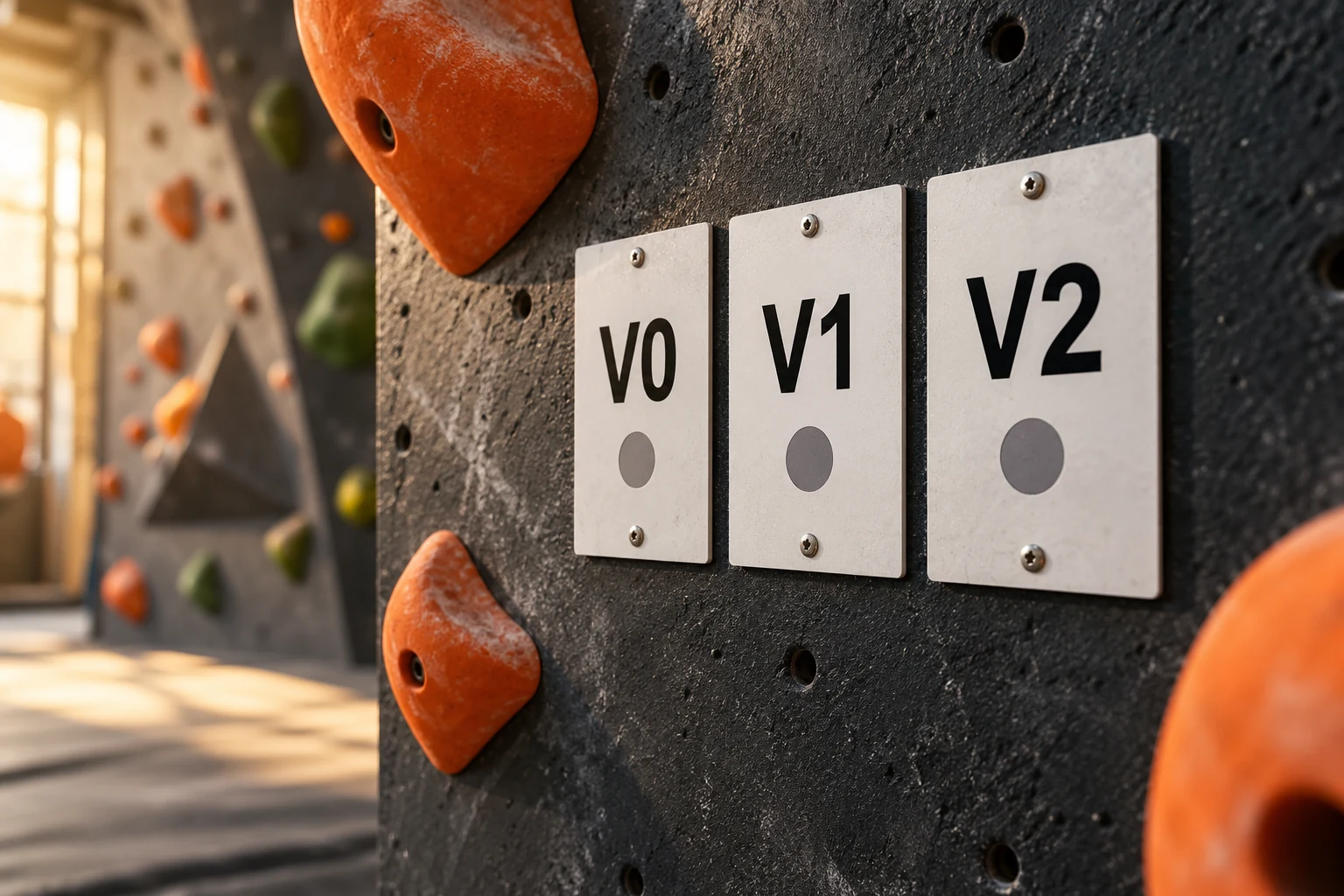
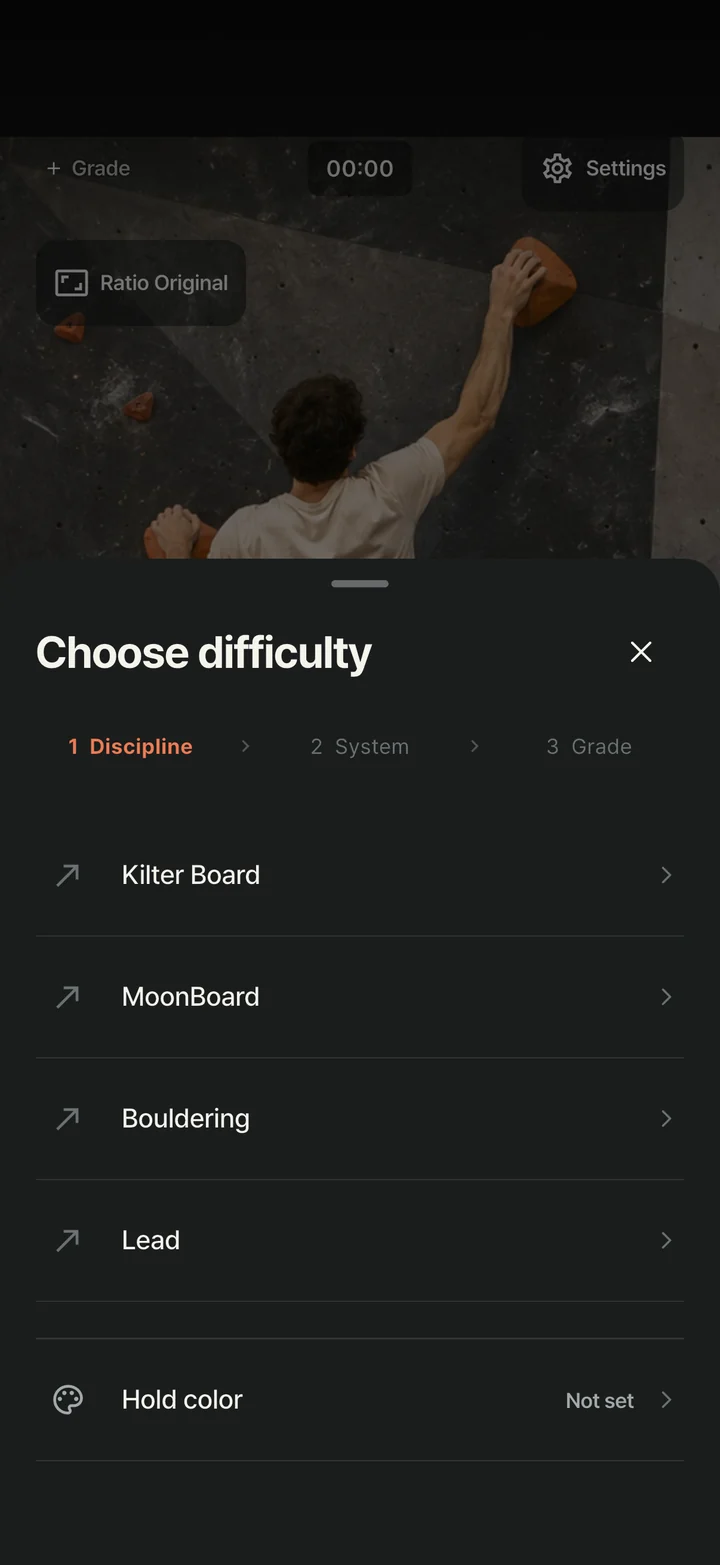
Дисциплина → шкала → категория. Три нажатия.
Добавьте цвет зацепов,
чтобы вспомнить трассу.

Категории VYDSFrenchЦвета ленты

Новые записи с категорией показывают значок на миниатюре библиотеки.
В обложке или значке измените форму, позицию и размер либо выключите его.
Скрытие оставляет фильтры. Оригинал не меняется; настройки значка применяются к новым экспортам.

Значки категорий и фильтры →

ВАШ ЛИЧНЫЙ АРХИВ ЛАЗАНИЯ

Найдите ту попытку.
Продолжите с места остановки.

Личная библиотека скалолазных видео.
Просматривайте по датам и фильтруйте дисциплину или категорию,
выбирайте несколько видео для совместного управления.

02

ЕЩЁ ОДНА ПОПЫТКА.
ЕЩЁ ОДНО ВОСПОМИНАНИЕ.

По датамФильтры дисциплины и категорииУправление несколькими видео
Библиотека ClimbCut с датами и значками категорий
ВАША КОЛЛЕКЦИЯ

Рассмотрите ближе.
Или охватите взглядом.

Сетка · Список · Крупные миниатюры · Без миниатюр
Редактор ClimbCut с начальной и конечной обрезкой

ОСТАВЬТЕ ЛУЧШЕЕ

Оставьте момент,
который важен.

Уберите ожидание перед лазанием. Оставьте прохождение.
Выберите обложку и добавьте категорию,
клип готов к отправке.

Обрежьте начало и конец.

Перетащите ручки шкалы, задавая начало и конец, затем уточните время.

Монтаж экспортируется в новые файлы, оригинал сохраняется.
Выбранная обложка используется в библиотеке. Обложку соцсети выбирайте отдельно при публикации.

КАДР ДЛЯ ВАШЕЙ ЛЕНТЫ

Для вашей ленты.
Вертикально или широко.

Используйте направляющие при записи,
затем впишите всё видео или заполните кадр при монтаже.
Настройте позицию и зум для нужной части.

Сохраните оригинал. Примените формат к экспортируемому монтажу.

Соотношение сторон9:16Reels · Shorts

Выберите формат для сравнения кадров.

ПЕРЕД ПЕРВЫМ ДВИЖЕНИЕМ

До подъёма
проверьте камеру.

Изображение чёткое? Вся трасса в кадре?
Проверьте и настройте до записи.

01 / ПОДСКАЗКА РАЗМЫТИЯ ДО ЗАПИСИ

Размытый предпросмотр?
Проверьте до записи.

Если предпросмотр остаётся размытым, приложение предлагает проверить объектив. Уберите препятствия и аккуратно вытрите пыль или отпечатки.

Изображение выглядит размытымПопробуйте аккуратно протереть объектив

Подсказку можно выключить в настройках записи.

Это работает только при подготовке. Не различает пыль и препятствия, а при начале записи обнаружение прекращается.

02 / УПРАВЛЕНИЕ КАМЕРОЙ

Каждое движение видно.
От кадра до экспозиции.

Включите старт и финиш. Настройте зум, коснитесь точки фокуса и измените экспозицию, если слишком светло или темно.

  • Зум · ОбъективыПеретаскивайте или сведите и разведите два пальца для зума
  • Фокус · ЭкспозицияКасание для запроса фокуса, яркости и блокировки
  • Передняя · ЗадняяВыберите камеру и доступный объектив до записи

Управление объективом, фокусом и экспозицией зависит от устройства. Запрос блокировки не подтверждает её выполнение; проверьте предпросмотр до записи.

МЕСТО ДЛЯ СЛЕДУЮЩЕЙ ПОПЫТКИ

Сохраните попытки.
Уберите лишнее.

Восстановите ошибочно удалённые видео
и освободите место для следующего занятия.

03 / ВОССТАНОВЛЕНИЕ ИЗ КОРЗИНЫ

Удалили случайно?
Верните из корзины.

Удалённые видео сначала попадают в корзину. Откройте её в библиотеке и выберите нужное. Можно восстановить несколько сразу.

  1. Открыть корзину
  2. Выбрать видео
  3. Восстановить

Окончательно удалённое не восстановить. Корзина не очищается автоматически.

Руководство по библиотеке →

04 / УПРАВЛЕНИЕ ПАМЯТЬЮ

Проверьте размеры.
Управляйте видео вместе.

Список показывает длительность и размер. Перенесите ненужное в корзину, затем удалите окончательно для освобождения памяти.

  1. Проверить размеры файлов
  2. Выбрать видео
  3. Удалить · Очистить корзину

Видео в корзине занимают место. Перед окончательным удалением проверьте, что оставить.

Вопросы о хранении и удалении →

СОЗДАЙТЕ СЛЕДУЮЩУЮ ЗАПИСЬ

От съёмки лазания
до отправки видео.

Настройте телефон, обрежьте попытки, упорядочьте по категории.
Все руководства по скалолазному видео →

НЕСКОЛЬКО ВАЖНЫХ ВЕЩЕЙ

Есть вопросы?
Начните здесь.

support@climbcut.team
ClimbCut и 클라임컷 — одно приложение?+

Да. 클라임컷 — корейское имя ClimbCut, камеры и редактора скалолазных видео. Это официальный сайт.

Официальные ссылки для iPhone и Android →

Когда можно пользоваться ClimbCut?+

ClimbCut уже доступен для iPhone и iPad в App Store и для Android в Google Play.

Нужно входить для записи?+

Нет. Снимайте без входа и выбора категории. Камера готова при открытии.

Где хранятся записи?+

В библиотеке приложения на этом устройстве. Сохраняйте или отправляйте нужные файлы. Удаление приложения может удалить библиотеку; держите отдельную копию важного.

Монтаж меняет оригинал?+

Оригинал сохраняется. Обрезка, формат и водяной знак применяются при экспорте. Категория предпросмотра не встраивается в оригинал.

Приложение публикует напрямую в соцсети?+

Готовое видео отправляется через системное меню. Проверьте публикацию и завершите загрузку в целевом приложении.

Значок приложения ClimbCut

ВАШЕ ЛАЗАНИЕ. ВАШ МОНТАЖ.

Ваше следующее прохождение,
с ClimbCut.

Простой способ сохранять лазание.
Начните на iPhone, iPad и Android сегодня.

Вопросы о бета-тестах
CLIMBCUT В ДЕЙСТВИИ

Одна попытка. Одна история.

Реальная версия разработки · Сцена лазания демонстрационная.

НАЧНИТЕ ЛАЗАТЬ

Начинаете? Начните со своего вопроса.

От выбора активности и зала до чтения трасс и первой записи.