

ClimbCut
FR
Télécharger l’app
Menu +
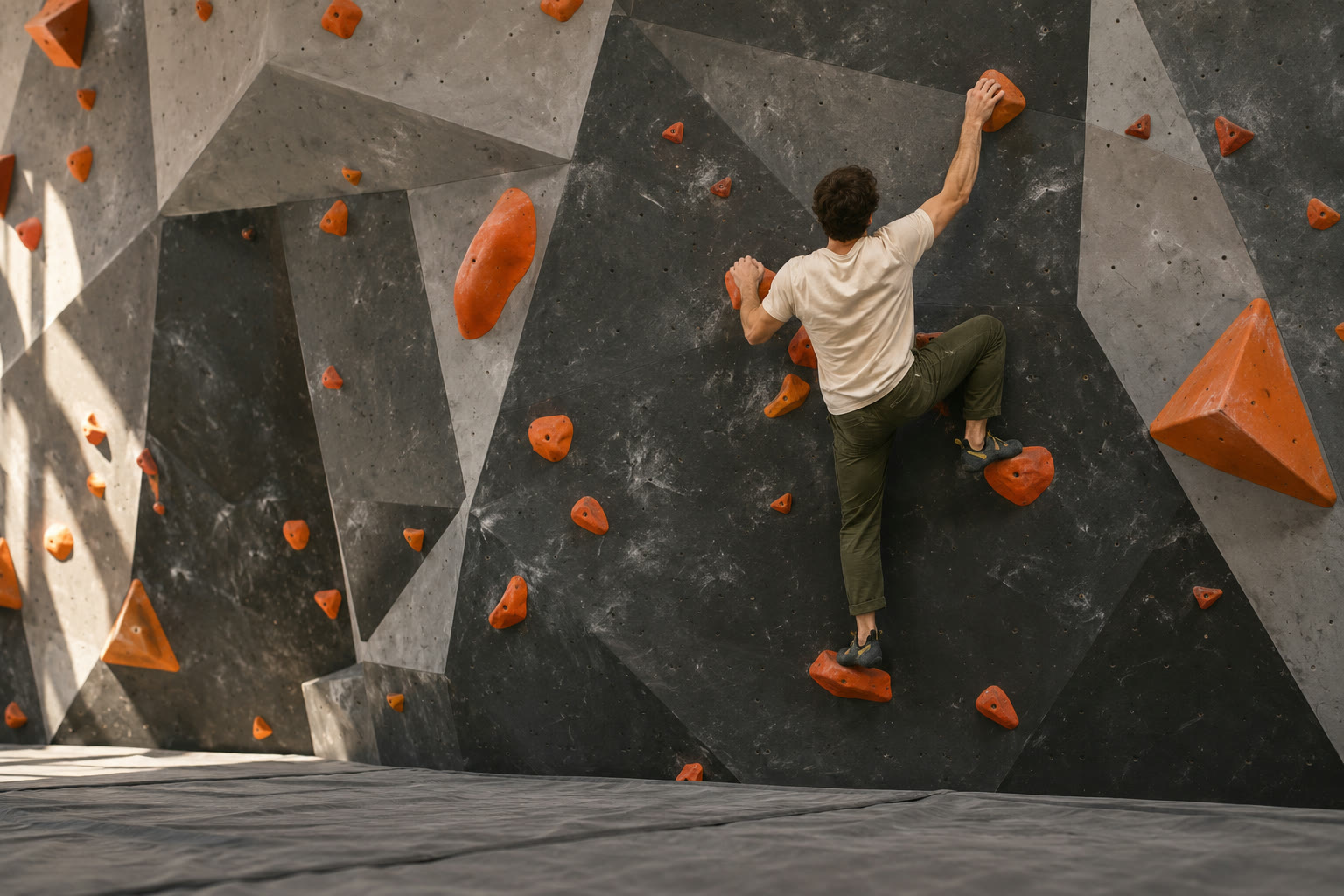
Un grimpeur suivant des prises orange sur un mur de bloc en salle

CLIMB. CUT. KEEP.

Chaque ascension,
à vous de la garder.

Du bloc à l’escalade en tête, gardez une trace de vos essais.
Filmez, classez et montez vos vidéos d’escalade avec l’application ClimbCut.

Explorer ClimbCut
Filmez votre prochain mouvement.FAITES DÉFILER POUR EXPLORER

Un utilisateur de ClimbCut partage

Filmé sur trépied.
Voyez la différence.

@tilda_go_up nous a partagé ces images d’escalade. Comparez l’original à l’ultra grand-angle au montage avec suivi de personne réalisé dans ClimbCut.

  1. 01
    Capturez tout le mur

    Utilisez un trépied et un objectif ultra grand-angle pour garder le mur dans le cadre.

  2. 02
    Montez avec le suivi de personne

    Sélectionnez le grimpeur pour créer un montage qui suit ses mouvements.

Télécharger ClimbCut Voir sur Instagram ↗

Montage réalisé pour nos comptes sociaux officiels et notre site avec l’autorisation de la personne créatrice.

Vidéo utilisateur · 24 secondes · Sous-titres coréensImages originales de @tilda_go_up ↗
Lire la description de la vidéo

Cette vidéo compare un enregistrement d’escalade à l’ultra grand-angle sur trépied au montage avec suivi de personne de ClimbCut, puis montre comment filmer. L’écran final explique que la fonction est gratuite et indique comment trouver ClimbCut sur l’App Store et Google Play.

CONÇU POUR VOTRE PROCHAIN MOUVEMENT

Concentrez-vous sur la grimpe.
ClimbCut garde l’histoire.

De l’enregistrement à l’organisation, au montage et au partage.
Gardez chaque essai au même endroit.

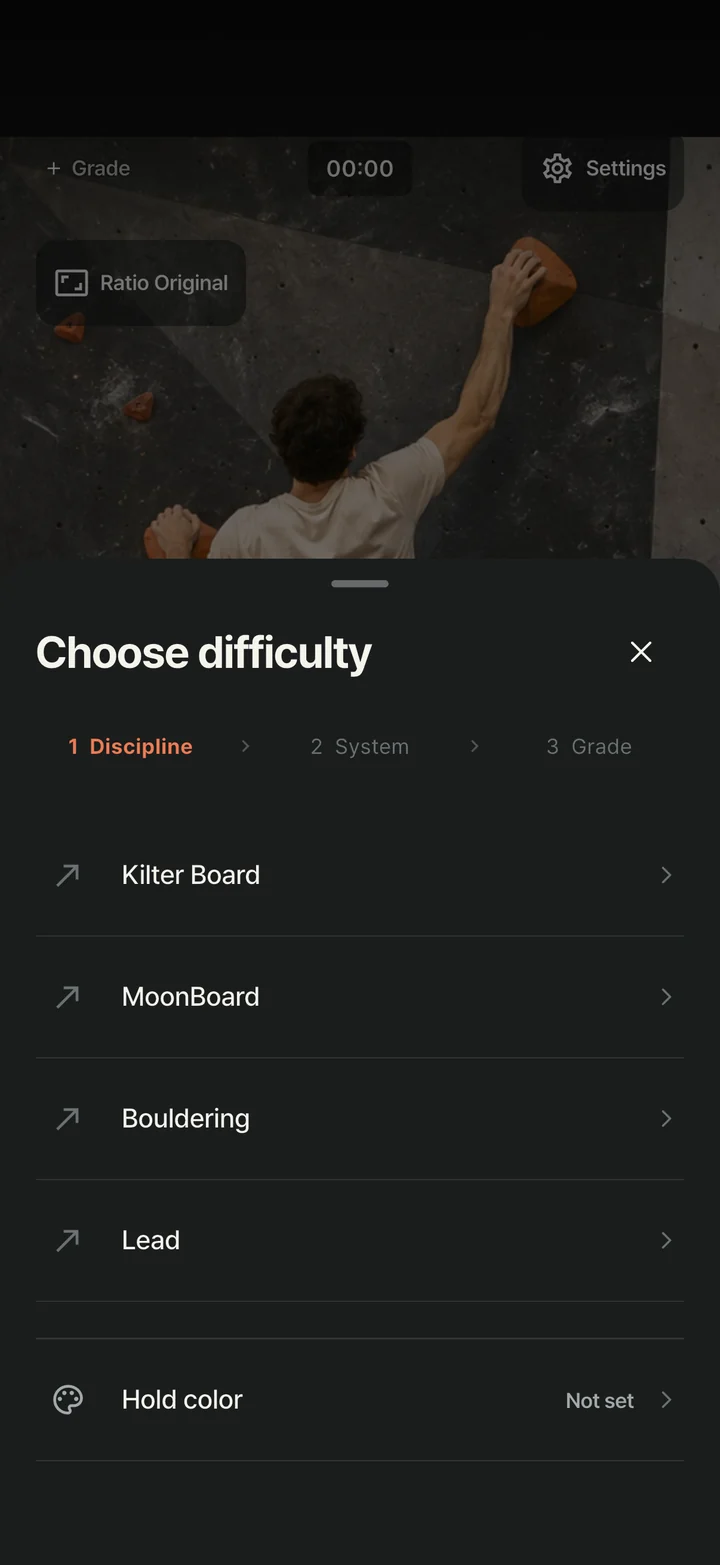
Sélection de discipline ClimbCut pour Kilter Board, MoonBoard, bloc et escalade en tête

PLUS QU’UNE VIDÉO

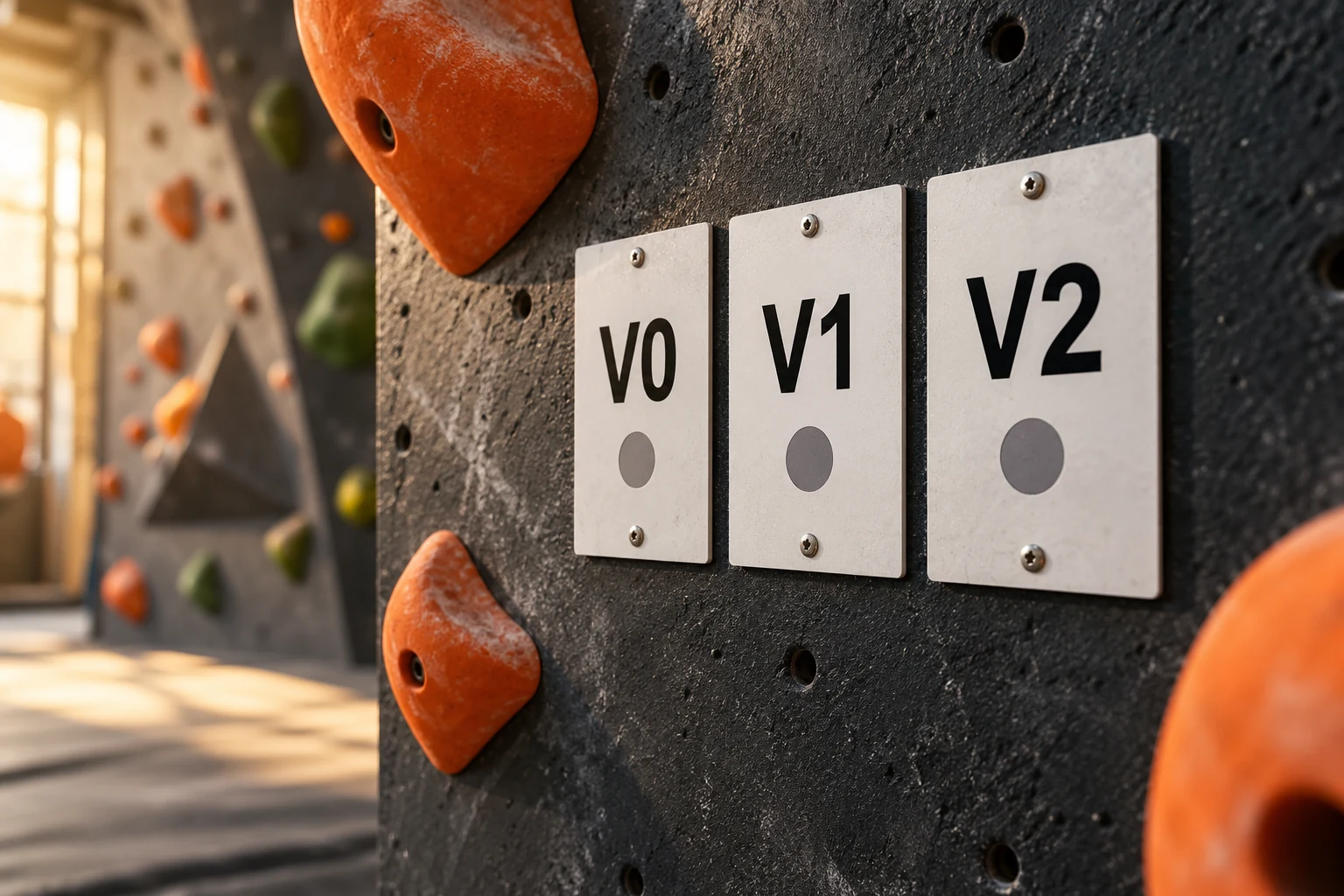
Souvenez-vous du bloc.
Gardez la cotation.

Discipline → système de cotation → cotation. Trois pressions.
Ajoutez aussi la couleur des prises
pour savoir de quel bloc il s’agissait.

Cotations VYDSFrenchCouleurs de ruban

Les nouveaux enregistrements avec cotation affichent automatiquement un badge sur leur vignette de bibliothèque.
Dans Couverture ou Badge, changez forme, position et taille ou désactivez-le.
Masquer le badge laisse les filtres disponibles. L’original est préservé ; les réglages s’appliquent aux nouveaux montages exportés.

Badges de cotation et filtres →

VOS ARCHIVES PERSONNELLES D’ESCALADE

Retrouvez cet essai.
Reprenez là où vous en étiez.

Une bibliothèque personnelle de vidéos d’escalade.
Parcourez par date et filtrez par discipline ou cotation,
puis sélectionnez plusieurs vidéos pour les gérer ensemble.

02

UN ESSAI DE PLUS.
UN SOUVENIR DE PLUS.

Classées par dateFiltres de discipline et cotationGérer plusieurs vidéos
Bibliothèque vidéo ClimbCut affichant dates et badges de cotation
VOTRE COLLECTION

Regardez de plus près.
Ou parcourez d’un coup d’œil.

Grille · Liste · Grandes vignettes · Sans vignettes
Éditeur ClimbCut avec commandes de découpe de début et de fin

GARDEZ LE MEILLEUR

Gardez le moment
qui compte.

Coupez l’attente avant la grimpe. Gardez l’enchaînement.
Choisissez une couverture et ajoutez la cotation,
votre clip est prêt à partager.

Coupez le début et la fin.

Glissez les poignées de la chronologie pour fixer début et fin, puis affinez les temps.

Les montages sont exportés dans de nouveaux fichiers, en préservant l’original.
La couverture choisie sert dans la bibliothèque. Choisissez séparément celle des réseaux sociaux lors de la publication.

UN CADRE POUR VOTRE FIL

Conçu pour votre fil.
Vertical ou large.

Utilisez les guides de cadrage pendant l’enregistrement,
puis ajustez la vidéo entière ou remplissez le cadre au montage.
Réglez position et zoom pour garder ce que vous souhaitez.

Gardez l’original. Appliquez le format choisi au montage exporté.

Format d’image9:16Reels · Shorts

Choisissez un format pour comparer les cadres.

AVANT VOTRE PREMIER MOUVEMENT

Avant de grimper,
vérifiez votre caméra.

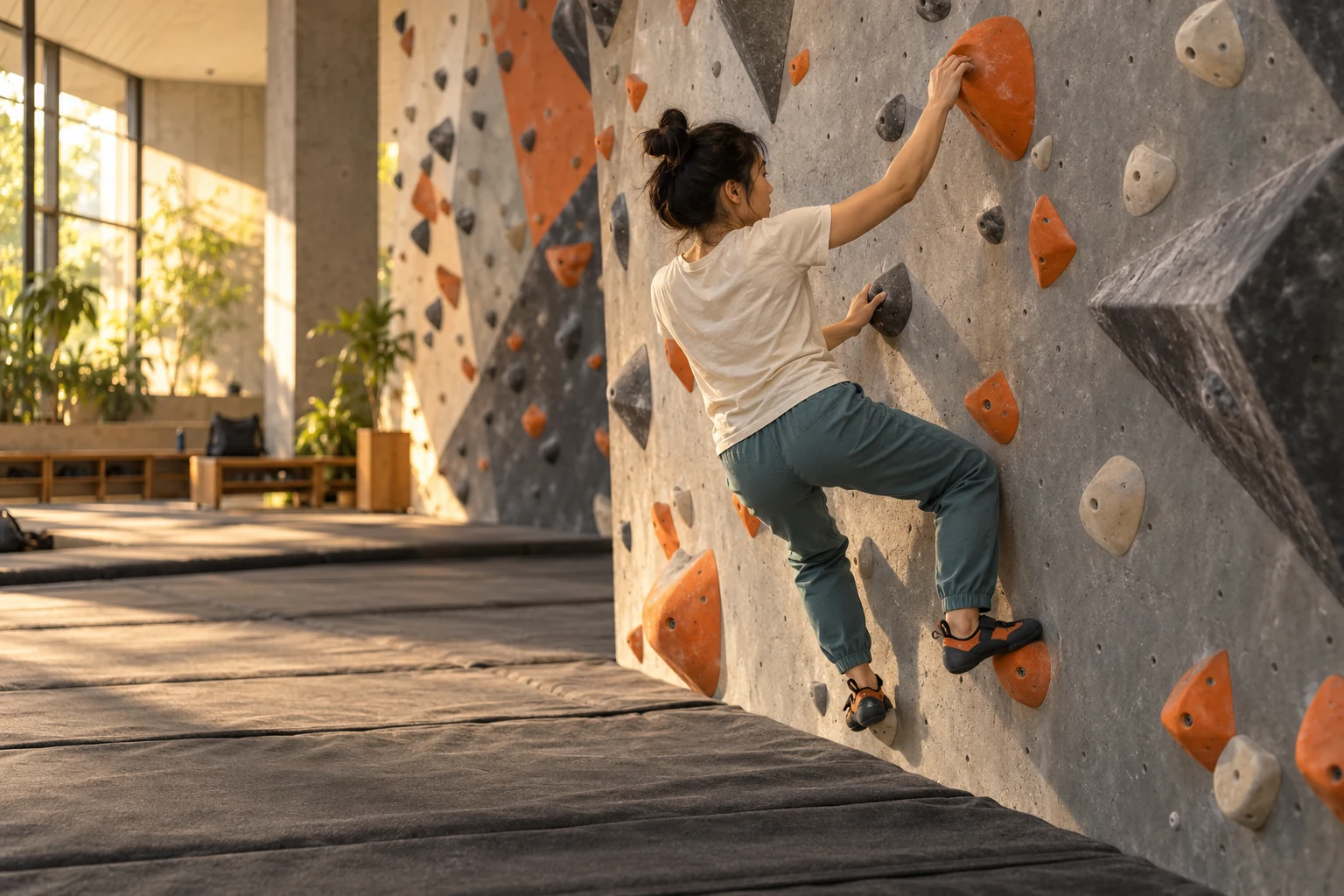
L’image est-elle nette ? Tout votre parcours est-il dans le cadre ?
Vérifiez la vue et ajustez-la avant de filmer.

01 / CONSEIL EN CAS DE FLOU AVANT L’ENREGISTREMENT

Un aperçu flou ?
Vérifiez avant de filmer.

Si l’aperçu reste flou, l’app suggère de vérifier l’objectif. Retirez ce qui le couvre et essuyez délicatement poussière ou traces de doigts.

L’image semble floueEssayez d’essuyer délicatement l’objectif

Vous pouvez désactiver ce conseil dans les réglages d’enregistrement.

Cela fonctionne uniquement pendant la préparation. La détection ne distingue pas poussière et obstruction et s’arrête au début de l’enregistrement.

02 / COMMANDES CAMÉRA

Gardez chaque mouvement visible.
Du cadrage à l’exposition.

Cadrez les prises de départ comme d’arrivée. Réglez le zoom, touchez le point de mise au point souhaité et ajustez l’exposition si l’image est trop claire ou sombre.

  • Zoom · ObjectifsGlissez pour régler le zoom ou pincez avec deux doigts
  • Mise au point · ExpositionTouchez pour demander la mise au point, régler la luminosité et demander un verrouillage
  • Avant · ArrièreChoisissez la caméra et un objectif compatible avant de filmer

Les commandes d’objectif, de mise au point et d’exposition varient selon l’appareil. Une demande de verrouillage ne confirme pas son activation ; vérifiez l’aperçu avant de filmer.

DE LA PLACE POUR VOTRE PROCHAIN ESSAI

Gardez les essais.
Faites de la place.

Récupérez les vidéos supprimées par erreur
et préparez de l’espace pour votre prochaine séance.

03 / RESTAURER DEPUIS LA CORBEILLE

Supprimée par erreur ?
Récupérez-la dans la Corbeille.

Les vidéos supprimées vont d’abord dans la Corbeille. Ouvrez-la dans la bibliothèque et sélectionnez les éléments à restaurer. Vous pouvez restaurer plusieurs vidéos à la fois.

  1. Ouvrir la Corbeille
  2. Sélectionner les vidéos
  3. Restaurer

Les vidéos supprimées définitivement ne peuvent pas être restaurées. La Corbeille ne se vide pas automatiquement.

Guide de la bibliothèque →

04 / GESTION DU STOCKAGE

Vérifiez les tailles.
Gérez les vidéos ensemble.

La vue Liste affiche la durée et la taille de chaque vidéo. Sélectionnez les vidéos inutiles pour les placer dans la Corbeille, puis supprimez-les définitivement pour libérer du stockage.

  1. Vérifier la taille des fichiers
  2. Sélectionner les vidéos
  3. Supprimer · Vider la Corbeille

Les vidéos de la Corbeille occupent toujours de l’espace. Vérifiez ce que vous voulez garder avant la suppression définitive.

FAQ sur le stockage et la suppression →

CRÉEZ VOTRE PROCHAIN SOUVENIR

De la capture des ascensions
au partage de vos vidéos.

Cadrez avec votre téléphone, raccourcissez chaque essai et organisez les vidéos par cotation.
Explorer tous les guides vidéo d’escalade →

QUELQUES POINTS À CONNAÎTRE

Des questions ?
Commencez ici.

support@climbcut.team
ClimbCut et 클라임컷 sont-ils la même app ?+

Oui. 클라임컷 est le nom coréen de ClimbCut, la caméra et l’éditeur vidéo d’escalade. Ceci est le site officiel.

Liens officiels de téléchargement iPhone et Android →

Quand puis-je utiliser ClimbCut ?+

ClimbCut est disponible dès maintenant pour iPhone et iPad sur l’App Store et pour Android sur Google Play.

Faut-il se connecter pour filmer ?+

Non. Vous pouvez filmer sans vous connecter ni choisir de cotation. La caméra est prête à l’ouverture de l’app.

Où mes enregistrements sont-ils stockés ?+

Ils sont stockés dans la bibliothèque de l’app sur cet appareil. Enregistrez ou partagez les fichiers à conserver. Supprimer l’app peut aussi effacer sa bibliothèque : gardez une copie distincte des vidéos importantes.

Le montage modifie-t-il l’original ?+

L’original est préservé. Les réglages de découpe, format et filigrane s’appliquent aux montages exportés. La cotation affichée dans l’aperçu d’enregistrement n’est pas incrustée dans l’original.

L’app publie-t-elle directement sur les réseaux sociaux ?+

Vous pouvez envoyer la vidéo terminée via la feuille de partage du système. Vérifiez la publication et terminez la mise en ligne dans l’app de destination.

Icône de l’app ClimbCut

VOTRE ASCENSION. VOTRE MONTAGE.

Votre prochain enchaînement,
avec ClimbCut.

Une façon plus simple de garder vos ascensions.
Commencez dès aujourd’hui sur iPhone, iPad et Android.

Demandes concernant les tests bêta
CLIMBCUT EN ACTION

Un essai. Une histoire.

Vraie version de développement · La scène d’escalade est un contenu de démonstration.

COMMENCER L’ESCALADE

Vous débutez l’escalade ? Partez de votre question.

Du choix d’une activité et d’une première salle à la lecture des blocs et au premier enregistrement.