

ClimbCut
DE
App herunterladen
Menü +
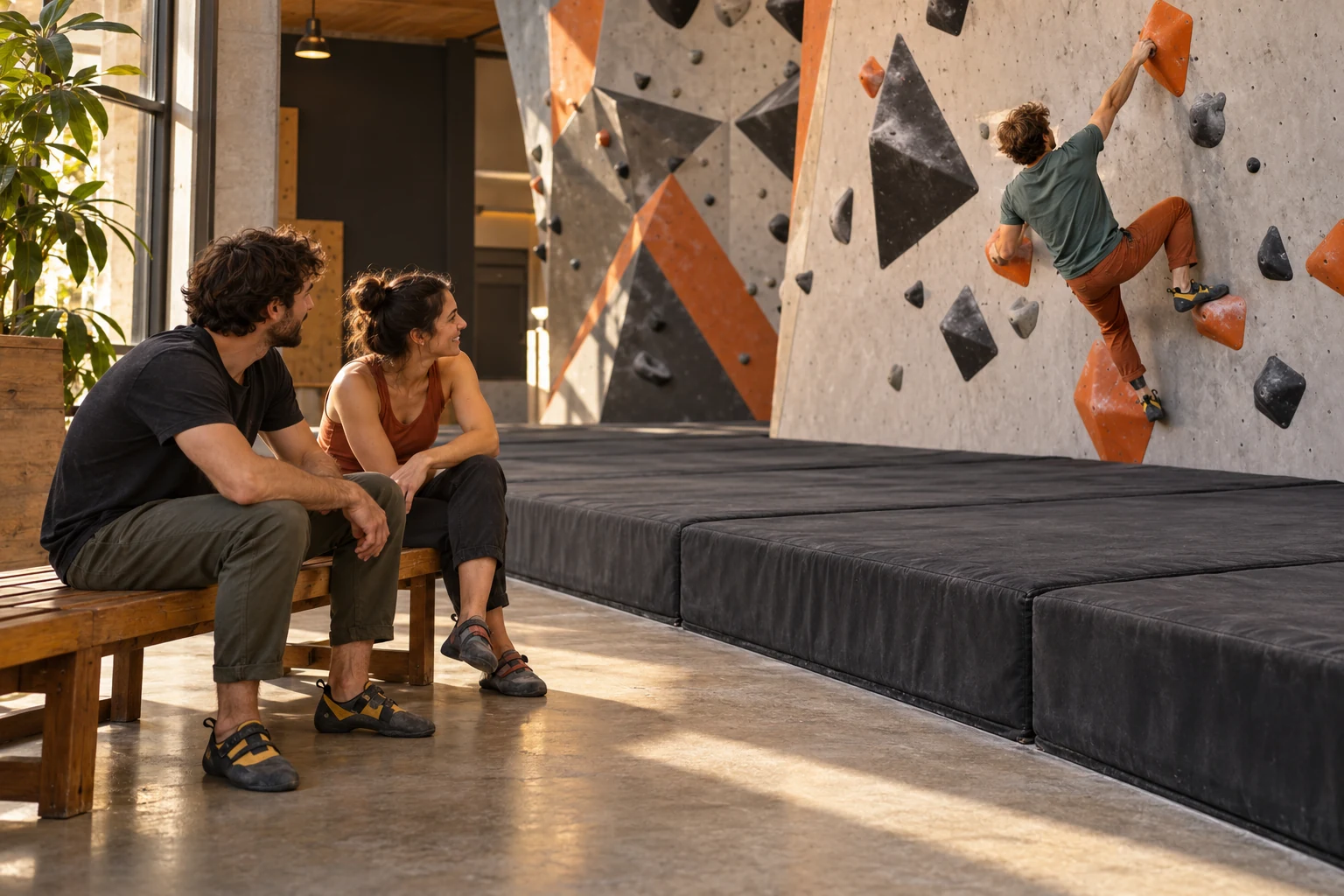
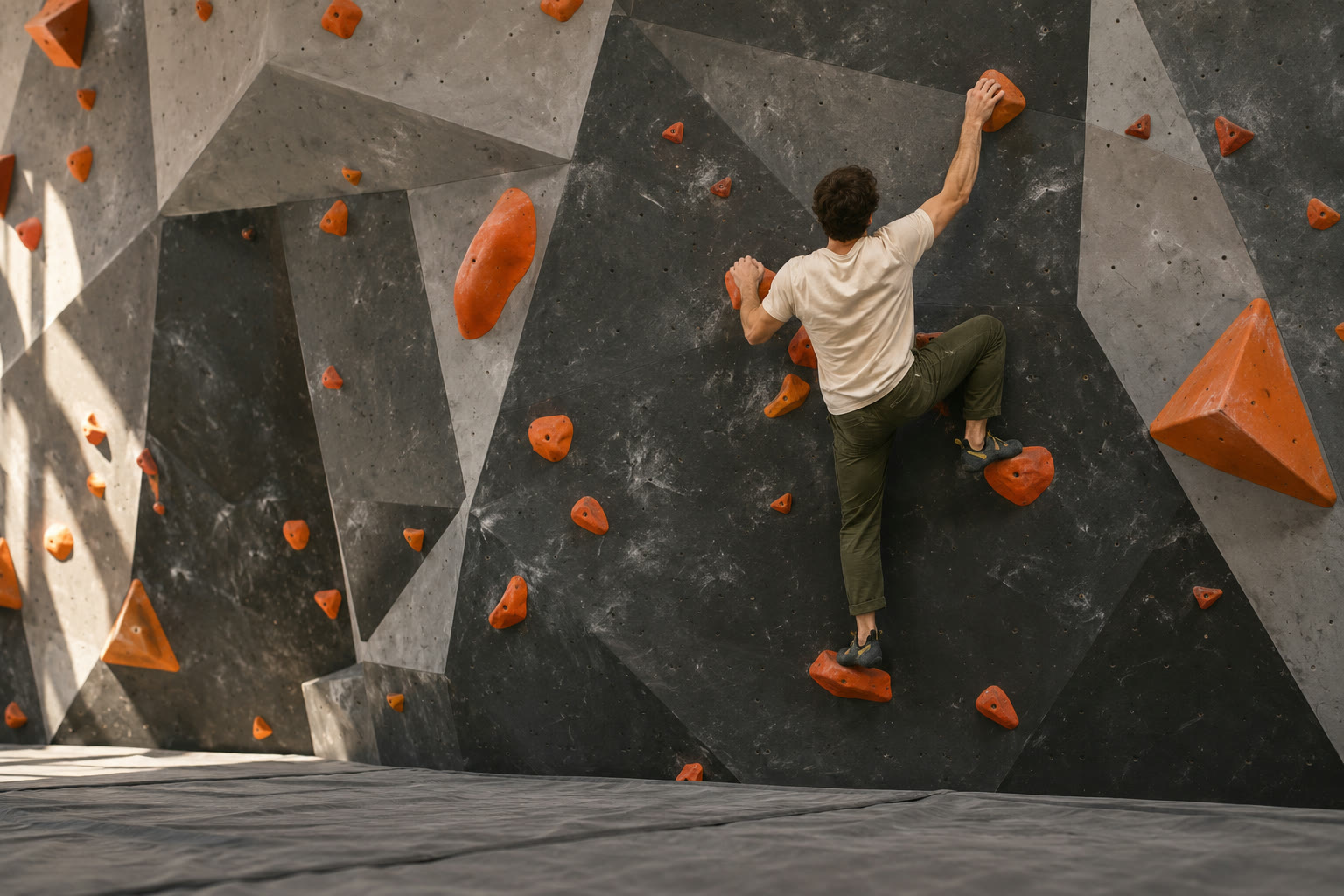
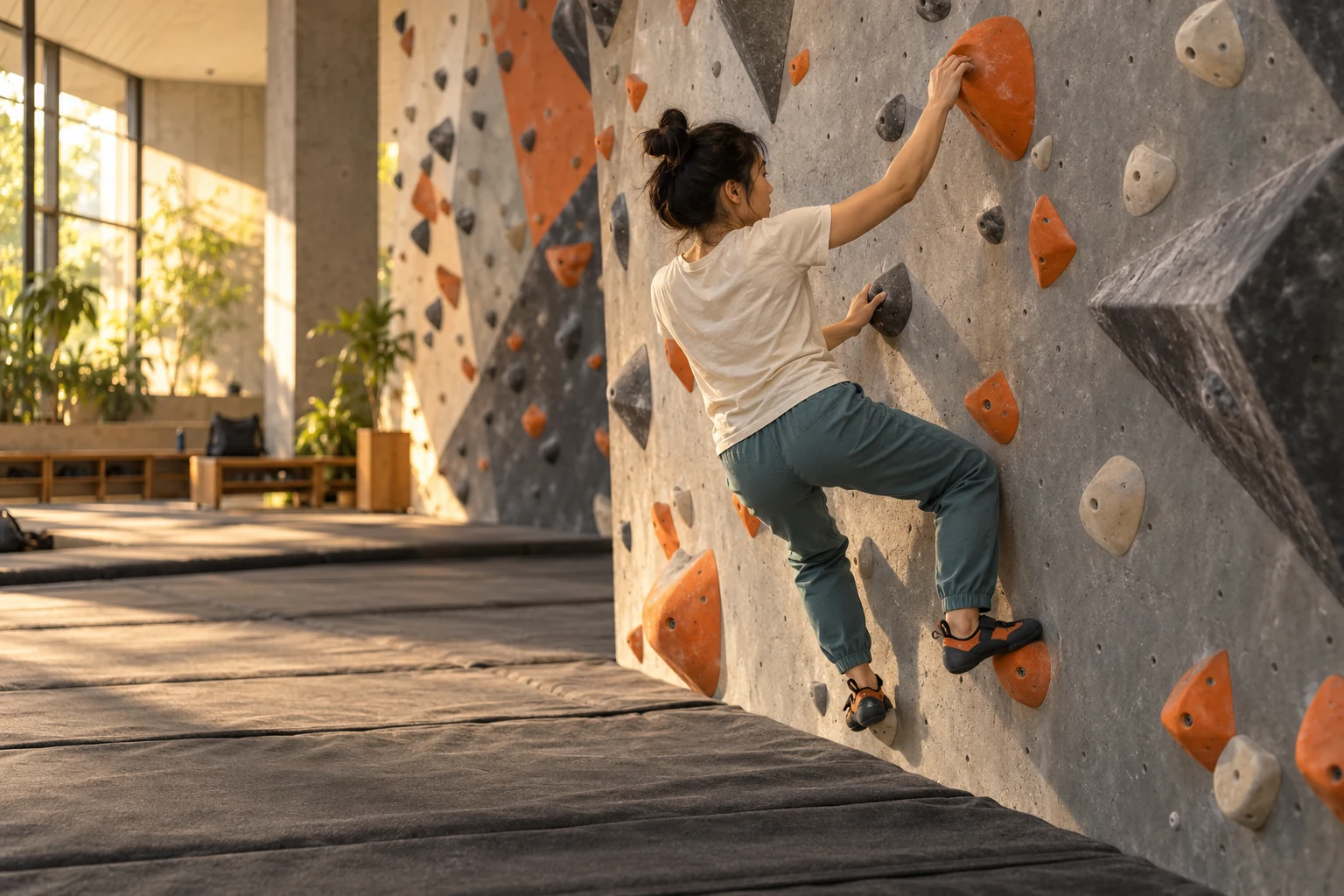
Eine Person folgt orangefarbenen Griffen an einer Hallenboulderwand

CLIMB. CUT. KEEP.

Jede Klettertour,
für dich festgehalten.

Vom Bouldern bis zum Vorstieg: Halte deine Versuche fest.
Mit der Kletter-App ClimbCut kannst du Videos aufnehmen, ordnen und bearbeiten.

ClimbCut entdecken
Nimm deinen nächsten Zug auf.ZUM ENTDECKEN SCROLLEN

Von einem ClimbCut-Nutzer

Mit Stativ gefilmt.
Sieh den Unterschied.

@tilda_go_up hat diese Kletteraufnahmen mit uns geteilt. Vergleiche die Ultraweitwinkel-Originalaufnahme mit der in ClimbCut erstellten Bearbeitung mit Personenverfolgung.

  1. 01
    Die ganze Wand aufnehmen

    Nutze Stativ und Ultraweitwinkelobjektiv, um die Wand im Bild zu halten.

  2. 02
    Mit Personenverfolgung bearbeiten

    Wähle die kletternde Person für eine Bearbeitung, die ihren Bewegungen folgt.

ClimbCut herunterladen Auf Instagram ansehen ↗

Mit Erlaubnis der erstellenden Person für unsere offiziellen sozialen Konten und Website bearbeitet.

Nutzeraufnahme · 24 Sekunden · Koreanische UntertitelOriginalaufnahme von @tilda_go_up ↗
Videobeschreibung lesen

Dieses Video vergleicht eine Ultraweitwinkel-Kletteraufnahme vom Stativ mit ClimbCuts Bearbeitung mit Personenverfolgung und zeigt danach die Aufnahmemethode. Die Abschlusskarte erklärt die kostenlose Nutzung der Funktion und zeigt ClimbCut im App Store und bei Google Play.

FÜR DEINEN NÄCHSTEN ZUG GEMACHT

Konzentrier dich aufs Klettern.
ClimbCut bewahrt die Geschichte.

Von Aufnahme bis Ordnung, Bearbeitung und Teilen.
Behalte alle Versuche an einem Ort.

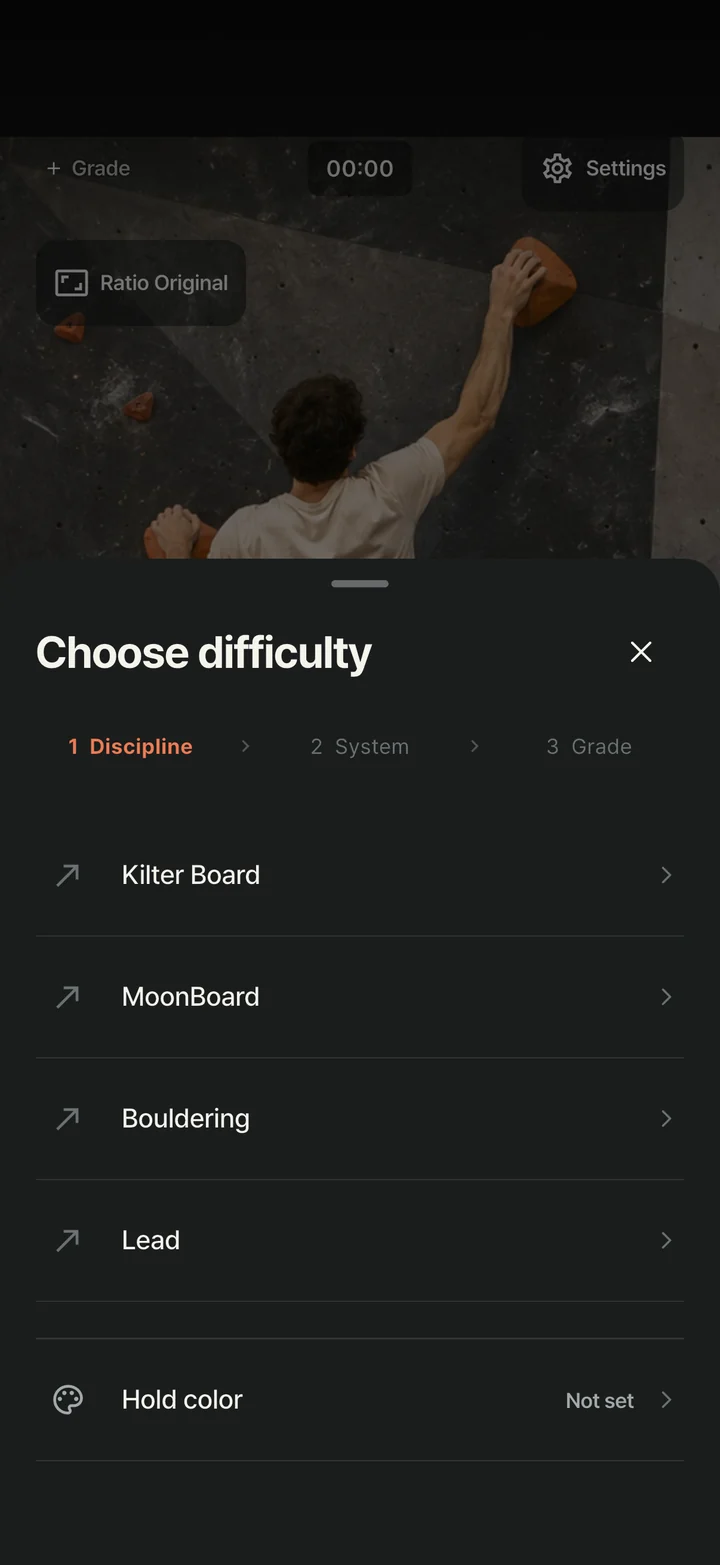
ClimbCut-Disziplinwahl für Kilter Board, MoonBoard, Bouldern und Vorstieg

MEHR ALS EIN VIDEO

Erinnere dich an den Boulder.
Behalte den Grad.

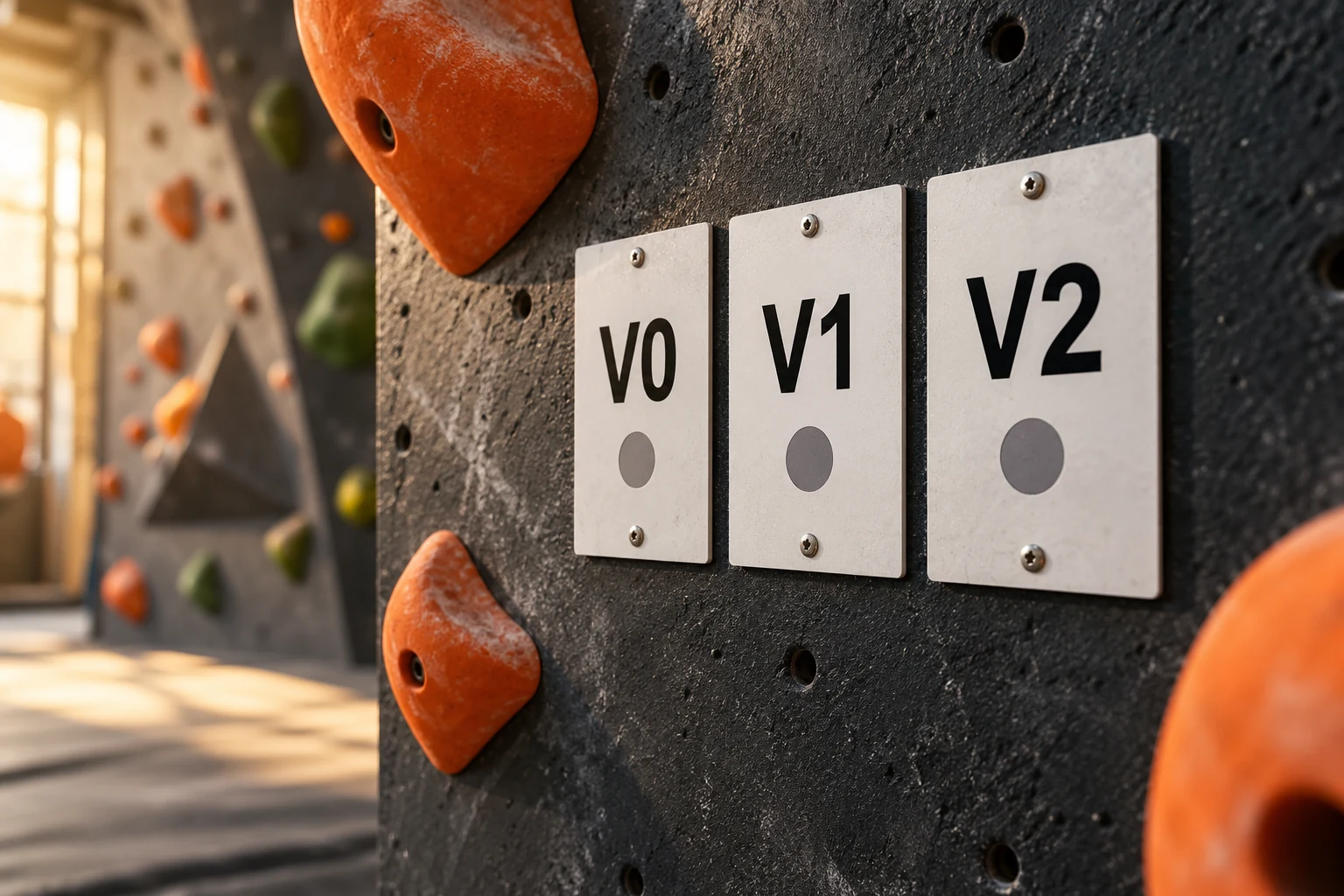
Disziplin → Bewertungssystem → Grad. Dreimal tippen.
Füge auch die Grifffarbe hinzu,
damit du den Boulder erkennst.

V-GradeYDSFrenchTapefarben

Neue Aufnahmen mit gewähltem Grad zeigen automatisch ein Gradabzeichen im Bibliotheksvorschaubild.
Ändere unter Titelbild oder Abzeichen Form, Position und Größe oder schalte es aus.
Beim Ausblenden bleiben Gradfilter verfügbar. Dein Original bleibt erhalten; Abzeicheneinstellungen gelten für neu exportierte Bearbeitungen.

Gradabzeichen und Filter →

DEIN PERSÖNLICHES KLETTERARCHIV

Finde diesen Versuch.
Mach dort weiter, wo du aufgehört hast.

Eine persönliche Bibliothek für Klettervideos.
Durchsuche nach Datum und filtere nach Disziplin oder Grad,
wähle dann mehrere Videos zur gemeinsamen Verwaltung.

02

NOCH EIN VERSUCH.
NOCH EINE ERINNERUNG.

Nach Datum geordnetDisziplin- und GradfilterMehrere Videos verwalten
ClimbCut-Videobibliothek mit Daten und Gradabzeichen
DEINE SAMMLUNG

Schau genauer hin.
Oder verschaff dir einen Überblick.

Raster · Liste · Große Vorschaubilder · Ohne Vorschaubilder
ClimbCut-Editor mit Schnittreglern für Anfang und Ende

BEHALTE DEN GUTEN TEIL

Behalte den Moment,
auf den es ankommt.

Kürze die Wartezeit vor dem Klettern. Behalte den Durchstieg.
Wähle ein Bibliothekstitelbild und ergänze den Grad,
dann ist dein Clip bereit zum Teilen.

Anfang und Ende kürzen.

Ziehe die Zeitleistengriffe für Anfang und Ende und passe die Zeiten anschließend fein an.

Bearbeitungen werden als neue Dateien exportiert; das Original bleibt erhalten.
Dein Titelbild wird in der Bibliothek genutzt. Wähle beim Veröffentlichen ein Social-Media-Titelbild separat.

DER PASSENDE AUSSCHNITT FÜR DEINEN FEED

Für deinen Feed gemacht.
Hoch oder quer.

Nutze Bildausschnitthilfen bei der Aufnahme,
passe dann das ganze Video ein oder fülle den Rahmen beim Bearbeiten.
Stelle Position und Zoom für den gewünschten Teil ein.

Behalte das Original. Wende dein gewähltes Format auf den Export an.

Seitenverhältnis9:16Reels · Shorts

Wähle ein Format, um Bildausschnitte zu vergleichen.

VOR DEINEM ERSTEN ZUG

Prüfe vor dem Klettern
deine Kamera.

Ist das Bild klar? Ist deine ganze Route sichtbar?
Prüfe die Ansicht und passe sie vor der Aufnahme an.

01 / UNSCHÄRFEHINWEIS VOR DER AUFNAHME

Unscharfe Vorschau?
Vor der Aufnahme prüfen.

Bleibt die Vorschau unscharf, schlägt die App eine Objektivprüfung vor. Entferne Abdeckungen und wische Staub oder Fingerabdrücke sanft ab.

Das Bild wirkt unscharfVersuche, das Objektiv sanft abzuwischen

Du kannst diesen Hinweis in den Aufnahmeeinstellungen ausschalten.

Das läuft nur bei der Aufnahmevorbereitung. Es unterscheidet nicht zwischen Staub und Hindernissen, und die Erkennung endet beim Aufnahmestart.
02 / KAMERASTEUERUNG

Halte jeden Zug im Bild.
Vom Ausschnitt bis zur Belichtung.

Halte Start- und Zielgriffe im Bild. Stelle den Zoom ein, tippe auf den Fokuspunkt und ändere die Belichtung, wenn das Bild zu hell oder dunkel ist.

  • Zoom · ObjektiveZum Zoomen ziehen oder mit zwei Fingern zusammen- oder auseinanderziehen
  • Fokus · BelichtungTippen für Fokusanfrage, Helligkeitsanpassung und Sperranfrage
  • Vorne · HintenKamera und unterstütztes Objektiv vor der Aufnahme wählen

Objektiv-, Fokus- und Belichtungssteuerung unterscheiden sich je nach Gerät. Eine Sperranfrage bestätigt keine aktive Sperre; prüfe vor dem Aufnehmen die Vorschau.

PLATZ FÜR DEINEN NÄCHSTEN VERSUCH

Behalte die Versuche.
Schaffe Ordnung.

Hole versehentlich gelöschte Videos zurück
und schaffe Platz für die nächste Einheit.

03 / AUS DEM PAPIERKORB WIEDERHERSTELLEN

Versehentlich gelöscht?
Aus dem Papierkorb zurückholen.

Gelöschte Videos landen zuerst im Papierkorb. Öffne ihn in der Bibliothek und wähle die wiederherzustellenden Videos. Du kannst mehrere zugleich zurückholen.

  1. Papierkorb öffnen
  2. Videos auswählen
  3. Wiederherstellen

Endgültig gelöschte Videos lassen sich nicht wiederherstellen. Der Papierkorb wird nicht automatisch geleert.

Bibliotheksanleitung →

04 / SPEICHERVERWALTUNG

Dateigrößen prüfen.
Videos gemeinsam verwalten.

Die Listenansicht zeigt Dauer und Größe jedes Videos. Verschiebe unerwünschte Videos in den Papierkorb und lösche sie dann endgültig, um Speicher freizugeben.

  1. Dateigrößen prüfen
  2. Videos auswählen
  3. Löschen · Papierkorb leeren

Papierkorbvideos belegen weiterhin Platz. Prüfe vor dem endgültigen Löschen, was du behalten möchtest.

FAQ zu Speicherung und Löschen →

MACH DEINE NÄCHSTE AUFNAHME

Vom Aufnehmen deiner Versuche
bis zum Teilen deiner Videos.

Wähle den Smartphoneausschnitt, kürze jeden Versuch und ordne Videos nach Grad.
Alle Klettervideoanleitungen entdecken →

EIN PAAR DINGE ZUM WISSEN

Noch Fragen?
Hier geht’s los.

support@climbcut.team
Sind ClimbCut und 클라임컷 dieselbe App?+

Ja. 클라임컷 ist der koreanische Name von ClimbCut, der Kletterkamera mit Videoeditor. Dies ist die offizielle Website.

Offizielle Downloadlinks für iPhone und Android →

Wann kann ich ClimbCut nutzen?+

ClimbCut ist jetzt für iPhone und iPad im App Store und für Android bei Google Play erhältlich.

Muss ich mich zum Aufnehmen anmelden?+

Nein. Du kannst ohne Anmeldung oder Gradwahl aufnehmen. Die Kamera ist beim Öffnen der App bereit.

Wo werden meine Aufnahmen gespeichert?+

In der App-Bibliothek auf diesem Gerät. Speichere oder teile Dateien, die du behalten möchtest. Löschen der App kann auch ihre Bibliothek löschen; bewahre deshalb eine separate Kopie wichtiger Videos auf.

Verändert Bearbeiten das Original?+

Dein Original bleibt erhalten. Schnitt-, Format- und Wasserzeicheneinstellungen gelten für Exporte. Die Gradanzeige in der Aufnahmevorschau wird nicht ins Original eingebrannt.

Veröffentlicht die App direkt in sozialen Medien?+

Du kannst fertige Videos über das systemeigene Teilen-Menü senden. Prüfe den Beitrag und schließe den Upload in der Ziel-App ab.

ClimbCut-App-Symbol

DEIN KLETTERN. DEIN SCHNITT.

Dein nächster Durchstieg,
mit ClimbCut.

Einfacher deine Kletterversuche behalten.
Starte heute auf iPhone, iPad und Android.

Anfragen zu Betatests
CLIMBCUT IN AKTION

Ein Versuch. Eine Geschichte.

Echte Entwicklungsversion · Die Kletterszene ist Demoinhalt.

MIT DEM KLETTERN BEGINNEN

Neu beim Klettern? Beginne mit deiner Frage.

Von Aktivität und erster Halle bis zu Boulderlesen und erster Aufzeichnung.