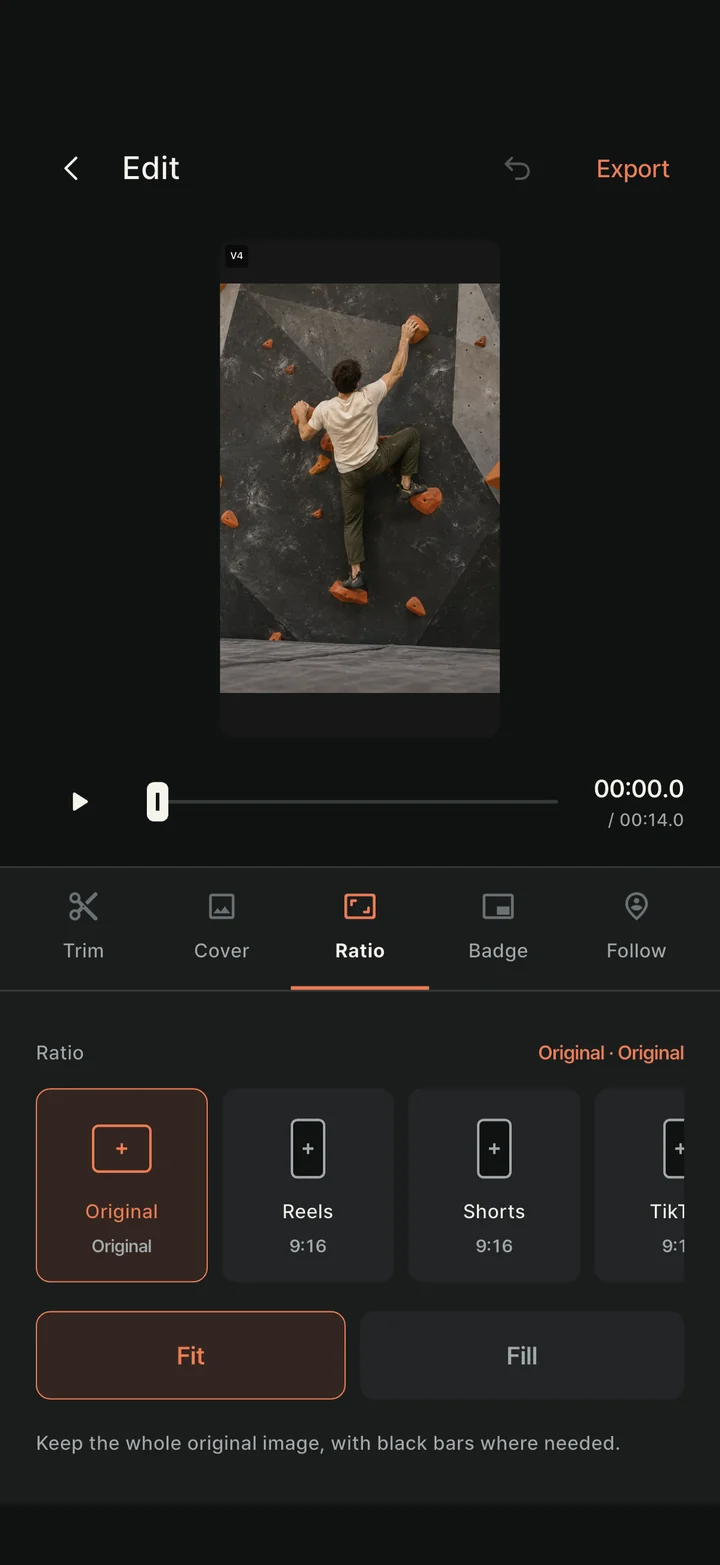
Dieselbe Route braucht möglicherweise einen anderen Ausschnitt. Wähle das Format und prüfe dann, ob Hände und Füße sichtbar bleiben.
Bearbeiten → Format → Reels oder Shorts 9:16 → Einpassen oder Füllen → Ausschnitt prüfen → Exportieren
SCHRITT 01
9:16 im Editor wählen
Öffne ein Video aus der Bibliothek, wähle Bearbeiten und tippe auf Format. Wähle für vertikale Reels oder Shorts die passende 9:16-Vorlage. Auch 4:5 für Hochformat-Feeds, 1:1 quadratisch oder 16:9 quer sind möglich.
Die Formathilfe beim Aufnehmen hilft nur beim Bildausschnitt. Um aus einer bestehenden Aufnahme eine Datei mit anderem Seitenverhältnis zu erstellen, wähle es im Editor und exportiere.
Echte App im Simulator aufgenommen · Kletterszene ist Demoinhalt
SCHRITT 02
Ganzes Video einpassen oder Bild füllen
Einpassen hält das ganze Original sichtbar und füllt ungenutzte Flächen schwarz. Probiere es zuerst, wenn Start- und Zielgriffe weit auseinander liegen oder du den ganzen Körper sehen möchtest.
Füllen deckt das gewählte Bildformat ab, wodurch Teile des Originals aus dem Bild rücken können. Passe Zoom und Position an und spiele das ganze Video ab, um abgeschnittene Hände, Füße oder Zielgriffe auszuschließen.
Nur den ersten Moment einzurahmen kann spätere seitliche Züge übersehen. Passt die ganze Route nicht gut ins Bild, nutze Einpassen statt zu stark zu zoomen.
SCHRITT 03
Mit dem exportierten Video die Veröffentlichung abschließen
Lege unter Exportieren Auflösung und Ton fest und erstelle die MP4-Datei. Höhere Ausgabeauflösung ergänzt keine nicht aufgenommenen Details. Prüfe Format und beschnittene Bereiche des fertigen Videos.
Sende es über Teilen an die gewählte App oder speichere es für einen späteren Upload. Ein Bibliothekstitelbild in ClimbCut ändert das Social-Media-Beitragsbild nicht automatisch. Bestätige Titelbild, Beschreibung und Zielgruppe auf der Zielplattform.