Cara menyunting video memanjat untuk Reels dan Shorts
Panjatan sama mungkin memerlukan bingkai berbeza. Pilih nisbah, kemudian pastikan tangan dan kaki kekal kelihatan.
Sunting → Nisbah → Reels atau Shorts 9:16 → Muat atau Isi → Semak bingkai → Eksport
LANGKAH 01
Pilih 9:16 dalam penyunting
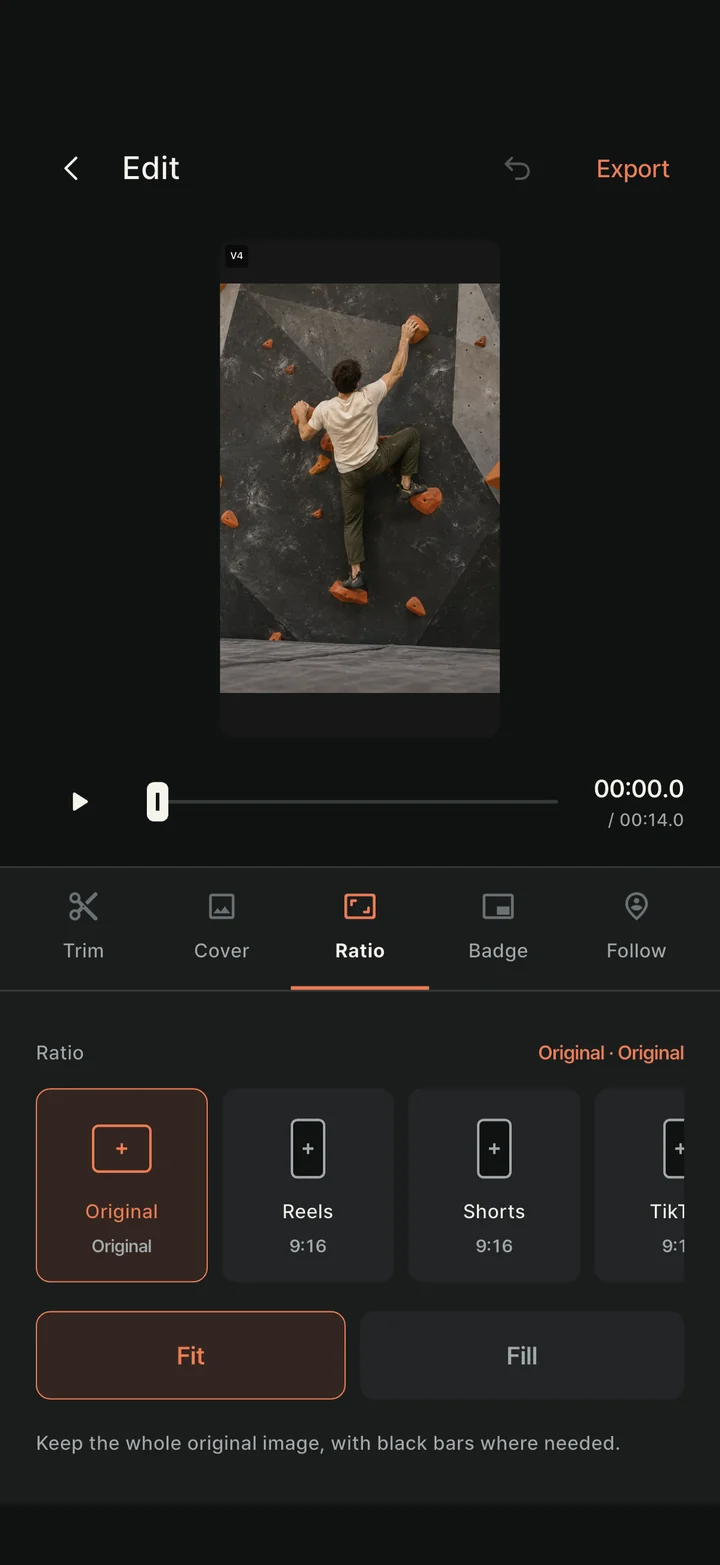
Buka video dari Pustaka, pilih Sunting, kemudian ketik Nisbah. Untuk Reels atau Shorts menegak, pilih pratetap 9:16 berkaitan. Anda juga boleh memilih suapan potret 4:5, segi empat sama 1:1 atau landskap 16:9.
Panduan nisbah pada skrin rakaman hanya membantu membingkaikan rakaman. Untuk menghasilkan fail dengan nisbah berbeza daripada rakaman sedia ada, pilih nisbah dalam penyunting dan eksport.
Aplikasi sebenar dirakam dalam simulator · Adegan memanjat ialah kandungan demo
LANGKAH 02
Muatkan video penuh atau isi bingkai
Muat mengekalkan keseluruhan video asal kelihatan dan mengisi ruang tidak digunakan dengan hitam. Cuba dahulu apabila hold mula dan akhir berjauhan atau anda mahu seluruh badan kelihatan.
Isi meliputi bingkai pilihan, yang boleh mengeluarkan sebahagian video asal daripada pandangan. Laraskan zum dan kedudukan, kemudian mainkan dari mula hingga akhir untuk memastikan tangan, kaki dan hold akhir tidak terpotong.
Membingkaikan saat pertama sahaja boleh terlepas gerakan ke sisi kemudian. Jika laluan penuh tidak muat dengan selesa, gunakan Muat, bukan zum terlalu dekat.
LANGKAH 03
Selesaikan siaran dengan video eksport
Tetapkan resolusi dan audio dalam Eksport lalu cipta MP4. Resolusi output lebih tinggi tidak menambah butiran yang tidak dirakam. Semak nisbah dan bahagian terpangkas dalam video siap.
Hantar ke aplikasi pilihan melalui Kongsi atau simpan fail dan muat naik kemudian. Memilih kulit pustaka dalam ClimbCut tidak mengubah kulit siaran sosial secara automatik. Sahkan kulit, kapsyen dan khalayak pada platform destinasi.