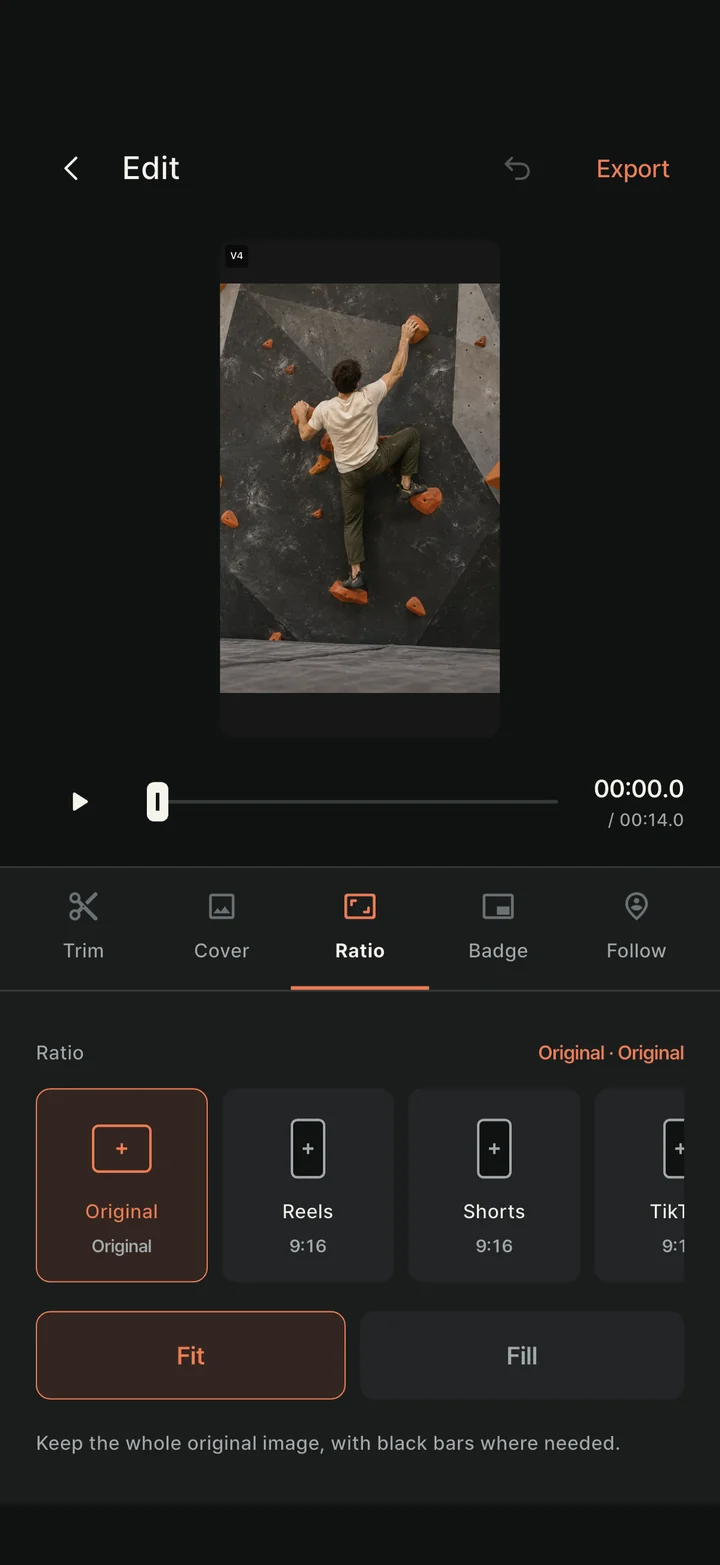
A mesma escalada pode exigir outro quadro. Escolha a proporção e confira mãos e pés visíveis.
Editar → Proporção → Reels ou Shorts 9:16 → Ajustar ou Preencher → Conferir quadro → Exportar
PASSO 01
Escolha 9:16 no editor
Abra um vídeo na Biblioteca, escolha Editar e toque em Proporção. Para Reels ou Shorts vertical, escolha a predefinição 9:16 correspondente. Também há feed em retrato 4:5, quadrado 1:1 e paisagem 16:9.
A guia de proporção da gravação só ajuda a enquadrar. Para criar um arquivo com outra proporção a partir de uma gravação existente, escolha no editor e exporte.
App real capturado em simulador · Escalada demonstrativa
PASSO 02
Ajuste o vídeo inteiro ou preencha o quadro
Ajustar mantém o original inteiro visível e preenche espaços sem uso com preto. Experimente primeiro quando início e fim estão distantes ou para manter o corpo inteiro à vista.
Preencher cobre o quadro escolhido e pode deixar parte do original fora da imagem. Ajuste zoom e posição e reproduza tudo para conferir que mãos, pés e agarra final não foram cortados.
Enquadrar só o primeiro momento pode perder um movimento lateral depois. Se a via inteira não couber com folga, use Ajustar em vez de zoom excessivo.
PASSO 03
Conclua a publicação com o vídeo exportado
Defina resolução e áudio em Exportar e crie o MP4. Maior resolução de saída não acrescenta detalhes não gravados. Confira proporção e áreas cortadas no vídeo final.
Envie ao app escolhido por Compartilhar ou salve o arquivo para enviar depois. Escolher capa na biblioteca ClimbCut não altera automaticamente a capa do post social. Confirme capa, legenda e público na plataforma de destino.