چگونه ویدیوی صعود را برای Reels و Shorts ویرایش کنید
یک صعود ممکن است کادر متفاوت بخواهد. نسبت را انتخاب و دستوپا را در تصویر بررسی کنید.
ویرایش → نسبت → Reels یا Shorts 9:16 → جاگیری یا پُرکردن → بررسی کادر → خروجی
گام 01
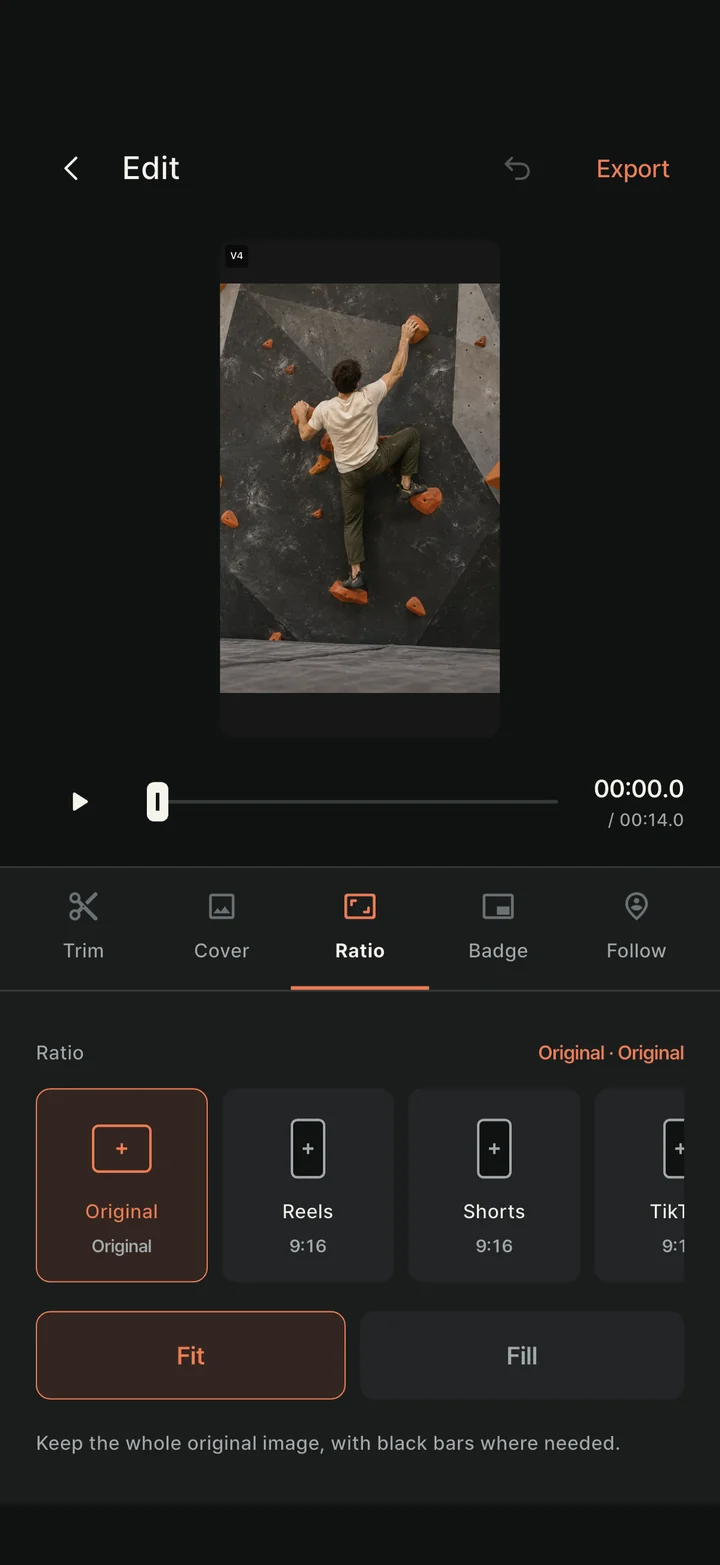
9:16 را در ویرایشگر انتخاب کنید
ویدیو را از کتابخانه باز، ویرایش و سپس نسبت را بزنید. برای Reels یا Shorts عمودی پیشتنظیم 9:16 مربوط را انتخاب کنید. فید عمودی 4:5، مربع 1:1 یا افقی 16:9 هم قابلانتخاب است.
راهنمای نسبت صفحهٔ ضبط فقط برای کادربندی است. برای فایل با نسبت متفاوت از ضبط موجود، نسبت را در ویرایشگر انتخاب و صادر کنید.
برنامهٔ واقعی در شبیهساز · صحنهٔ صعود محتوای نمایشی است
گام 02
جاگیری کل ویدیو یا پُرکردن کادر
جاگیری کل اصل را قابلدیدن نگه میدارد و فضای خالی را سیاه میکند. وقتی گیرهٔ شروع و پایان دورند یا کل بدن را میخواهید، ابتدا آن را امتحان کنید.
پُرکردن کادر انتخابی را میپوشاند و ممکن است بخشی از اصل را از تصویر خارج کند. زوم و موقعیت را تنظیم، سپس از ابتدا تا پایان پخش کنید تا دست، پا و گیرهٔ آخر بریده نشوند.
کادربندی فقط لحظهٔ اول ممکن است حرکت جانبی بعدی را از دست بدهد. اگر کل مسیر راحت جا نمیشود، بهجای زوم زیاد از جاگیری استفاده کنید.
گام 03
با خروجی ویدیو انتشار را تمام کنید
وضوح و صدا را در خروجی تنظیم و MP4 بسازید. وضوح بالاتر جزئیات ثبتنشده اضافه نمیکند. نسبت و بخشهای برشخوردهٔ ویدیوی نهایی را بررسی کنید.
از اشتراک به برنامهٔ انتخابی بفرستید یا ذخیره و بعداً بارگذاری کنید. انتخاب جلد کتابخانه در ClimbCut خودکار جلد پست اجتماعی را تغییر نمیدهد. جلد، توضیح و مخاطب را در مقصد تأیید کنید.