Cómo editar vídeos de escalada para Reels y Shorts
La misma escalada puede necesitar otro encuadre. Elige la proporción y comprueba después que manos y pies sigan visibles.
Editar → Proporción → Reels o Shorts 9:16 → Ajustar o Rellenar → Comprobar el encuadre → Exportar
PASO 01
Elige 9:16 en el editor
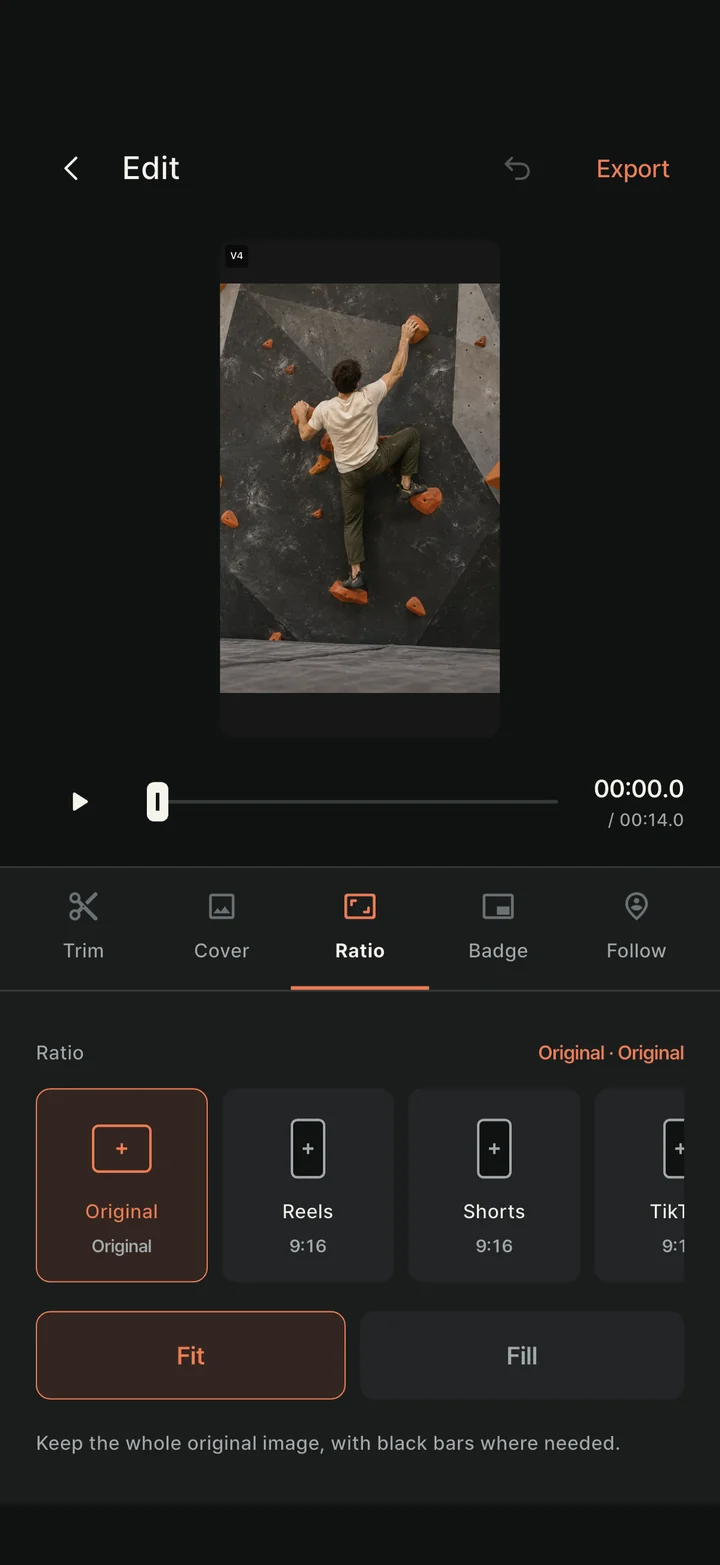
Abre un vídeo desde Biblioteca, elige Editar y toca Proporción. Para un vídeo vertical de Reels o Shorts, elige el ajuste 9:16 correspondiente. También puedes elegir formato vertical 4:5 para el feed, cuadrado 1:1 u horizontal 16:9.
La guía de proporción de la pantalla de grabación solo ayuda a encuadrar la toma. Para crear un archivo con una relación de aspecto distinta a la de una grabación existente, elige la proporción en el editor y expórtalo.
App real capturada en un simulador · La escena de escalada es contenido de demostración
PASO 02
Ajusta todo el vídeo o rellena el encuadre
Ajustar mantiene visible todo el original y rellena de negro el espacio sin usar. Pruébalo primero cuando las presas de salida y final estén muy separadas o quieras mantener visible todo el cuerpo.
Rellenar cubre el encuadre elegido, lo que puede dejar parte del original fuera de vista. Ajusta el zoom y la posición y reproduce el vídeo de principio a fin para asegurarte de que no se corten manos, pies ni la presa final.
Encuadrar solo el primer momento puede dejar fuera un movimiento lateral posterior. Si la vía completa no cabe con holgura, usa Ajustar en lugar de acercar demasiado el zoom.
PASO 03
Termina la publicación con el vídeo exportado
Define la resolución y el audio en Exportar y crea el MP4. Elegir una resolución de salida superior no añade detalles que no se grabaron. Comprueba la proporción y las zonas recortadas del vídeo terminado.
Envíalo a la app elegida mediante Compartir o guarda el archivo y súbelo después. Elegir una portada de biblioteca en ClimbCut no cambia automáticamente la portada de tu publicación en redes. Confirma la portada, el texto y el público en la plataforma de destino.