CLIMBCUT 實用指南
如何為 Reels 和 Shorts 編輯攀岩影片
同一次攀登可能需要不同畫幅。先選擇比例,再檢查手腳是否始終可見。
編輯 → 比例 → Reels 或 Shorts 9:16 → 適應或填充 → 檢查構圖 → 匯出
步驟 01
在編輯器中選擇 9:16
從影片庫開啟影片,選擇“編輯”,再點選“比例”。製作豎屏 Reels 或 Shorts 時,選擇對應的 9:16 預設。你也可以選擇 4:5 豎向動態、1:1 正方形或 16:9 橫屏格式。
錄製介面的比例參考線僅用於幫助構圖。要根據現有錄製內容建立不同畫幅比例的檔案,請在編輯器中選擇比例並匯出。
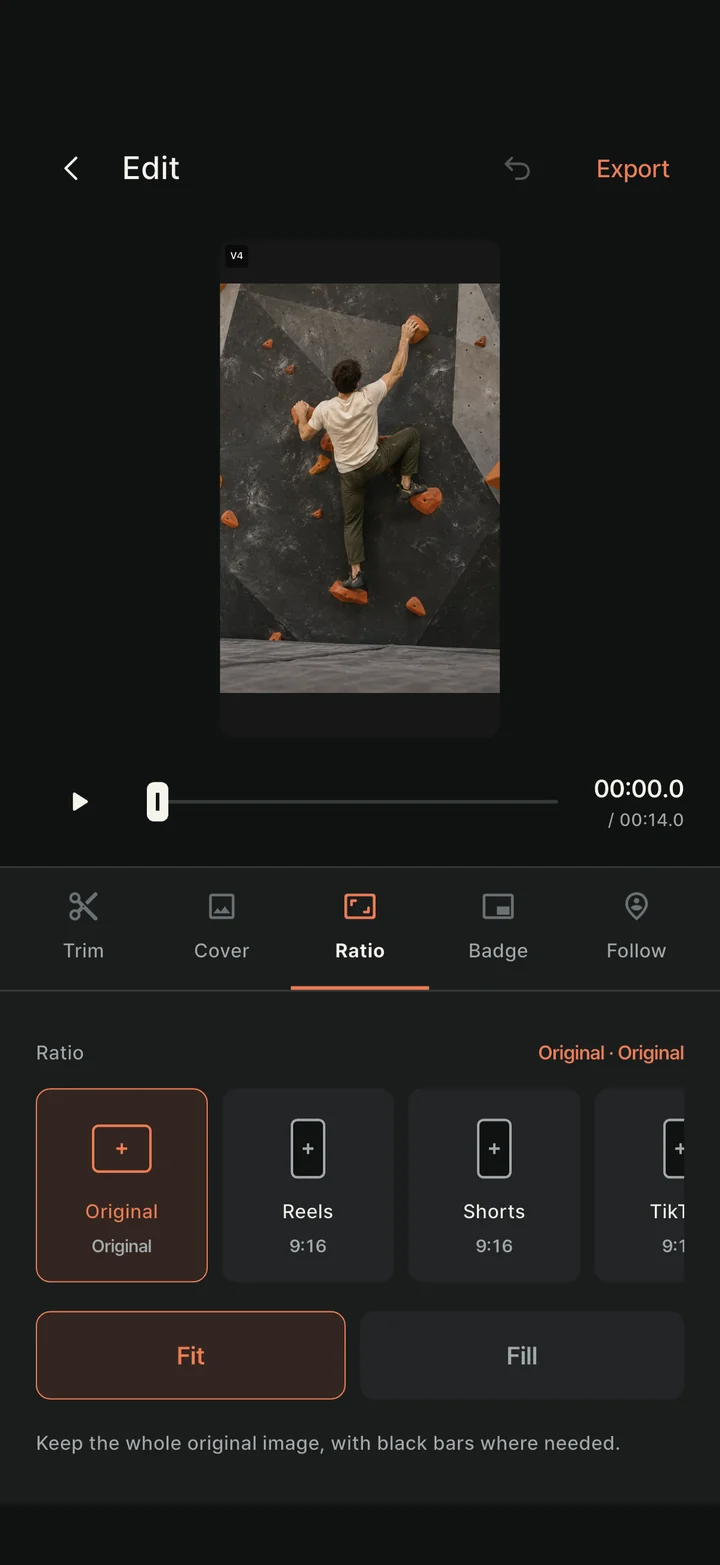 模擬器中擷取的真實應用畫面 · 攀岩場景為演示內容
步驟 02
適應完整影片或填滿畫幅
“適應”會保留完整原始畫面,並以黑色填充未使用的空間。起點和終點岩點距離較遠,或你想讓全身保持可見時,可先嚐試此選項。
“填充”會鋪滿所選畫幅,因此可能使部分原始畫面移出視野。調整縮放和位置,然後從頭到尾播放影片,確認手、腳和終點岩點沒有被裁掉。
只為最初一刻構圖,可能漏掉後續的橫向移動。如果完整線路無法舒適地容納在畫幅內,請使用“適應”,避免過度放大。
步驟 03
使用匯出的影片完成發布
在“匯出”中設定解析度和音訊,然後建立 MP4。選擇更高的輸出解析度不會增加錄製時沒有的細節。請檢查成片的比例和被裁切的區域。
透過“分享”傳送到所選應用,或儲存檔案後再上傳。在 ClimbCut 中選擇影片庫封面,不會自動更改社交媒體帖子的封面。請在目標平臺確認封面、說明文字和受眾。
剛開始攀岩?從這裡開始 →