01 / 錄製前模糊提示
預覽模糊?
錄製前先檢查。
如果預覽持續模糊,應用會建議檢查鏡頭。移開遮擋物,輕輕擦去灰塵或指紋。
你可以在錄製設定中關閉此提示。
此功能僅在準備錄製時執行。它無法區分灰塵和遮擋,開始錄製後檢測即停止。
CLIMB. CUT. KEEP.
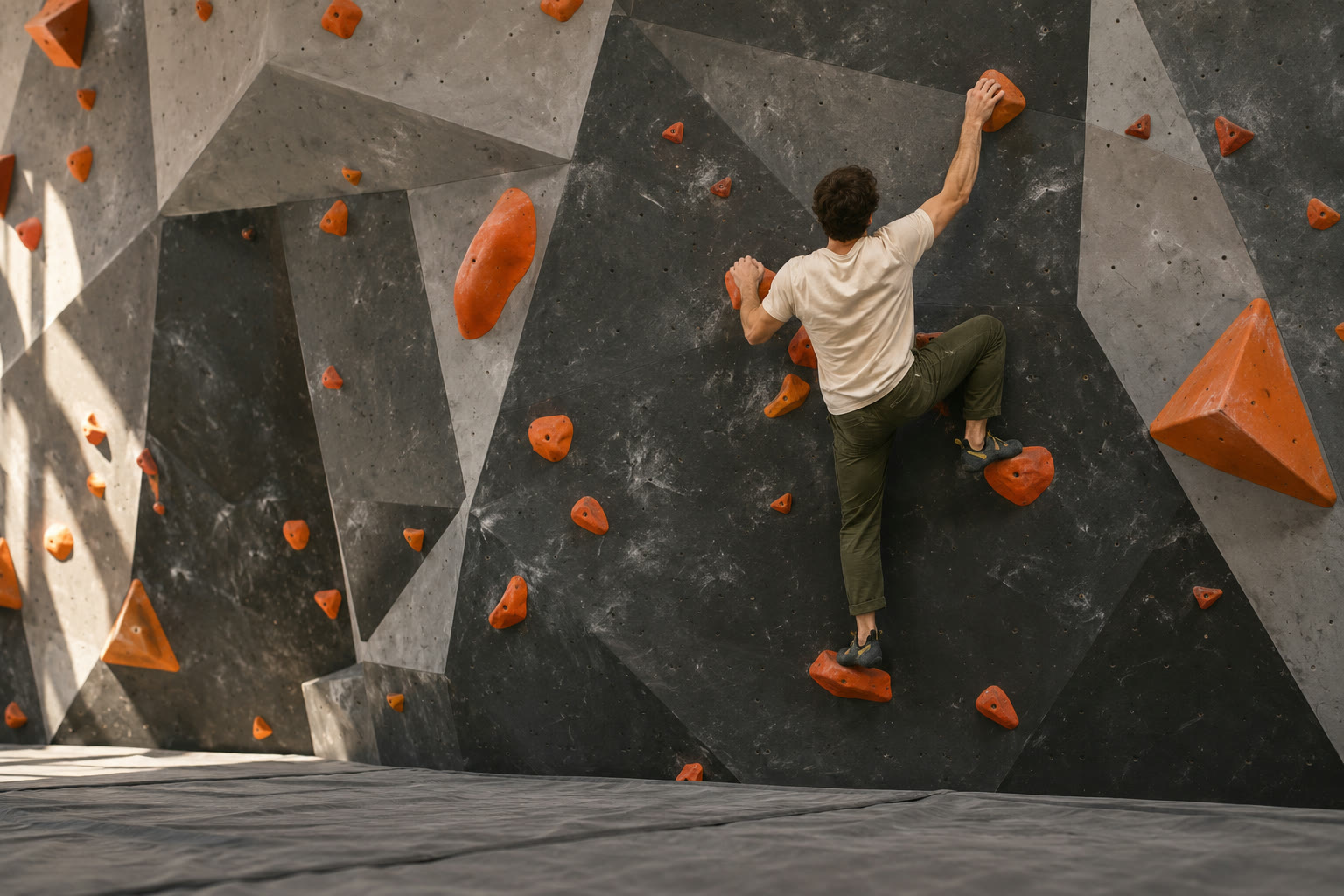
從抱石到先鋒攀登,記錄每一次嘗試。
用 ClimbCut 攀岩影片App拍攝、整理與剪輯你的攀登影片。
來自一位 ClimbCut 使用者
@tilda_go_up 與我們分享了這段攀岩影像。比較原始超廣角錄製與 ClimbCut 製作的人物跟蹤編輯版本。
使用三腳架和超廣角鏡頭,讓岩壁保持在畫面中。
選擇攀岩者,建立跟隨其移動的編輯版本。
本影片比較了使用三腳架拍攝的超廣角攀岩原片與 ClimbCut 的人物跟蹤編輯版本,隨後展示拍攝方法。結尾卡片說明該功能可免費使用,並展示如何在 App Store 和 Google Play 找到 ClimbCut。
為你的下一個動作而造
從錄製到整理、編輯和分享。
把每次嘗試彙集在一處。
不止是影片
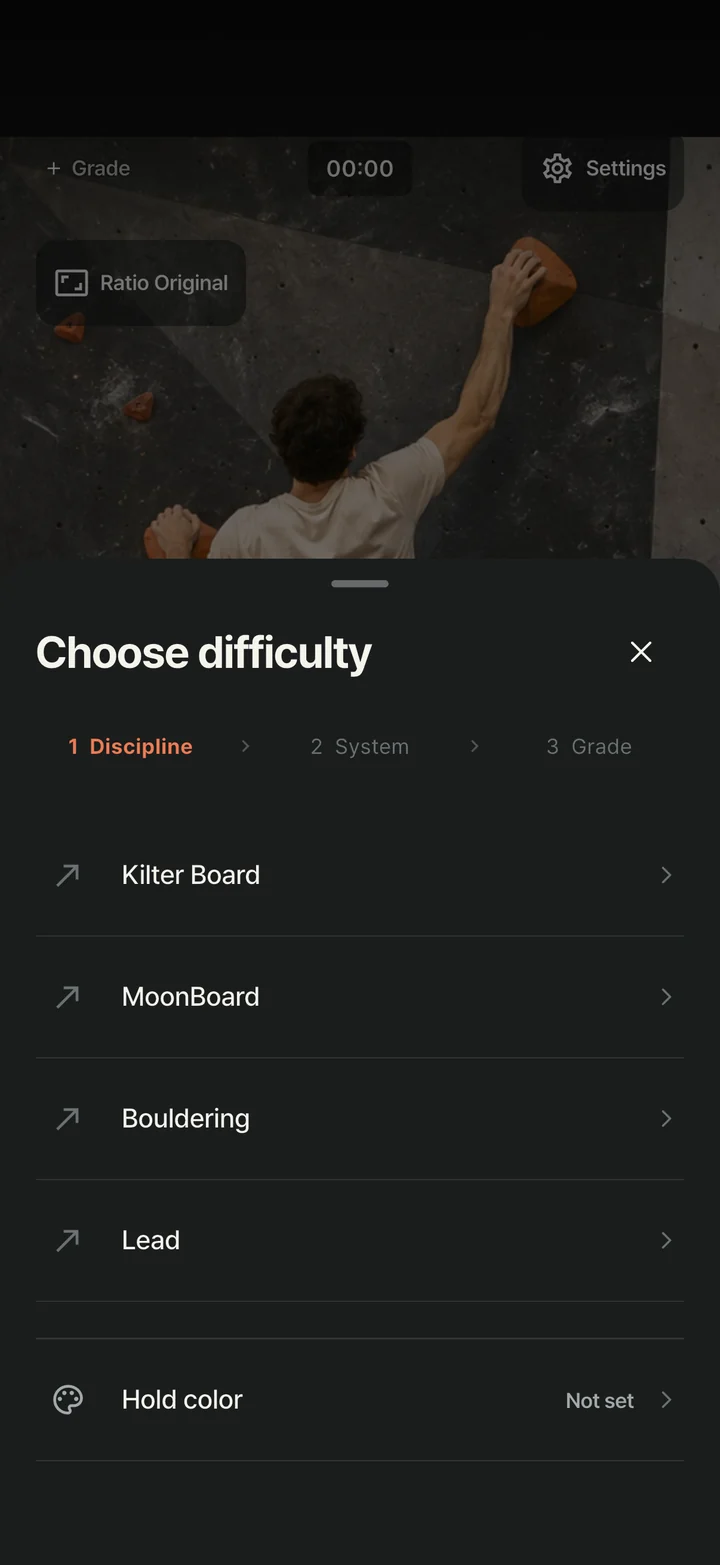
攀登項目 → 難度體系 → 等級。三次點選。
再加上岩點顏色,
便能認出是哪條線路。
新錄製的帶難度影片會自動在影片庫縮圖上顯示難度徽標。
在“封面”或“徽標”中更改形狀、位置和大小,或將其關閉。
隱藏徽標後仍可按難度篩選。原片保持不變;徽標設定會應用到新匯出的編輯版本。
你的私人攀岩檔案
為攀岩影片打造的個人影片庫。
按日期瀏覽,並按攀登項目或難度篩選,
再多選影片,批次管理。
再試一次。
再留一段回憶。

細看。
也可一覽全貌。

保留精彩片段
剪去攀爬前的等待,保留完攀。
選擇影片庫封面並新增難度,
片段就可以分享了。
拖動時間軸控制柄設定起點和終點,再微調時間。
編輯版本會匯出為新檔案,保留你的原片。
所選封面用於影片庫。發布時請另行選擇社交媒體封面。
為你的動態構圖
錄製時使用構圖參考線,
編輯時選擇保留完整影片或填滿畫幅。
調整位置和縮放,保留所需部分。
保留原片。將所選比例應用到匯出的編輯版本。
選擇比例以比較畫幅。
第一個動作之前
畫面清晰嗎?整條線路都在畫面中嗎?
錄製前檢查並調整視野。
01 / 錄製前模糊提示
如果預覽持續模糊,應用會建議檢查鏡頭。移開遮擋物,輕輕擦去灰塵或指紋。
你可以在錄製設定中關閉此提示。
此功能僅在準備錄製時執行。它無法區分灰塵和遮擋,開始錄製後檢測即停止。
02 / 相機控制元件
同時拍下起點和終點岩點。設定縮放,點選所需位置對焦,並在畫面過亮或過暗時調整曝光。
鏡頭、對焦和曝光控制元件因裝置而異。發出鎖定請求並不代表相機已鎖定;錄製前請檢查預覽。
為下次嘗試留出空間
恢復誤刪的影片,
為下次攀登騰出空間。
03 / 從廢紙簍恢復
刪除的影片會先移至廢紙簍。在影片庫中開啟廢紙簍,選擇要恢復的內容。你可以同時恢復多個影片。
永久刪除的影片無法恢復。廢紙簍不會自動清空。
影片庫指南 →04 / 儲存管理
列表檢視顯示每個影片的時長和大小。選中不需要的影片,將其移至廢紙簍,再永久刪除以釋放儲存空間。
廢紙簍中的影片仍佔用空間。永久刪除前,請確認哪些內容需要保留。
儲存與刪除常見問題 →留下下一次記錄
擺好手機,為每次嘗試修剪影片,並按難度整理。
瀏覽全部攀岩影片指南 →
ClimbCut 現已可供 iPhone 和 iPad 使用者在 App Store 下載,Android 使用者可在 Google Play 下載。
不需要。無需登入或選擇難度即可錄製。開啟應用後,相機即可使用。
內容儲存在此裝置的應用影片庫中。請儲存或分享需要保留的檔案。刪除應用也可能刪除其影片庫,因此請另行備份重要影片。
原片會保留。修剪、畫幅比例和水印設定會應用到匯出的編輯版本。錄製預覽中的難度顯示不會燒錄進原片。
你可以透過系統分享面板傳送完成的影片。請在目標應用中檢查帖子並完成上傳。

你的攀登。你的剪輯。
用更簡單的方式留住攀登。
今天就在 iPhone、iPad 和 Android 上開始。
開始攀岩
從選擇專案和第一家岩館,到看懂線路和留下第一次記錄。
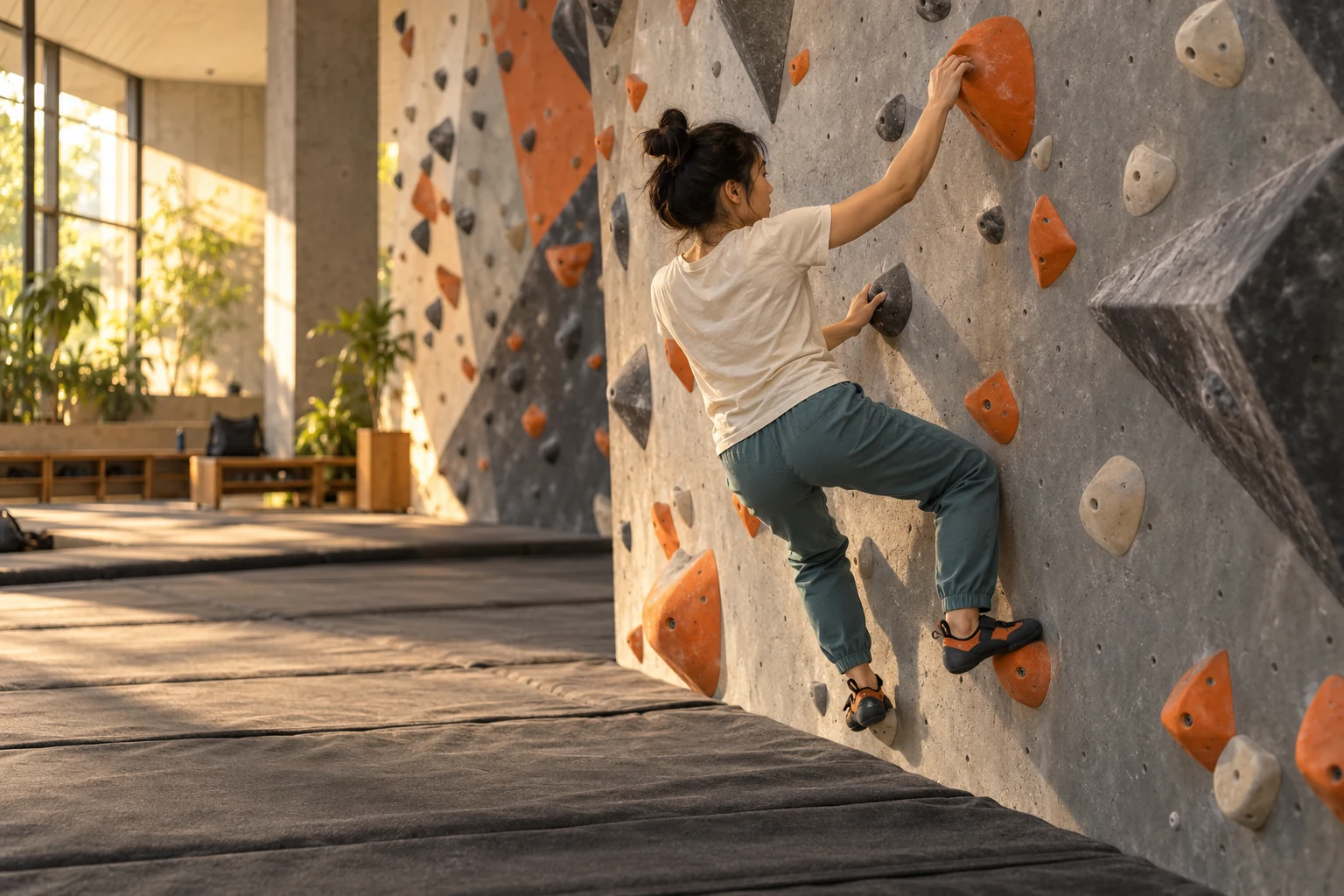 瞭解攀登專案
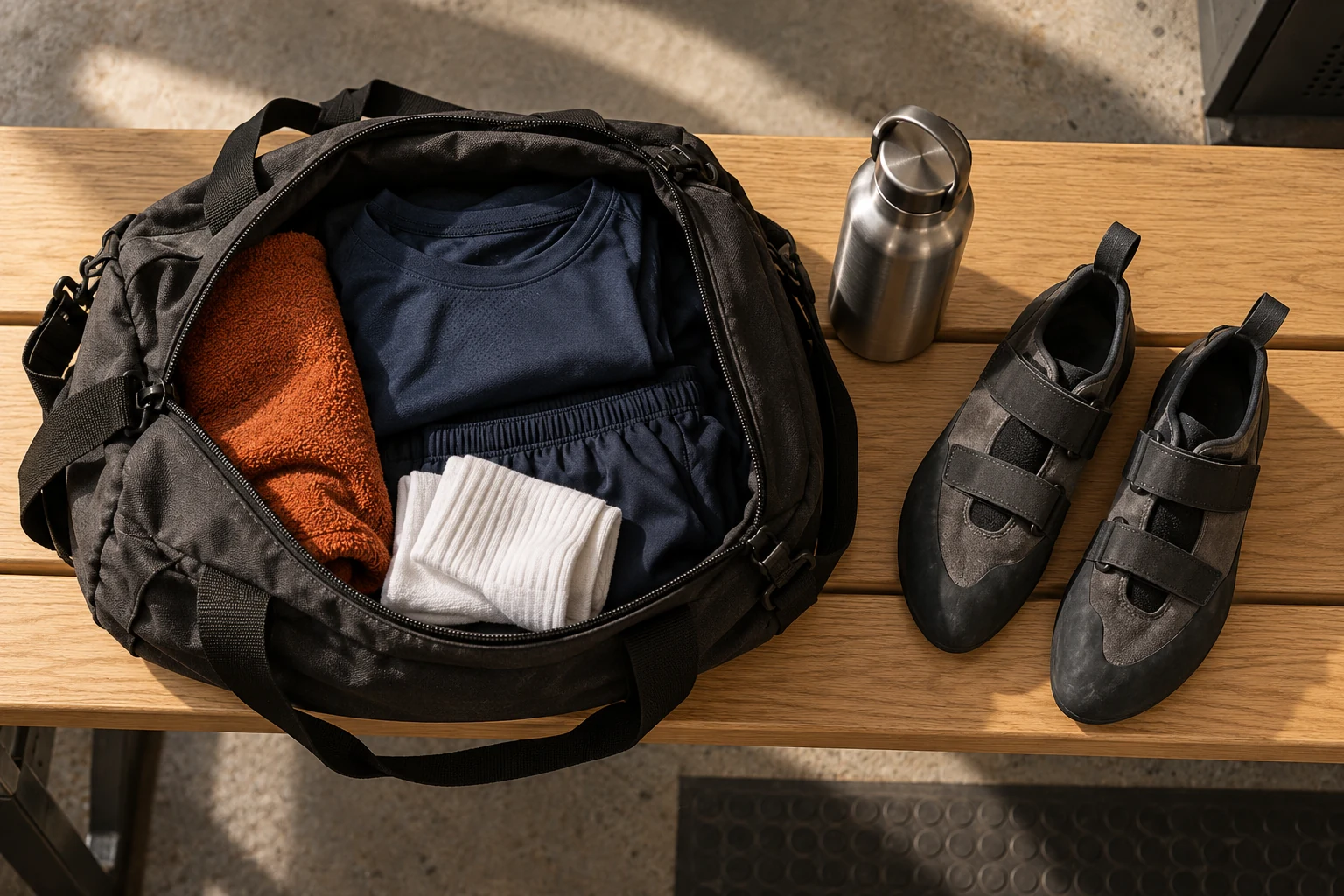 準備首次到訪
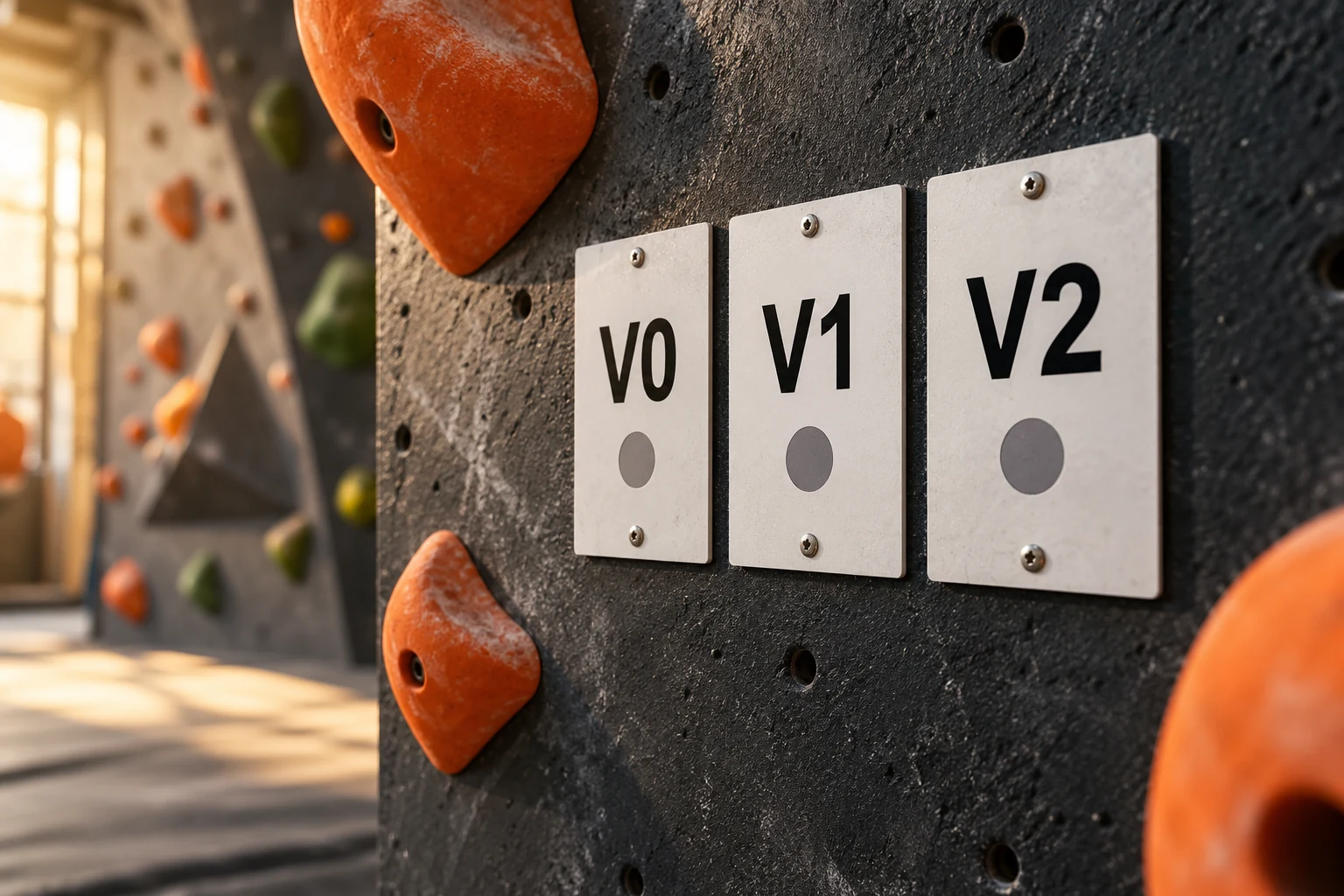 看懂攀岩難度等級
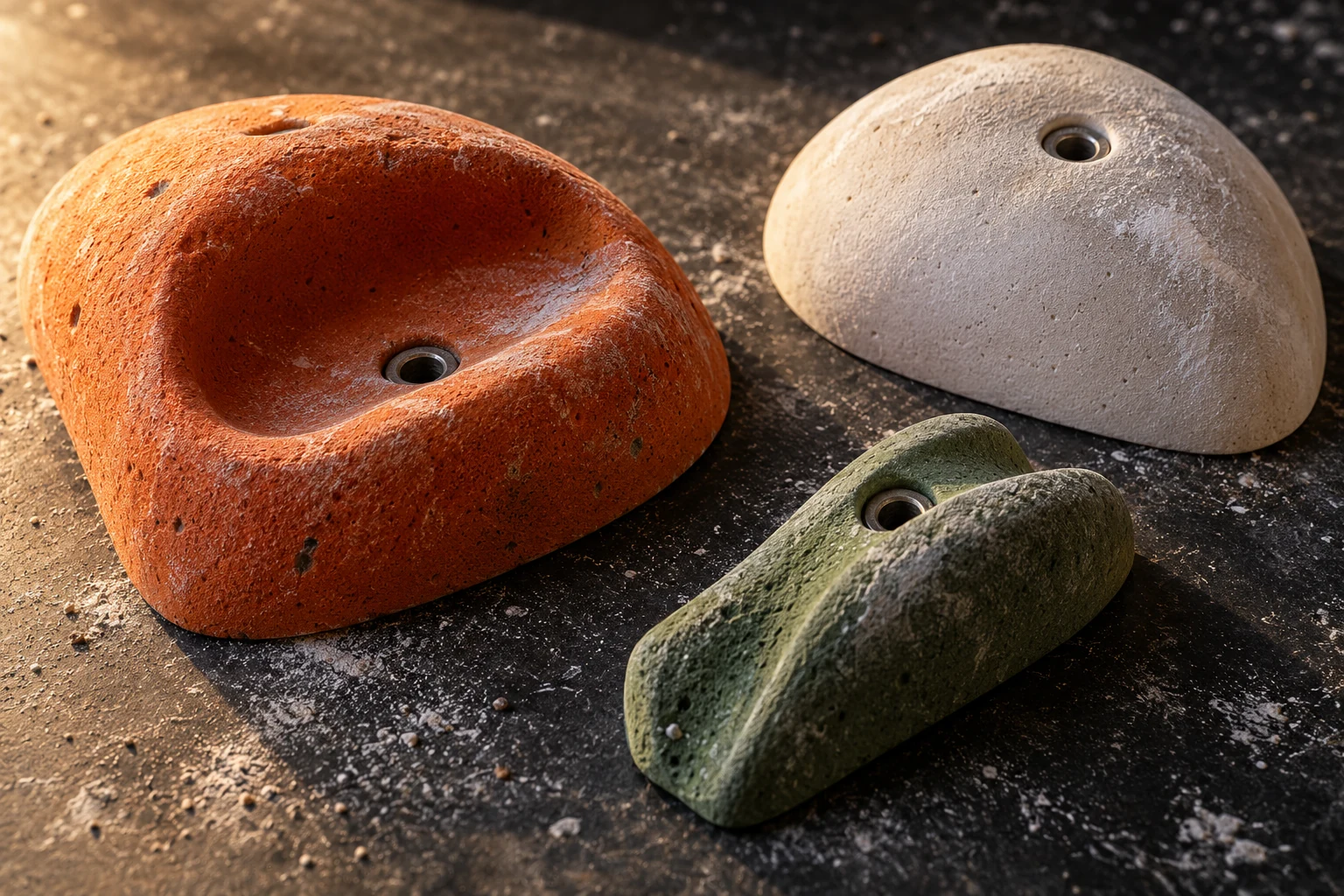 瞭解攀岩術語
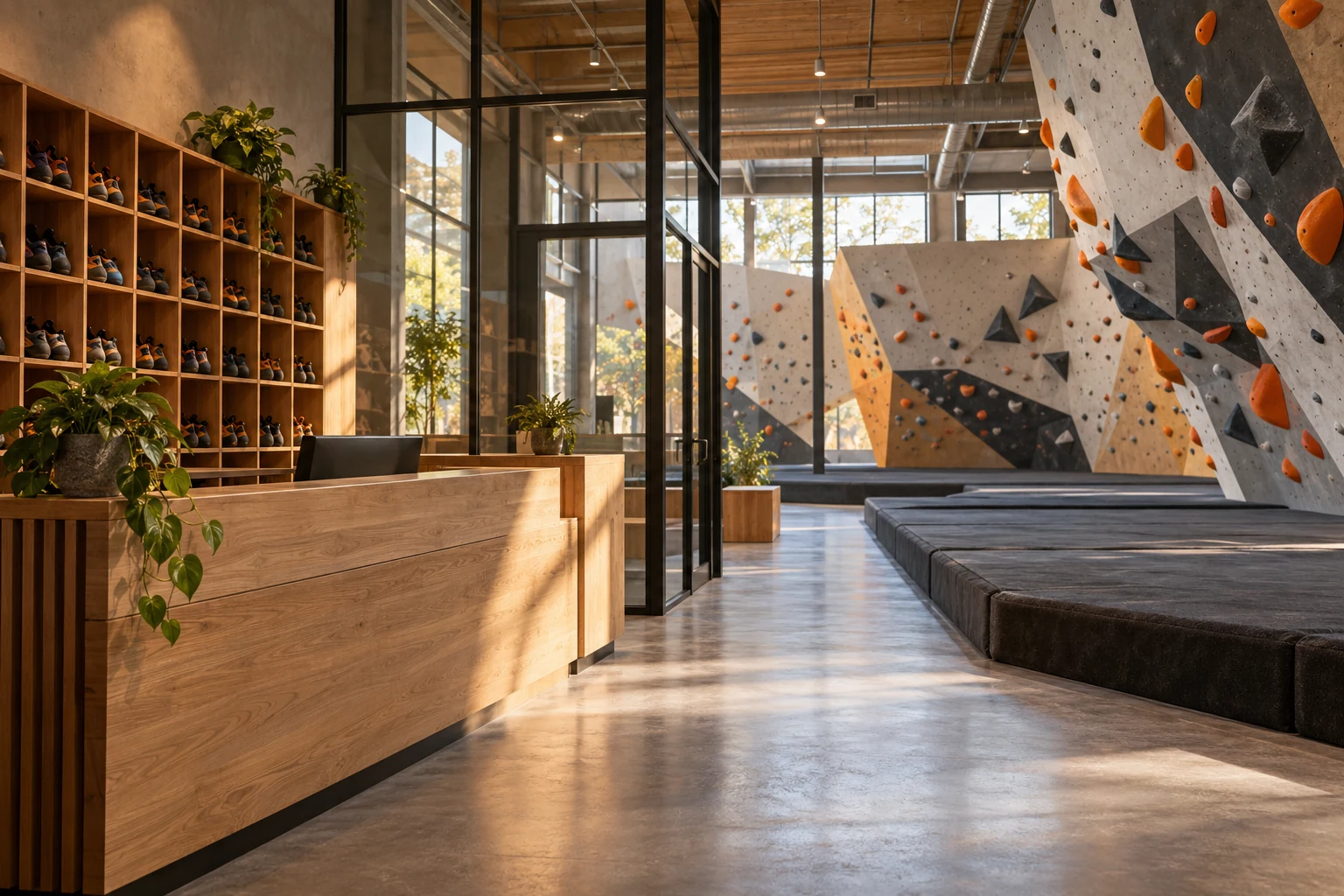 選擇第一家岩館
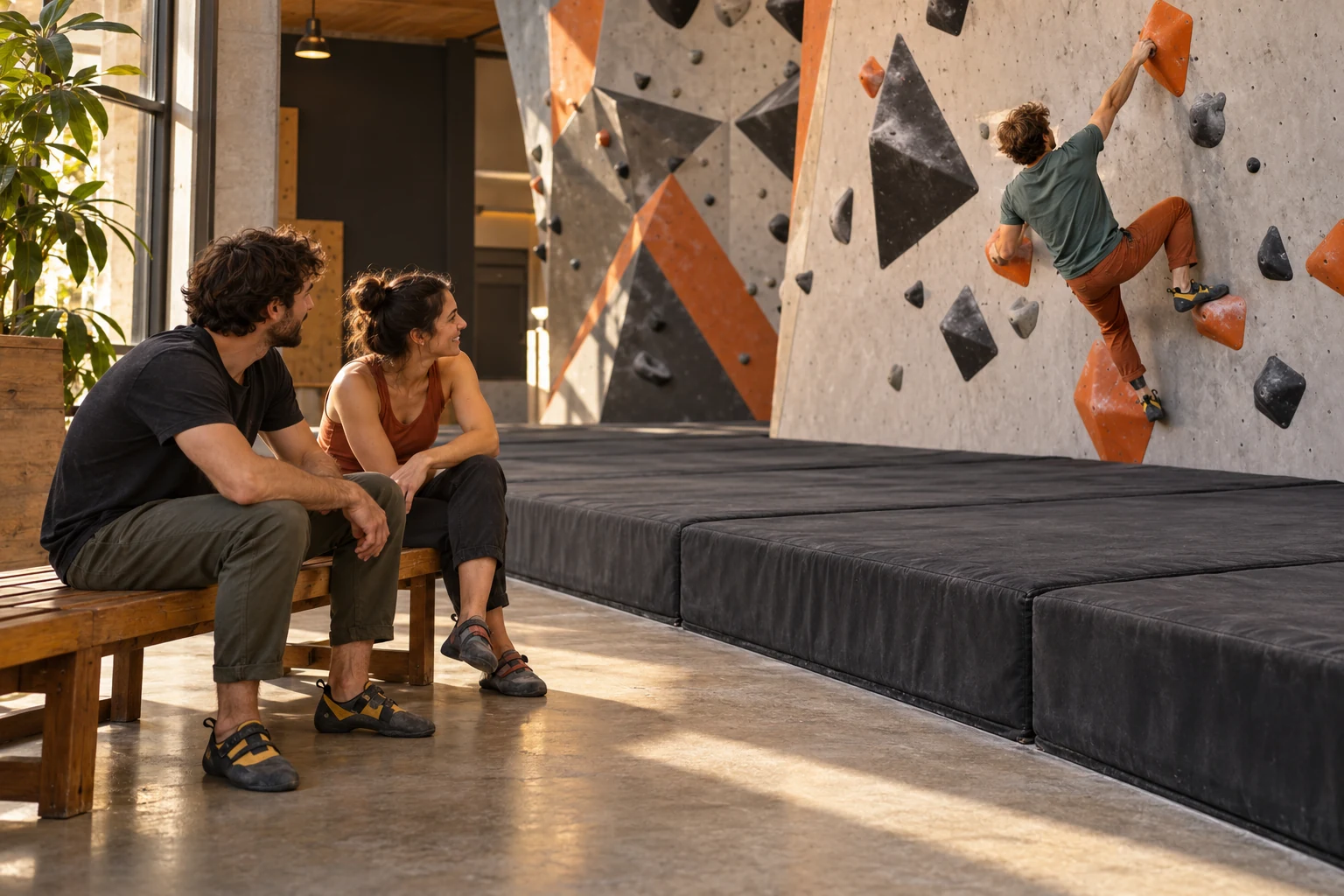 看懂線路和岩館禮儀