

ClimbCut
AR
احصل على التطبيق
القائمة +
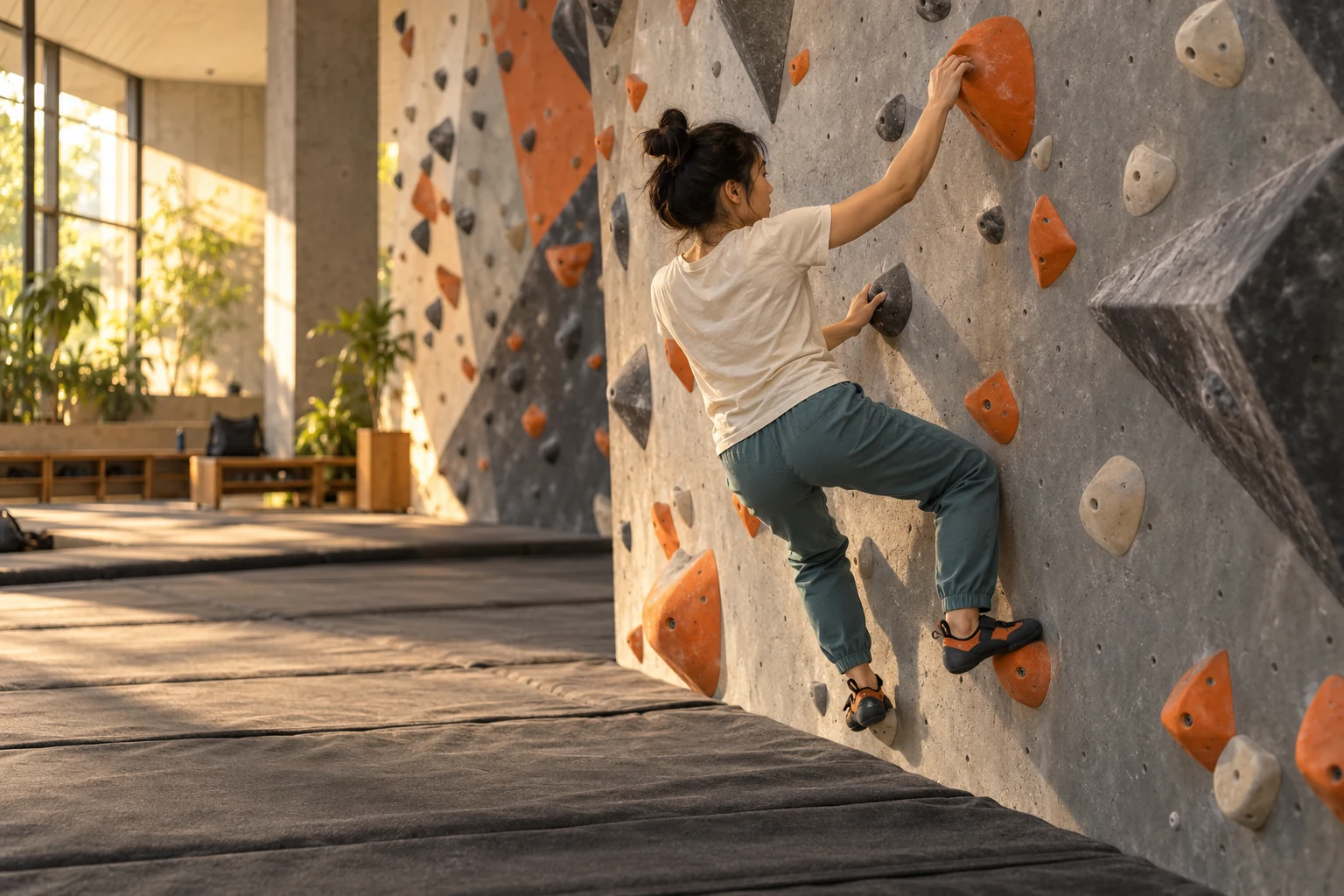
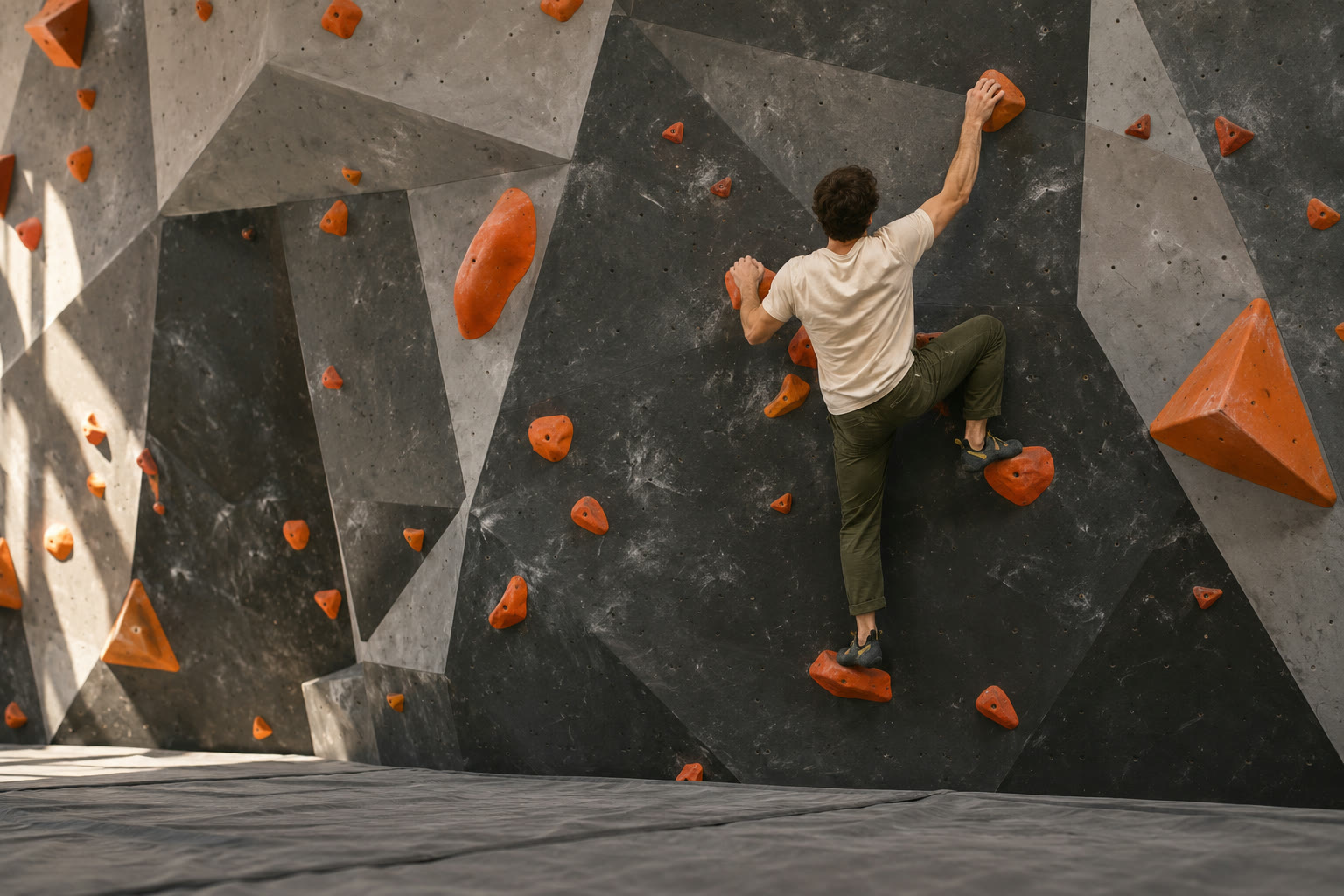
متسلق يتبع المقابض البرتقالية على جدار بولدر داخلي

CLIMB. CUT. KEEP.

كل تسلق،
لك أن تحتفظ به.

من البولدرينغ إلى التسلق بالقيادة، احتفظ بسجل لمحاولاتك.
صوّر فيديوهات تسلق الصخور ونظّمها وحرّرها بتطبيق ClimbCut.

استكشف ClimbCut
سجّل حركتك التالية.مرّر للاستكشاف

من مستخدم ClimbCut

صُوّر بحامل ثلاثي.
شاهد الفرق.

شاركنا @tilda_go_up لقطات التسلق هذه. قارن التسجيل الأصلي فائق الاتساع بالتعديل المتتبع للشخص المصنوع في ClimbCut.

  1. 01
    التقط الجدار كاملاً

    استخدم حاملاً ثلاثياً وعدسة فائقة الاتساع لإبقاء الجدار في الإطار.

  2. 02
    حرر بتتبع الشخص

    حدد المتسلق لإنشاء تعديل يتبع حركته.

نزّل ClimbCut شاهد على Instagram ↗

حُرر لحساباتنا الاجتماعية الرسمية وموقعنا بإذن المنشئ.

لقطات مستخدم · 24 ثانية · تعليقات كوريةاللقطات الأصلية من @tilda_go_up ↗
اقرأ وصف الفيديو

يقارن هذا الفيديو تسجيل تسلق فائق الاتساع من حامل ثلاثي بتعديل ClimbCut المتتبع للشخص، ثم يعرض كيفية تصويره. تشرح البطاقة الختامية أن الميزة مجانية الاستخدام وتعرض كيفية العثور على ClimbCut على App Store وGoogle Play.

صُمم لحركتك التالية

ركّز على التسلق.
ClimbCut يحتفظ بالقصة.

من التسجيل إلى التنظيم والتحرير والمشاركة.
احتفظ بكل محاولة في مكان واحد.

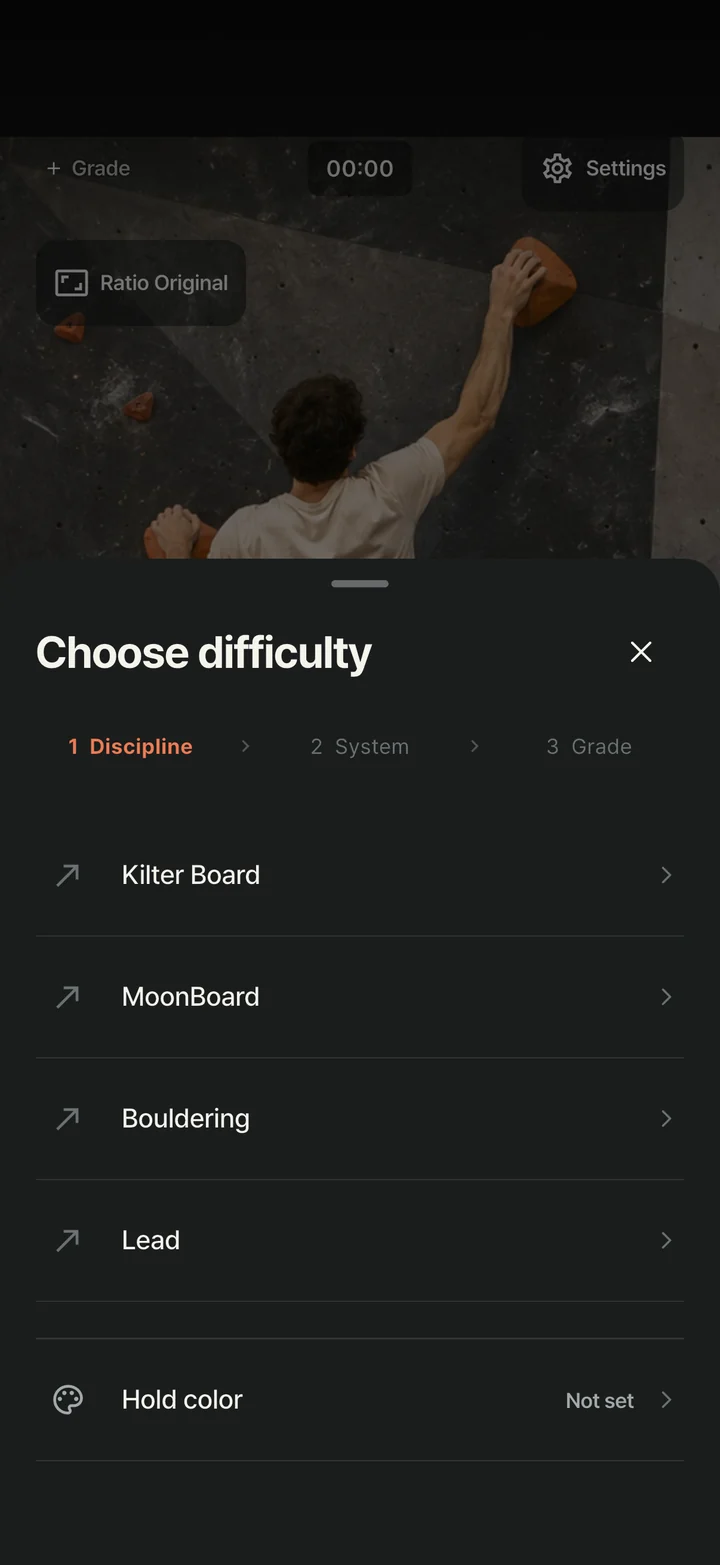
اختيار التخصص في ClimbCut لـ Kilter Board وMoonBoard والبولدر والتسلق القيادي

أكثر من فيديو

تذكّر المسار.
احتفظ بالدرجة.

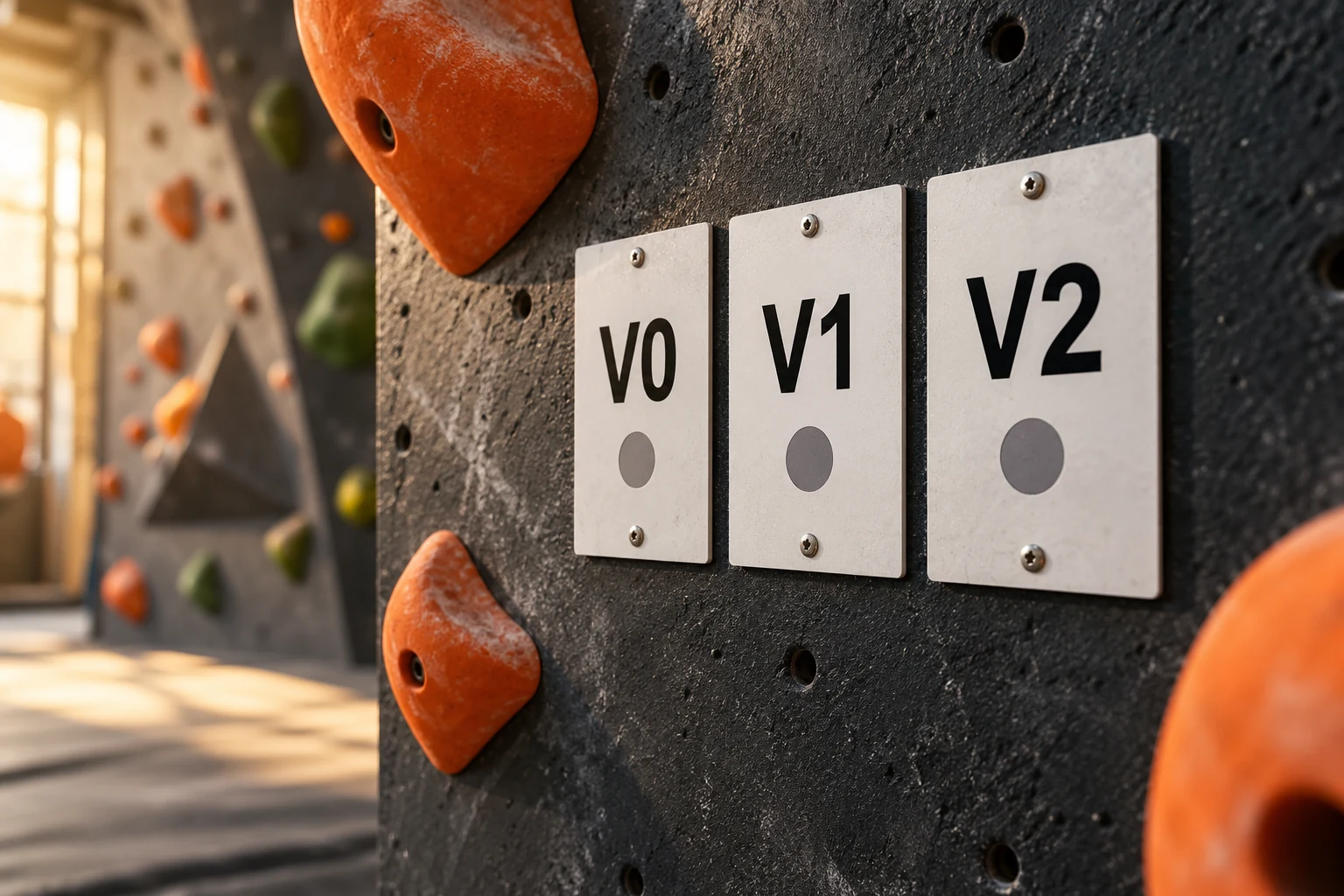
التخصص → نظام الدرجات → الدرجة. ثلاث ضغطات.
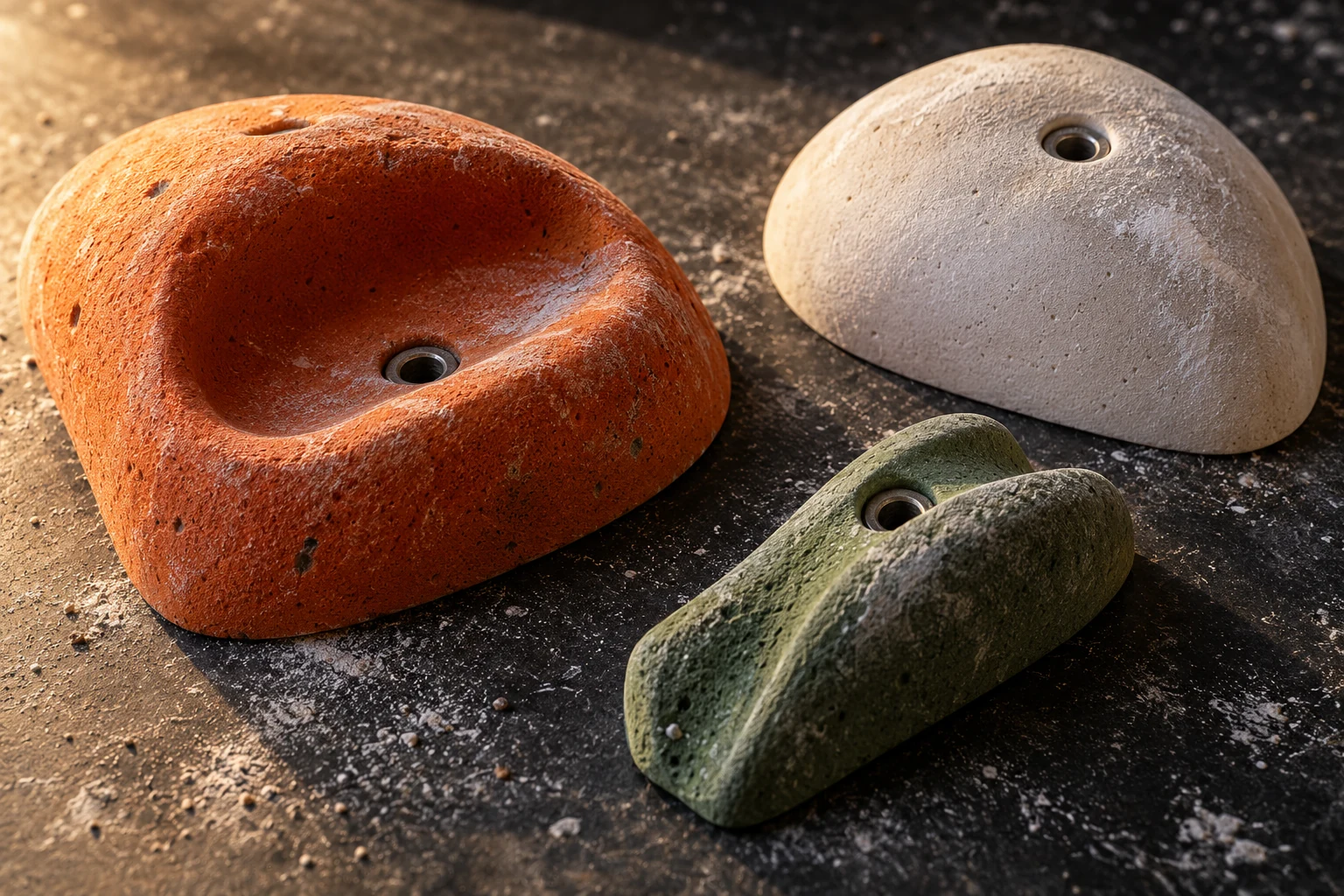
أضف لون المقابض أيضاً،
لتعرف أي مسار كان.

درجات VYDSالفرنسيألوان الأشرطة

تعرض التسجيلات الجديدة ذات الدرجة المختارة شارة درجة تلقائياً على صورتها المصغرة في المكتبة.
في «الغلاف» أو «الشارة»، غيّر شكلها وموضعها وحجمها أو أوقفها.
يبقي إخفاء الشارة مرشحات الدرجة متاحة. يظل الأصل دون تغيير؛ وتنطبق إعدادات الشارة على التعديلات المصدّرة حديثاً.

شارات الدرجات والمرشحات →

أرشيف تسلقك الشخصي

اعثر على تلك المحاولة.
تابع من حيث توقفت.

مكتبة شخصية لفيديوهات تسلقك.
تصفح حسب التاريخ ورشّح حسب التخصص أو الدرجة،
ثم حدد عدة فيديوهات لإدارتها معاً.

02

محاولة أخرى.
ذكرى أخرى.

منظمة حسب التاريخمرشحات التخصص والدرجةإدارة عدة فيديوهات
مكتبة فيديو ClimbCut تعرض التواريخ وشارات الدرجات
مجموعتك

انظر عن قرب.
أو تصفح بنظرة.

شبكة · قائمة · صور مصغرة كبيرة · دون صور مصغرة
محرر ClimbCut بأدوات قص البداية والنهاية

احتفظ بالجزء الجيد

احتفظ باللحظة
التي تعني لك.

اقص الانتظار قبل التسلق واحتفظ بالإتمام.
اختر غلافاً للمكتبة وأضف الدرجة،
ويصبح مقطعك جاهزاً للمشاركة.

قص البداية والنهاية.

اسحب مقبضي الخط الزمني لتحديد البداية والنهاية، ثم اضبط التوقيت بدقة.

تُصدّر التعديلات كملفات جديدة مع حفظ الأصل.
يُستخدم الغلاف المختار في المكتبة. اختر غلافاً اجتماعياً منفصلاً عند النشر.

إطار يناسب منشوراتك

مصمم لمنشوراتك.
عمودي أو عريض.

استخدم أدلة التأطير عند التسجيل،
ثم احتوِ الفيديو كاملاً أو املأ الإطار عند التحرير.
اضبط الموضع والتكبير لإبقاء الجزء الذي تريده.

احتفظ بالأصل. طبّق النسبة المختارة على التعديل المصدّر.

نسبة الأبعاد9:16Reels · Shorts

اختر نسبة لمقارنة الإطارات.

قبل حركتك الأولى

قبل التسلق،
تحقق من كاميرتك.

هل الصورة واضحة؟ هل مسارك كله داخل الإطار؟
تحقق من المشهد واضبطه قبل التسجيل.

01 / تلميحة الضبابية قبل التسجيل

معاينة ضبابية؟
تحقق قبل التسجيل.

إذا استمرت ضبابية المعاينة، يقترح التطبيق فحص العدسة. أبعد ما يغطيها وامسح الغبار أو البصمات برفق.

تبدو الصورة ضبابيةجرّب مسح العدسة برفق

يمكنك إيقاف هذه التلميحة في إعدادات التسجيل.

تعمل فقط أثناء التحضير للتسجيل. لا تميّز الغبار من العائق، ويتوقف الكشف عند بدء التسجيل.

02 / أدوات الكاميرا

أبقِ كل حركة مرئية.
من التأطير إلى التعريض.

ضمّن مقابض البداية والنهاية. حدد التكبير، واضغط حيث تريد التركيز، واضبط التعريض إذا كانت الصورة شديدة السطوع أو الظلمة.

  • التكبير · العدساتاسحب لضبط التكبير أو اقرص بإصبعين
  • التركيز · التعريضاضغط لطلب التركيز وضبط السطوع وطلب القفل
  • أمامية · خلفيةاختر الكاميرا والعدسة المدعومة قبل التسجيل

تختلف أدوات العدسة والتركيز والتعريض حسب الجهاز. طلب القفل لا يؤكد أن الكاميرا قُفلت؛ تحقق من المعاينة قبل التسجيل.

مساحة لمحاولتك القادمة

احتفظ بالمحاولات.
تخلص من الفوضى.

استعد الفيديوهات المحذوفة بالخطأ،
وأفسح المجال لجلستك القادمة.

03 / الاستعادة من السلة

حذفته بالخطأ؟
أعِده من السلة.

تنتقل الفيديوهات المحذوفة أولاً إلى السلة. افتح السلة في المكتبة وحدد ما ستستعيده. يمكنك استعادة عدة فيديوهات دفعة واحدة.

  1. افتح السلة
  2. حدد الفيديوهات
  3. استعادة

لا يمكن استعادة الفيديوهات المحذوفة نهائياً. لا تُفرغ السلة تلقائياً.

دليل المكتبة →

04 / إدارة التخزين

تحقق من أحجام الملفات.
أدر الفيديوهات معاً.

يعرض وضع القائمة مدة كل فيديو وحجمه. حدد الفيديوهات غير المرغوبة لنقلها إلى السلة، ثم احذفها نهائياً لتحرير التخزين.

  1. تحقق من أحجام الملفات
  2. حدد الفيديوهات
  3. حذف · إفراغ السلة

تبقى الفيديوهات في السلة تشغل مساحة. تحقق مما تريد الاحتفاظ به قبل الحذف النهائي.

أسئلة التخزين والحذف الشائعة →

أنشئ سجلك القادم

من تسجيل التسلق
إلى مشاركة فيديوهاتك.

اضبط إطار هاتفك وقص كل محاولة ونظّم فيديوهاتك حسب الدرجة.
استكشف جميع أدلة فيديو التسلق →

بعض الأمور التي ينبغي معرفتها

لديك بعض الأسئلة؟
ابدأ من هنا.

support@climbcut.team
هل ClimbCut و클라임컷 هما التطبيق نفسه؟+

نعم. 클라임컷 هو الاسم الكوري لـ ClimbCut، كاميرا التسلق ومحرر الفيديو. هذا هو الموقع الرسمي.

روابط التنزيل الرسمية لـ iPhone وAndroid →

متى يمكنني استخدام ClimbCut؟+

يتوفر ClimbCut الآن لـ iPhone وiPad على App Store، ولـ Android على Google Play.

هل أحتاج إلى تسجيل الدخول للتسجيل؟+

لا. يمكنك التسجيل دون تسجيل الدخول أو اختيار درجة. تكون الكاميرا جاهزة عند فتح التطبيق.

أين تُحفظ تسجيلاتي؟+

تُحفظ في مكتبة التطبيق على هذا الجهاز. احفظ أو شارك الملفات التي تحتاج إلى إبقائها. قد يحذف حذف التطبيق مكتبته أيضاً، لذا احتفظ بنسخة منفصلة من الفيديوهات المهمة.

هل يغيّر التحرير الأصل؟+

يُحفظ الأصل. تنطبق إعدادات القص ونسبة الأبعاد والعلامة المائية على التعديلات المصدّرة. لا يُدمج عرض الدرجة في معاينة التسجيل داخل الأصل.

هل ينشر التطبيق مباشرة على وسائل التواصل؟+

يمكنك إرسال فيديو مكتمل عبر ورقة مشاركة النظام. راجع المنشور وأكمل الرفع في التطبيق المقصود.

أيقونة تطبيق ClimbCut

تسلقك. تحريرك.

إتمامك القادم،
مع ClimbCut.

طريقة أبسط للاحتفاظ بتسلقك.
ابدأ اليوم على iPhone وiPad وAndroid.

استفسارات الاختبار التجريبي
CLIMBCUT أثناء العمل

محاولة واحدة. قصة واحدة.

نسخة تطوير فعلية · مشهد التسلق محتوى تجريبي.

ابدأ التسلق

جديد على التسلق؟ ابدأ بسؤالك.

من اختيار نشاط وصالة أولى إلى قراءة المسارات والاحتفاظ بسجلك الأول.