

ClimbCut
NL
Download de app
Menu +
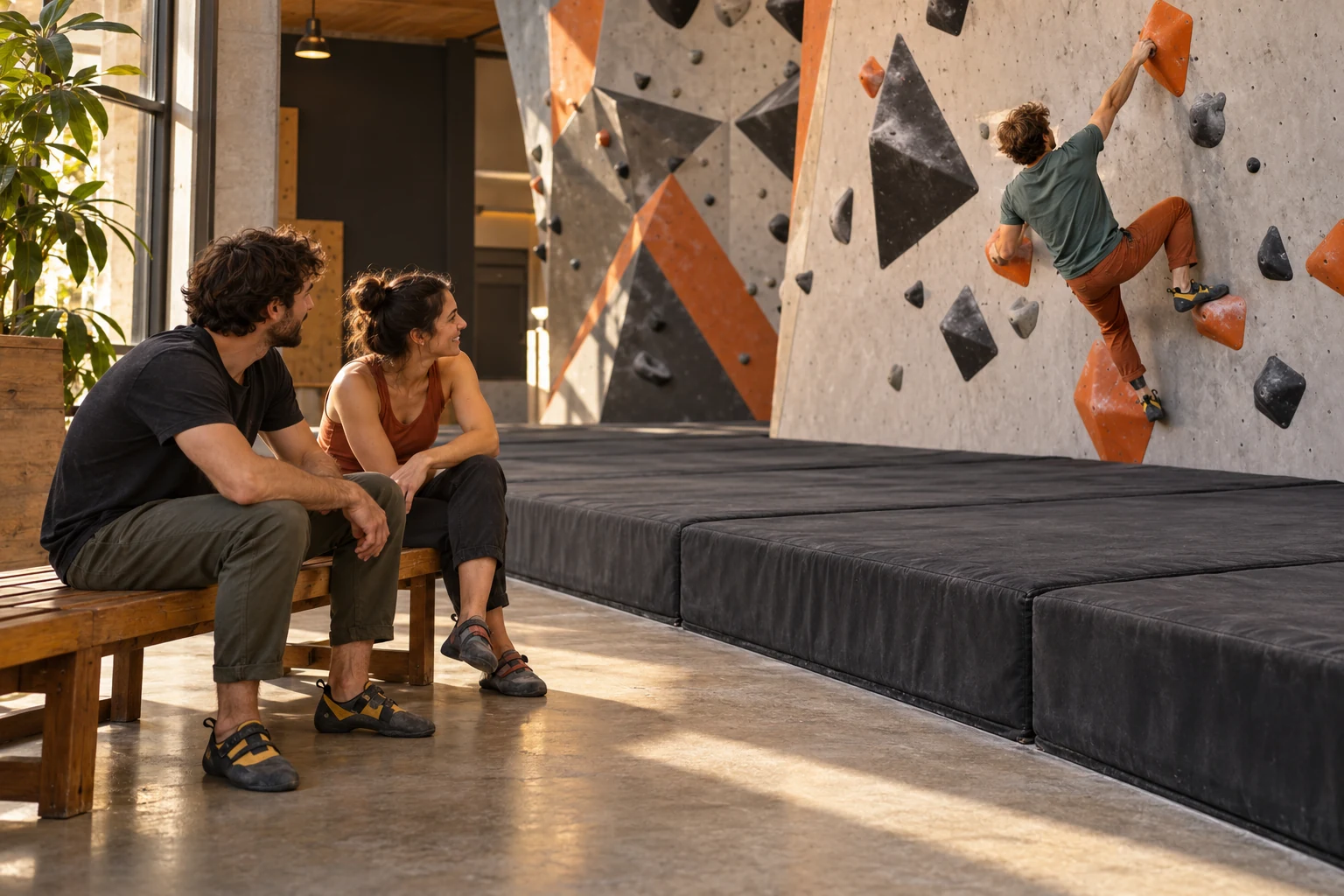
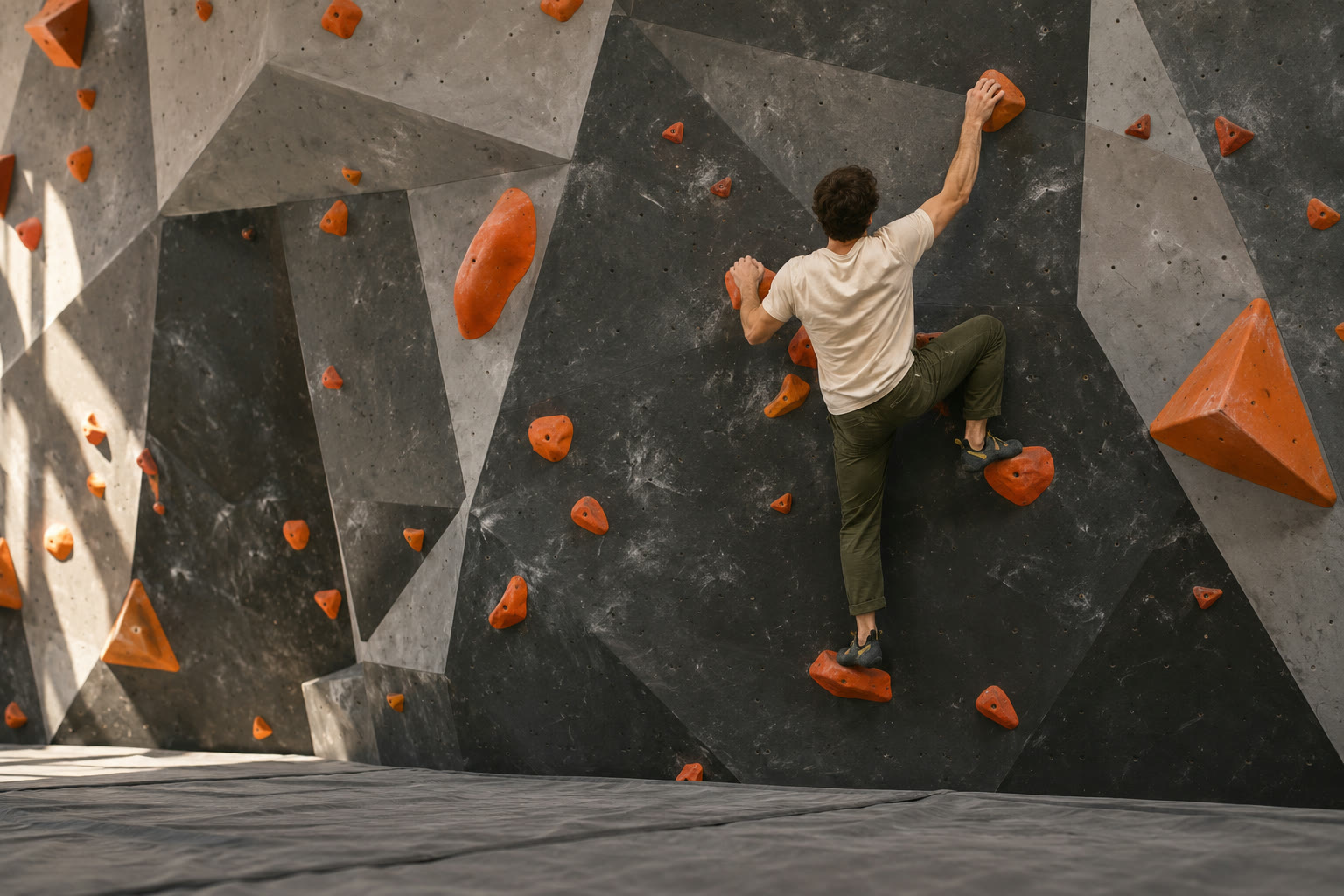
Een klimmer volgt oranje grepen op een indoor boulderwand

CLIMB. CUT. KEEP.

Elke klim,
jouw herinnering.

Van boulderen tot voorklimmen: leg je pogingen vast.
Neem klimvideo’s op, orden ze en bewerk ze met de klimapp ClimbCut.

Ontdek ClimbCut
Leg je volgende beweging vast.SCROLL OM TE ONTDEKKEN

Van een ClimbCut-gebruiker

Gefilmd vanaf een statief.
Bekijk het verschil.

@tilda_go_up deelde deze klimbeelden met ons. Vergelijk de originele ultragroothoekopname met de in ClimbCut gemaakte bewerking die de persoon volgt.

  1. 01
    Leg de hele wand vast

    Gebruik een statief en een ultragroothoeklens om de wand in beeld te houden.

  2. 02
    Bewerk met persoonsvolging

    Selecteer de klimmer om een bewerking te maken die de beweging volgt.

Download ClimbCut Bekijk op Instagram ↗

Met toestemming van de maker bewerkt voor onze officiële sociale accounts en website.

Gebruikersbeelden · 24 seconden · Koreaanse ondertitelsOriginele beelden van @tilda_go_up ↗
Lees de videobeschrijving

Deze video vergelijkt een ultragroothoekklimopname vanaf een statief met de persoonsvolgende bewerking van ClimbCut en laat daarna zien hoe je die filmt. De eindkaart legt uit dat de functie gratis is en toont hoe je ClimbCut in de App Store en op Google Play vindt.

GEMAAKT VOOR JE VOLGENDE BEWEGING

Focus op het klimmen.
ClimbCut bewaart het verhaal.

Van opnemen naar organiseren, bewerken en delen.
Bewaar elke poging op één plek.

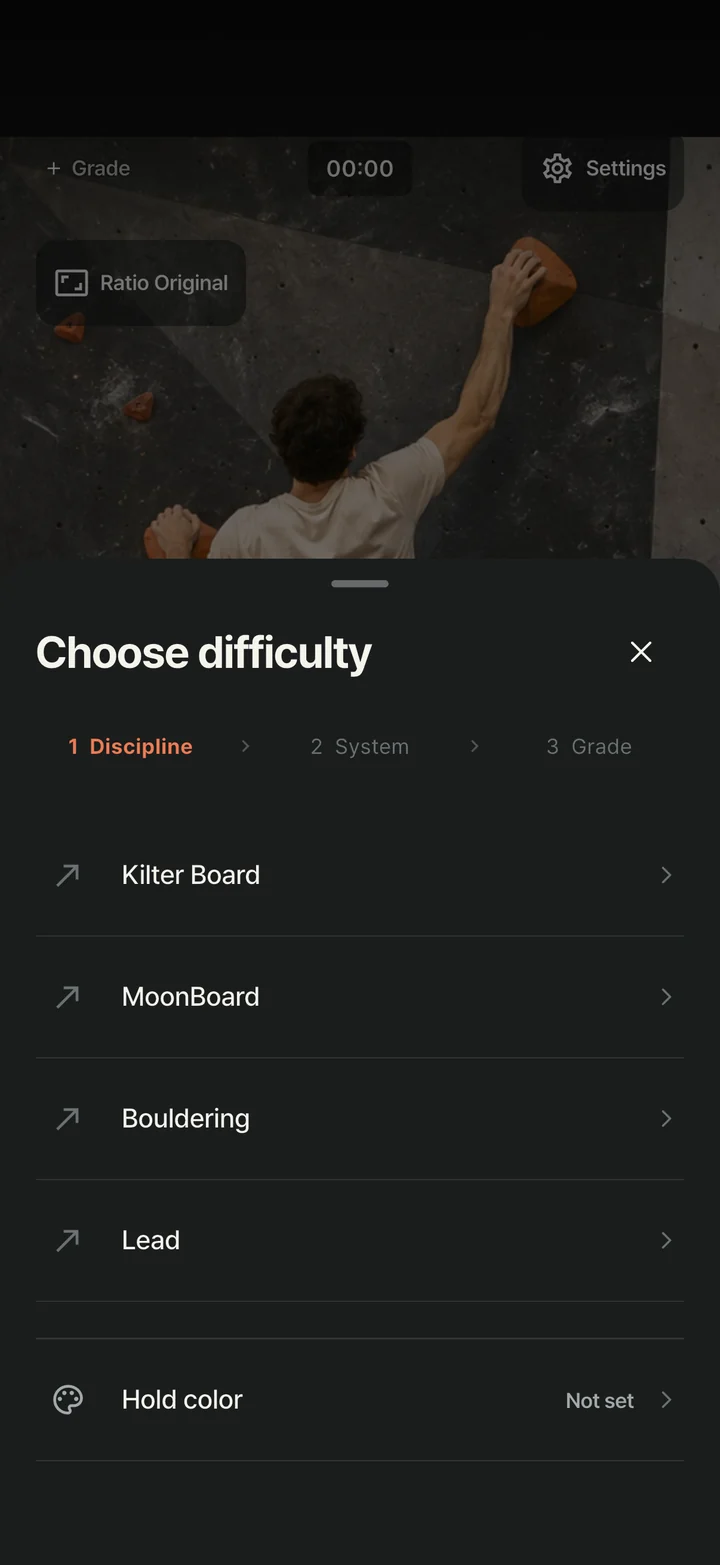
ClimbCut-disciplinekeuze voor Kilter Board, MoonBoard, boulderen en voorklimmen

MEER DAN EEN VIDEO

Herinner je de boulder.
Bewaar de graad.

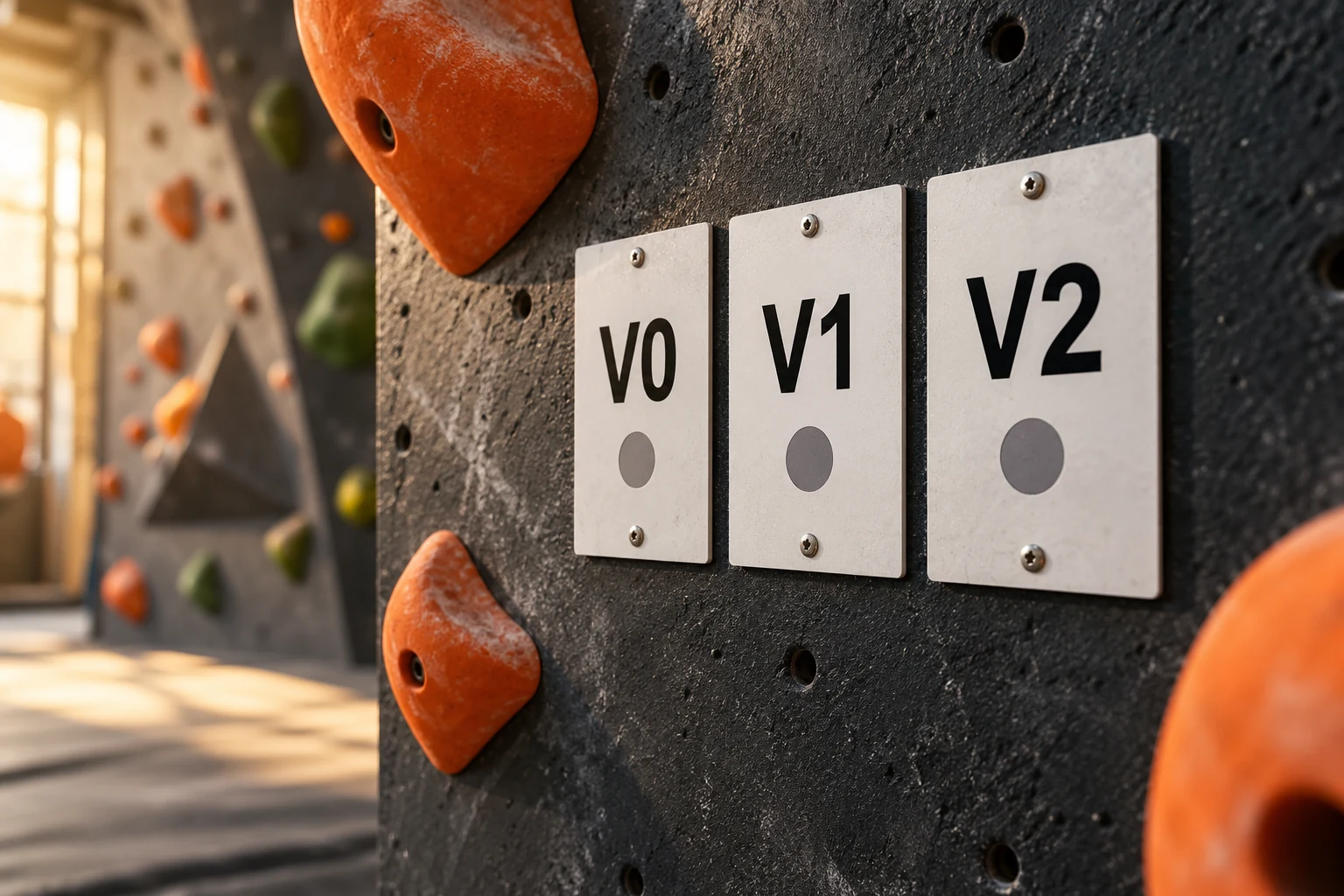
Discipline → gradensysteem → graad. Drie tikken.
Voeg ook de greepkleur toe,
zodat je weet welke boulder het was.

V-gradenYDSFransTapekleuren

Nieuwe opnamen met een gekozen graad tonen automatisch een gradenbadge op hun bibliotheekminiatuur.
Verander in Cover of Badge de vorm, positie en grootte of schakel hem uit.
Bij een verborgen badge blijven gradenfilters beschikbaar. Je origineel blijft ongewijzigd; badge-instellingen gelden voor nieuw geëxporteerde bewerkingen.

Gradenbadges en filters →

JE PERSOONLIJKE KLIMARCHIEF

Vind die poging.
Ga verder waar je gebleven was.

Een persoonlijke bibliotheek voor je klimvideo's.
Blader op datum en filter op discipline of graad,
en selecteer meerdere video's om ze samen te beheren.

02

NOG EEN POGING.
NOG EEN HERINNERING.

Geordend op datumFilters voor discipline en graadMeerdere video's beheren
ClimbCut-videobibliotheek met datums en gradenbadges
JE COLLECTIE

Bekijk van dichtbij.
Of blader in één oogopslag.

Raster · Lijst · Grote miniaturen · Zonder miniaturen
ClimbCut-editor met bediening voor begin en einde van een clip

BEWAAR HET GOEDE DEEL

Bewaar het moment
dat ertoe doet.

Knip het wachten vóór je klim weg. Bewaar de send.
Kies een bibliotheekcover en voeg de graad toe,
dan is je clip klaar om te delen.

Knip het begin en einde bij.

Sleep de tijdlijnhandvatten om begin en einde te bepalen en pas daarna het moment nauwkeurig aan.

Bewerkingen worden als nieuwe bestanden geëxporteerd en behouden je origineel.
Je gekozen cover wordt in de bibliotheek gebruikt. Kies bij het plaatsen afzonderlijk een cover voor sociale media.

GEKADREERD VOOR JE FEED

Gemaakt voor je feed.
Staand of breed.

Gebruik kadreringshulpen bij het opnemen,
toon daarna bij het bewerken de hele video of vul het kader.
Pas positie en zoom aan om het gewenste deel te behouden.

Bewaar het origineel. Pas de gekozen verhouding toe op de geëxporteerde bewerking.

Beeldverhouding9:16Reels · Shorts

Kies een verhouding om de kaders te vergelijken.

VOOR JE EERSTE BEWEGING

Controleer je camera
voordat je klimt.

Is het beeld scherp? Past je hele route in het kader?
Controleer het beeld en pas het aan vóór het opnemen.

01 / ONSCHERPTEHINT VÓÓR DE OPNAME

Een wazig voorbeeld?
Controleer vóór het opnemen.

Blijft het voorbeeld wazig, dan stelt de app voor je lens te controleren. Verwijder wat de lens bedekt en veeg stof of vingerafdrukken voorzichtig weg.

Het beeld is wazigVeeg de lens voorzichtig schoon

Je kunt deze hint in de opname-instellingen uitschakelen.

Dit werkt alleen tijdens het voorbereiden van een opname. De functie maakt geen onderscheid tussen stof en een blokkade en de detectie stopt als opnemen begint.

02 / CAMERABEDIENING

Houd elke beweging in beeld.
Van kadrering tot belichting.

Breng start- en eindgrepen in beeld. Stel de zoom in, tik waar je wilt scherpstellen en pas de belichting aan als het beeld te licht of te donker is.

  • Zoom · LenzenSleep om te zoomen of knijp met twee vingers
  • Scherpstelling · BelichtingTik om scherpstelling aan te vragen, helderheid aan te passen en vergrendeling aan te vragen
  • Voor · AchterKies vóór het opnemen de camera en ondersteunde lens

Lens-, scherpstel- en belichtingsbediening verschillen per apparaat. Een vergrendelverzoek bevestigt niet dat de camera vergrendeld is; controleer het voorbeeld vóór het opnemen.

RUIMTE VOOR JE VOLGENDE POGING

Bewaar de pogingen.
Ruim de rommel op.

Herstel per ongeluk verwijderde video's
en maak ruimte voor je volgende sessie.

03 / HERSTELLEN UIT DE PRULLENBAK

Per ongeluk verwijderd?
Haal het terug uit de prullenbak.

Verwijderde video's gaan eerst naar de prullenbak. Open Trash in de bibliotheek en selecteer wat je wilt herstellen. Je kunt meerdere video's tegelijk herstellen.

  1. Open de prullenbak
  2. Selecteer video's
  3. Herstellen

Definitief verwijderde video's kun je niet herstellen. De prullenbak wordt niet automatisch geleegd.

Bibliotheekgids →

04 / OPSLAGBEHEER

Controleer bestandsgroottes.
Beheer video's samen.

De lijstweergave toont duur en grootte per video. Selecteer ongewenste video's om ze naar de prullenbak te verplaatsen en verwijder ze daarna definitief om ruimte vrij te maken.

  1. Controleer bestandsgroottes
  2. Selecteer video's
  3. Verwijderen · Prullenbak legen

Video's in de prullenbak nemen nog ruimte in. Controleer wat je wilt bewaren voordat je ze definitief verwijdert.

Veelgestelde vragen over opslag en verwijderen →

MAAK JE VOLGENDE REGISTRATIE

Van klimmen opnemen
tot je video's delen.

Kadreer je telefoonbeeld, knip elke poging bij en organiseer video's op graad.
Ontdek alle klimvideogidsen →

EEN PAAR DINGEN OM TE WETEN

Heb je vragen?
Begin hier.

support@climbcut.team
Zijn ClimbCut en 클라임컷 dezelfde app?+

Ja. 클라임컷 is de Koreaanse naam voor ClimbCut, de klimcamera en video-editor. Dit is de officiële website.

Officiële downloadlinks voor iPhone & Android →

Wanneer kan ik ClimbCut gebruiken?+

ClimbCut is nu beschikbaar voor iPhone en iPad in de App Store en voor Android op Google Play.

Moet ik me aanmelden om op te nemen?+

Nee. Je kunt opnemen zonder aanmelden of een graad kiezen. De camera staat klaar wanneer je de app opent.

Waar worden mijn opnamen opgeslagen?+

Ze staan in de bibliotheek van de app op dit apparaat. Sla bestanden die je wilt bewaren op of deel ze. De app verwijderen kan ook de bibliotheek verwijderen; bewaar belangrijke video's daarom ook afzonderlijk.

Verandert bewerken het origineel?+

Je origineel blijft behouden. Bijsnijden, beeldverhouding en watermerkinstellingen gelden voor geëxporteerde bewerkingen. De gradenweergave in het cameravoorbeeld wordt niet in het origineel ingebrand.

Plaatst de app rechtstreeks op sociale media?+

Je kunt een voltooide video via het deelmenu van het systeem versturen. Controleer het bericht en rond de upload af in de app van bestemming.

ClimbCut-appicoon

JOUW KLIM. JOUW MONTAGE.

Je volgende send,
met ClimbCut.

Een eenvoudigere manier om je klimmen te bewaren.
Begin vandaag op iPhone, iPad en Android.

Vragen over bètatests
CLIMBCUT IN ACTIE

Eén poging. Eén verhaal.

Echte ontwikkelversie · De klimscène is demomateriaal.

BEGIN MET KLIMMEN

Nieuw met klimmen? Begin met je vraag.

Van een activiteit en eerste hal kiezen tot boulders lezen en je eerste registratie bewaren.