

ClimbCut
LO
ຮັບແອັບ
ເມນູ +
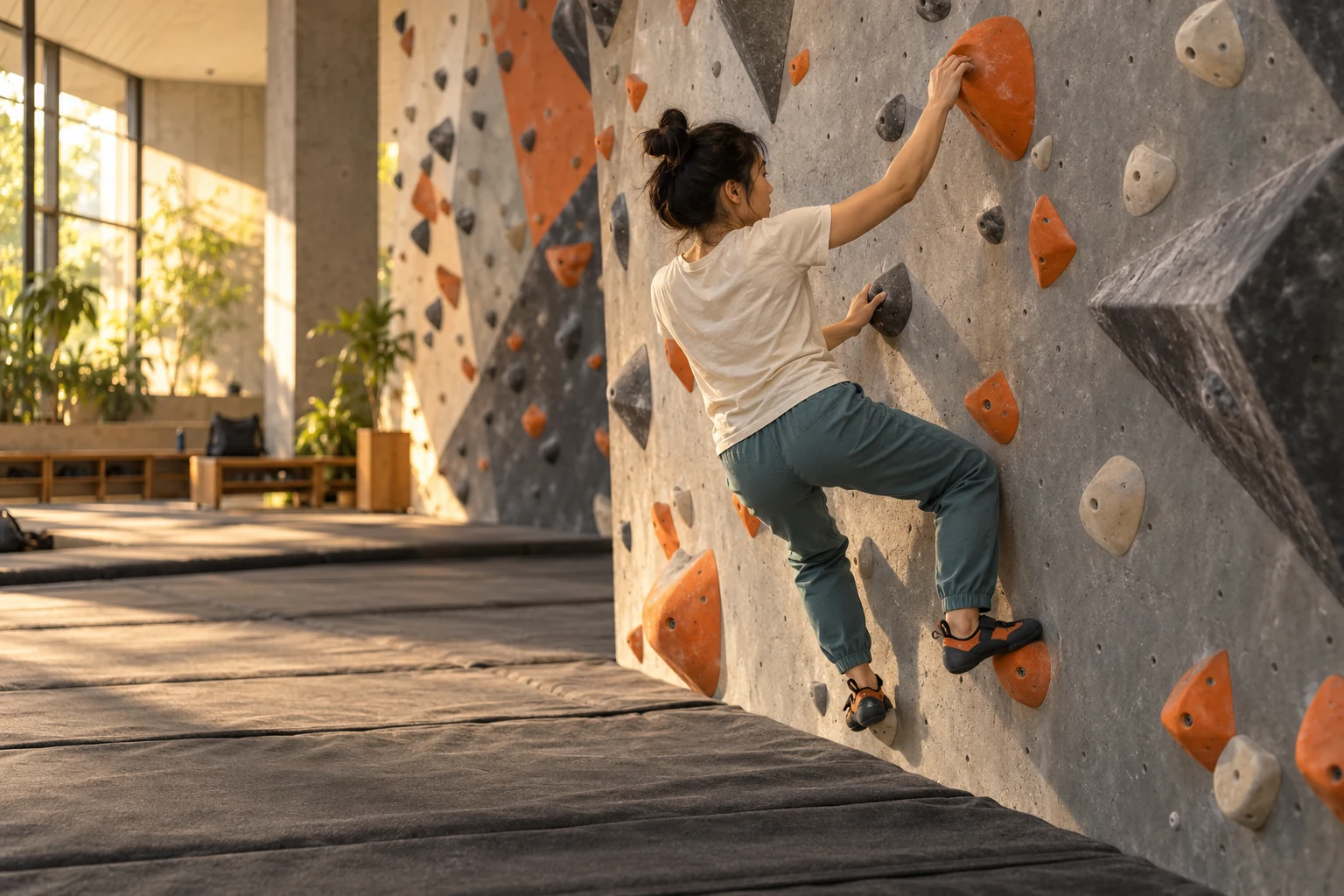
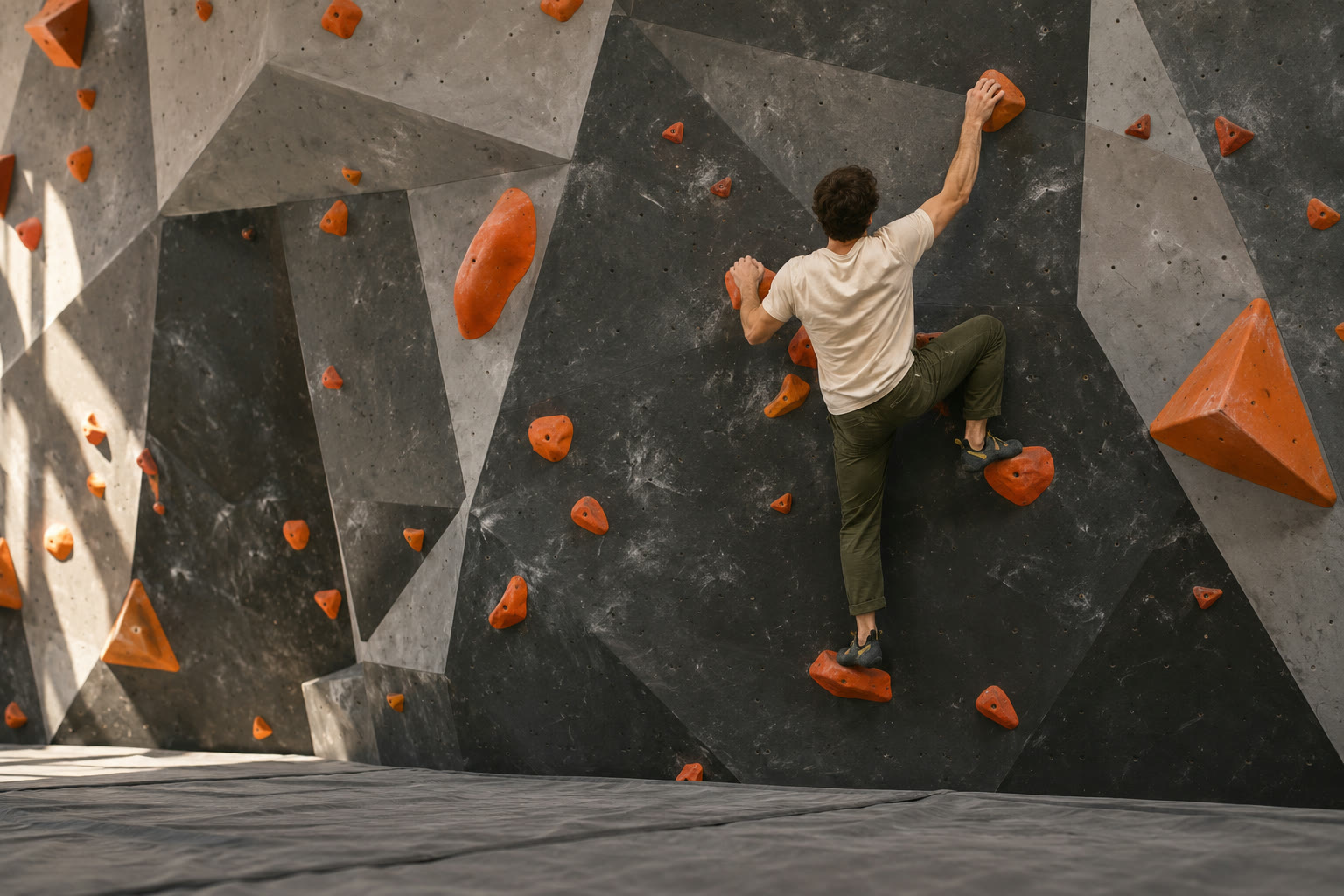
ຜູ້ປີນຕາມຈຸດຈັບສີສົ້ມເທິງກຳແພງຜາເຕ້ຍໃນຮົ່ມ

CLIMB. CUT. KEEP.

ທຸກການປີນ,
ເກັບໄວ້ເປັນຂອງທ່ານ.

ຈາກການປີນໂບລເດີຣິງເຖິງການປີນລີດ ບັນທຶກການປີນຂອງທ່ານ.
ຖ່າຍ, ຈັດລຽງ ແລະ ຕັດຕໍ່ວິດີໂອປີນຜາດ້ວຍແອັບ ClimbCut.

ສຳຫຼວດ ClimbCut
ບັນທຶກທ່າເຄື່ອນໄຫວຕໍ່ໄປຂອງທ່ານ.ເລື່ອນເພື່ອສຳຫຼວດ

ຈາກຜູ້ໃຊ້ ClimbCut

ຖ່າຍດ້ວຍຂາຕັ້ງ.
ເບິ່ງຄວາມຕ່າງ.

@tilda_go_up ແບ່ງປັນພາບປີນຜານີ້ໃຫ້ພວກເຮົາ. ປຽບທຽບການບັນທຶກມຸມກວ້າງພິເສດຕົ້ນສະບັບກັບສະບັບແກ້ໄຂຕິດຕາມຄົນທີ່ສ້າງໃນ ClimbCut.

  1. 01
    ຖ່າຍທັງກຳແພງ

    ໃຊ້ຂາຕັ້ງ ແລະ ເລນມຸມກວ້າງພິເສດເພື່ອໃຫ້ກຳແພງຢູ່ໃນພາບ.

  2. 02
    ແກ້ໄຂດ້ວຍການຕິດຕາມຄົນ

    ເລືອກຜູ້ປີນເພື່ອສ້າງສະບັບແກ້ໄຂທີ່ຕາມການເຄື່ອນໄຫວຂອງເຂົາ.

ດາວໂຫຼດ ClimbCut ເບິ່ງໃນ Instagram ↗

ແກ້ໄຂສຳລັບບັນຊີສື່ສັງຄົມທາງການ ແລະ ເວັບໄຊຂອງພວກເຮົາ ໂດຍໄດ້ຮັບອະນຸຍາດຈາກຜູ້ສ້າງ.

ພາບຈາກຜູ້ໃຊ້ · 24 ວິນາທີ · ຄຳບັນຍາຍເກົາຫຼີພາບຕົ້ນສະບັບໂດຍ @tilda_go_up ↗
ອ່ານຄຳອະທິບາຍວິດີໂອ

ວິດີໂອນີ້ປຽບທຽບການບັນທຶກປີນຜາມຸມກວ້າງພິເສດດ້ວຍຂາຕັ້ງ ກັບສະບັບແກ້ໄຂຕິດຕາມຄົນຂອງ ClimbCut ແລ້ວສະແດງວິທີຖ່າຍ. ບັດປິດທ້າຍອະທິບາຍວ່າຄຸນສົມບັດນີ້ໃຊ້ຟຣີ ແລະ ສະແດງວິທີຫາ ClimbCut ໃນ App Store ແລະ Google Play.

ສ້າງເພື່ອທ່າຕໍ່ໄປຂອງທ່ານ

ມຸ່ງໃສ່ການປີນ.
ClimbCut ເກັບເລື່ອງລາວໄວ້.

ຈາກບັນທຶກເຖິງຈັດເກັບ, ແກ້ໄຂ ແລະ ແບ່ງປັນ.
ເກັບທຸກຄັ້ງທີ່ລອງໄວ້ບ່ອນດຽວ.

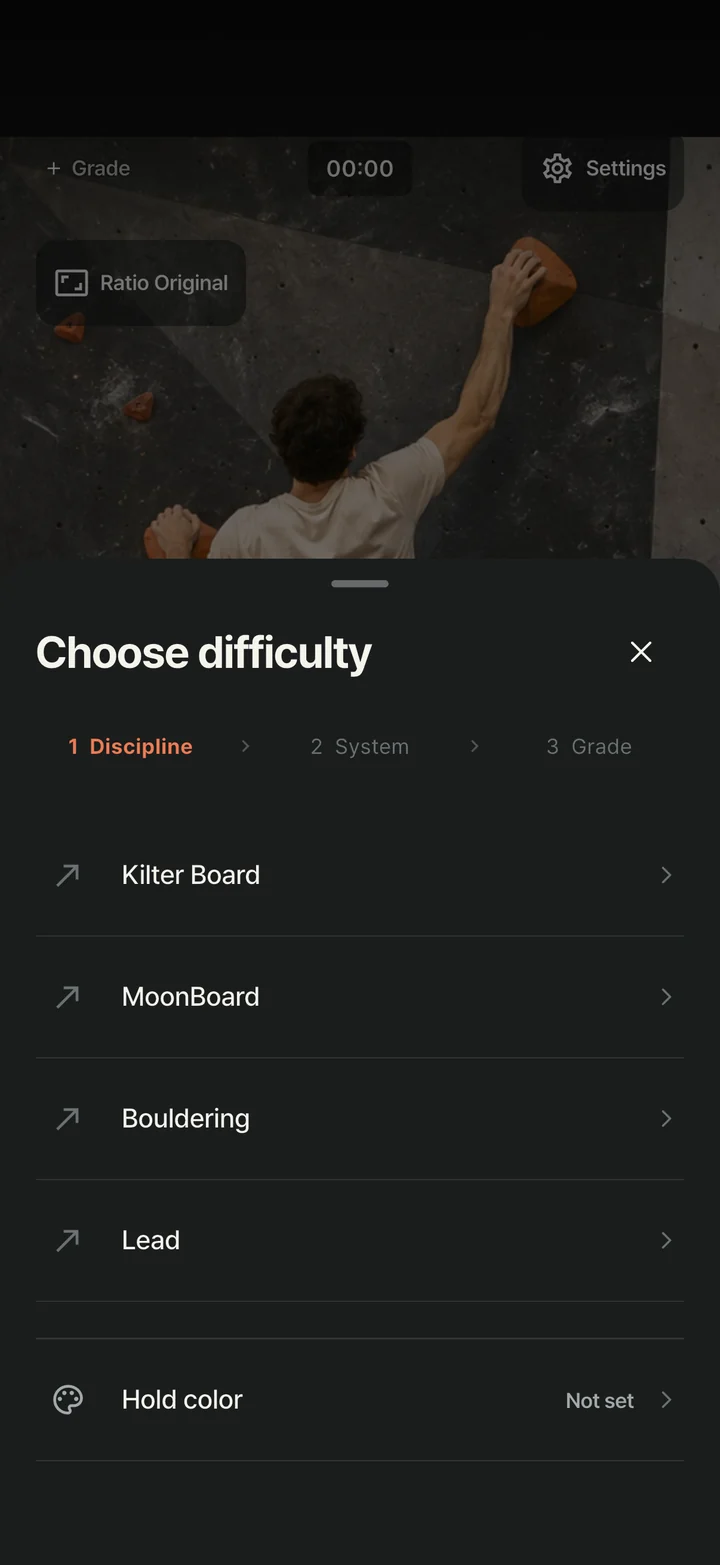
ການເລືອກປະເພດໃນ ClimbCut ສຳລັບ Kilter Board, MoonBoard, ຜາເຕ້ຍ ແລະ ປີນນຳ

ຫຼາຍກວ່າວິດີໂອ

ຈື່ເສັ້ນທາງ.
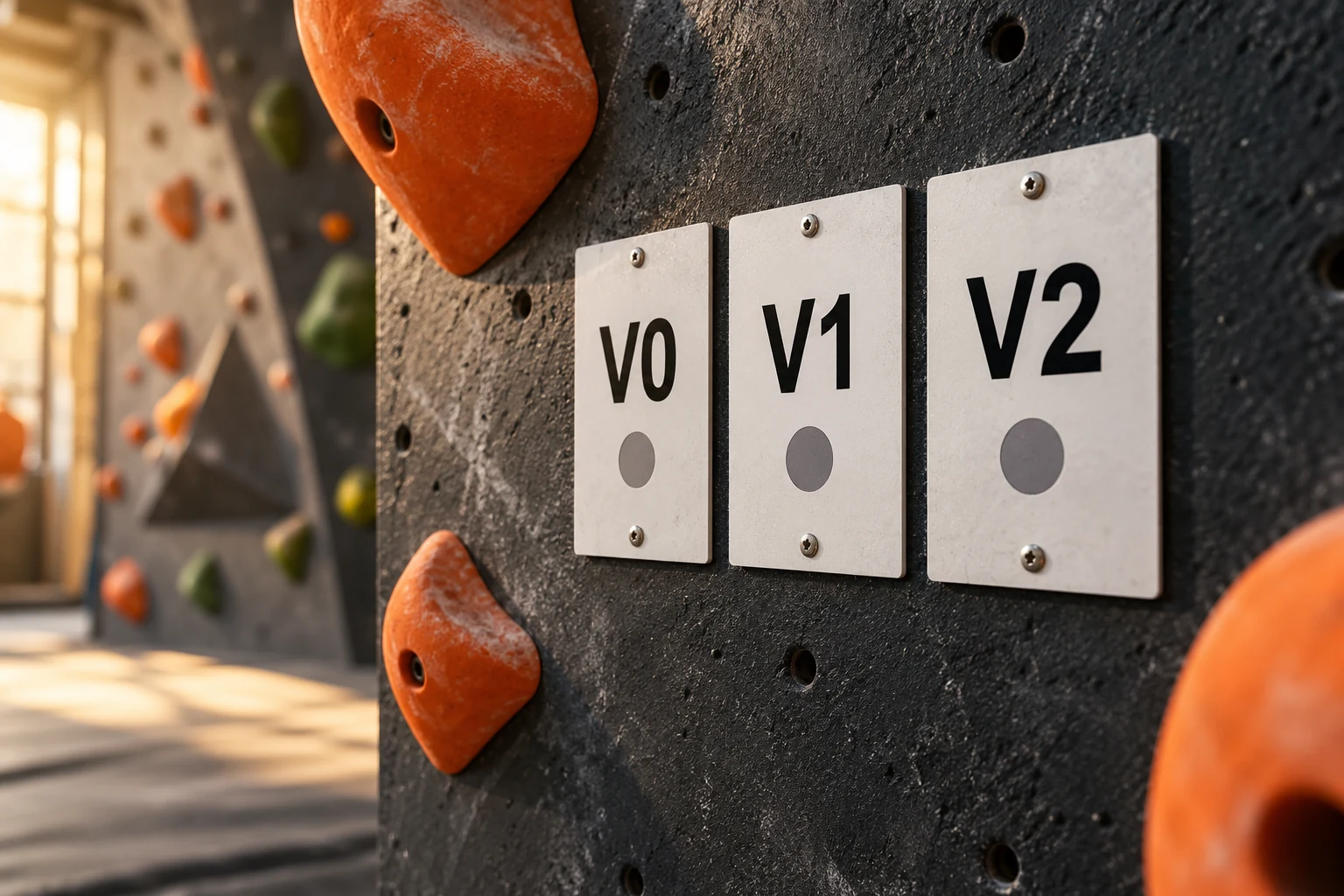
ເກັບລະດັບ.

ປະເພດ → ລະບົບລະດັບ → ລະດັບ. ສາມຄັ້ງແຕະ.
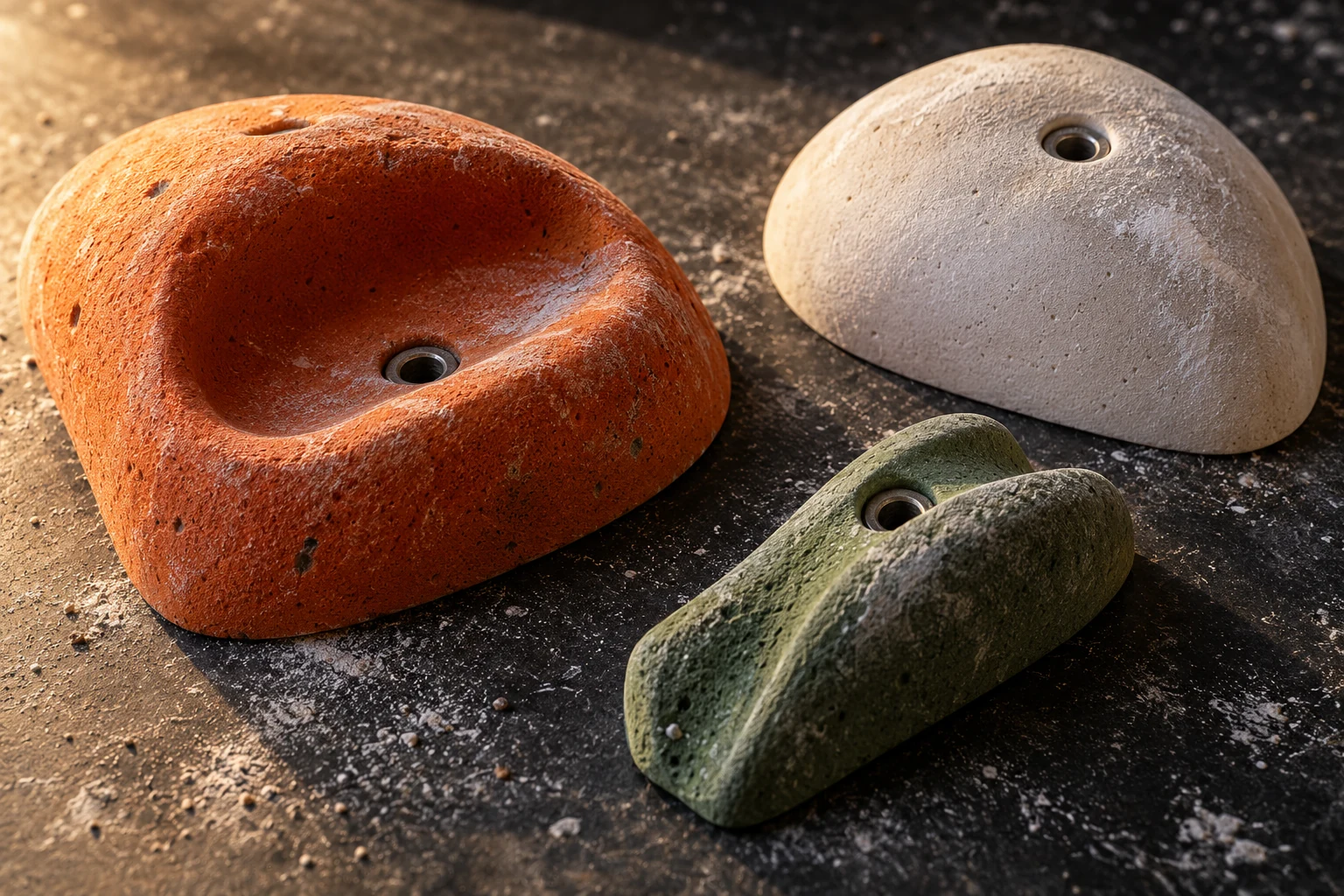
ເພີ່ມສີຈຸດຈັບດ້ວຍ,
ເພື່ອຮູ້ວ່າເປັນເສັ້ນທາງໃດ.

ລະດັບ VYDSຝຣັ່ງສີເທບ

ການບັນທຶກໃໝ່ທີ່ເລືອກລະດັບຈະສະແດງປ້າຍລະດັບໃນຮູບຕົວຢ່າງຄັງອັດຕະໂນມັດ.
ໃນ ໜ້າປົກ ຫຼື ປ້າຍ ປ່ຽນຮູບຊົງ, ຕຳແໜ່ງ ແລະ ຂະໜາດ ຫຼື ປິດມັນ.
ເຊື່ອງປ້າຍແລ້ວຍັງກອງຕາມລະດັບໄດ້. ຕົ້ນສະບັບບໍ່ປ່ຽນ; ຄ່າປ້າຍໃຊ້ກັບສະບັບແກ້ໄຂທີ່ສົ່ງອອກໃໝ່.

ປ້າຍລະດັບ ແລະ ຕົວກອງ →

ຄັງປີນຜາສ່ວນຕົວ

ຫາຄັ້ງທີ່ລອງນັ້ນ.
ສືບຕໍ່ຈາກບ່ອນທີ່ຢຸດ.

ຄັງສ່ວນຕົວສຳລັບວິດີໂອປີນຜາ.
ເບິ່ງຕາມວັນທີ ແລະ ກອງຕາມປະເພດ ຫຼື ລະດັບ,
ແລ້ວເລືອກຫຼາຍວິດີໂອເພື່ອຈັດການພ້ອມກັນ.

02

ລອງອີກຄັ້ງ.
ເພີ່ມອີກຄວາມຊົງຈຳ.

ຈັດຕາມວັນທີຕົວກອງປະເພດ ແລະ ລະດັບຈັດການຫຼາຍວິດີໂອ
ຄັງວິດີໂອ ClimbCut ສະແດງວັນທີ ແລະ ປ້າຍລະດັບ
ຊຸດສະສົມຂອງທ່ານ

ເບິ່ງໃກ້ໆ.
ຫຼື ເບິ່ງລວມຢ່າງໄວ.

ຕາຕະລາງ · ລາຍການ · ຮູບຕົວຢ່າງໃຫຍ່ · ບໍ່ມີຮູບຕົວຢ່າງ
ຕົວແກ້ໄຂ ClimbCut ພ້ອມຕົວຄວບຄຸມຕັດຕົ້ນທ້າຍ

ເກັບສ່ວນດີໄວ້

ເກັບຈັງຫວະ
ທີ່ສຳຄັນ.

ຕັດເວລາລໍກ່ອນປີນ. ເກັບຄັ້ງທີ່ປີນສຳເລັດ.
ເລືອກໜ້າປົກໃນຄັງ ແລະ ເພີ່ມລະດັບ,
ແລ້ວຄລິບກໍພ້ອມແບ່ງປັນ.

ຕັດສ່ວນເລີ່ມ ແລະ ສ່ວນຈົບ.

ລາກຕົວຈັບເສັ້ນເວລາເພື່ອກຳນົດຕົ້ນທ້າຍ ແລ້ວປັບເວລາລະອຽດ.

ສະບັບແກ້ໄຂສົ່ງອອກເປັນໄຟລ໌ໃໝ່ ໂດຍເກັບຕົ້ນສະບັບໄວ້.
ໜ້າປົກທີ່ເລືອກໃຊ້ໃນຄັງ. ເລືອກໜ້າປົກສື່ສັງຄົມແຍກເມື່ອໂພສ.

ຂອບພາບເພື່ອຟີດຂອງທ່ານ

ສ້າງເພື່ອຟີດຂອງທ່ານ.
ແນວຕັ້ງ ຫຼື ກວ້າງ.

ໃຊ້ຂອບແນະນຳເມື່ອບັນທຶກ,
ແລ້ວໃຫ້ວິດີໂອທັງໝົດພໍດີ ຫຼື ເຕັມຂອບເມື່ອແກ້ໄຂ.
ປັບຕຳແໜ່ງ ແລະ ຊູມເພື່ອເກັບສ່ວນທີ່ຕ້ອງການ.

ເກັບຕົ້ນສະບັບ. ໃຊ້ອັດຕາສ່ວນທີ່ເລືອກກັບສະບັບແກ້ໄຂທີ່ສົ່ງອອກ.

ອັດຕາສ່ວນພາບ9:16Reels · Shorts

ເລືອກອັດຕາສ່ວນເພື່ອປຽບທຽບຂອບພາບ.

ກ່ອນທ່າທຳອິດ

ກ່ອນປີນ,
ກວດກ້ອງຂອງທ່ານ.

ພາບຊັດບໍ? ທັງເສັ້ນທາງຢູ່ໃນຂອບບໍ?
ກວດມຸມມອງ ແລະ ປັບກ່ອນບັນທຶກ.

01 / ຄຳເຕືອນພາບມົວກ່ອນບັນທຶກ

ພາບຕົວຢ່າງມົວບໍ?
ກວດກ່ອນບັນທຶກ.

ຖ້າພາບຕົວຢ່າງຍັງມົວ ແອັບຈະແນະນຳໃຫ້ກວດເລນ. ຍ້າຍສິ່ງທີ່ບັງອອກ ແລະ ເຊັດຝຸ່ນ ຫຼື ຮອຍນິ້ວມືເບົາໆ.

ຮູບເບິ່ງຄືມົວລອງເຊັດເລນເບົາໆ

ທ່ານປິດຄຳເຕືອນນີ້ໃນການຕັ້ງຄ່າບັນທຶກໄດ້.

ມັນເຮັດວຽກພຽງຕອນກຽມບັນທຶກ. ແຍກຝຸ່ນຈາກສິ່ງບັງບໍ່ໄດ້ ແລະ ຢຸດກວດເມື່ອເລີ່ມບັນທຶກ.

02 / ຕົວຄວບຄຸມກ້ອງ

ໃຫ້ເຫັນທຸກທ່າ.
ຈາກຂອບພາບເຖິງຄ່າແສງ.

ໃຫ້ທັງຈຸດຈັບເລີ່ມ ແລະ ຈົບຢູ່ໃນພາບ. ຕັ້ງຊູມ, ແຕະບ່ອນທີ່ຢາກໂຟກັສ ແລະ ປັບແສງຖ້າພາບສະຫວ່າງ ຫຼື ມືດເກີນ.

  • ຊູມ · ເລນລາກເພື່ອປັບຊູມ ຫຼື ໜີບດ້ວຍສອງນິ້ວ
  • ໂຟກັສ · ແສງແຕະເພື່ອຮ້ອງຂໍໂຟກັສ, ປັບຄວາມສະຫວ່າງ ແລະ ຮ້ອງຂໍລັອກ
  • ໜ້າ · ຫຼັງເລືອກກ້ອງ ແລະ ເລນທີ່ຮອງຮັບກ່ອນບັນທຶກ

ຕົວຄວບຄຸມເລນ, ໂຟກັສ ແລະ ແສງຕ່າງກັນຕາມອຸປະກອນ. ການຮ້ອງຂໍລັອກບໍ່ຢືນຢັນວ່າກ້ອງລັອກແລ້ວ; ກວດພາບຕົວຢ່າງກ່ອນບັນທຶກ.

ບ່ອນສຳລັບການລອງຄັ້ງຕໍ່ໄປ

ເກັບທຸກຄັ້ງທີ່ລອງ.
ລຶບສິ່ງບໍ່ຈຳເປັນ.

ກູ້ວິດີໂອທີ່ລຶບຜິດ,
ແລະ ເຜື່ອບ່ອນສຳລັບຮອບຕໍ່ໄປ.

03 / ກູ້ຄືນຈາກຖັງ

ລຶບຜິດບໍ?
ເອົາຄືນຈາກຖັງ.

ວິດີໂອທີ່ລຶບຈະໄປຖັງກ່ອນ. ເປີດຖັງໃນຄັງ ແລະ ເລືອກສິ່ງທີ່ຈະກູ້. ທ່ານກູ້ຫຼາຍວິດີໂອພ້ອມກັນໄດ້.

  1. ເປີດຖັງ
  2. ເລືອກວິດີໂອ
  3. ກູ້ຄືນ

ວິດີໂອທີ່ລຶບຖາວອນກູ້ຄືນບໍ່ໄດ້. ຖັງບໍ່ຖືກລ້າງອັດຕະໂນມັດ.

ຄູ່ມືຄັງວິດີໂອ →

04 / ຈັດການພື້ນທີ່ເກັບ

ກວດຂະໜາດໄຟລ໌.
ຈັດການວິດີໂອພ້ອມກັນ.

ມຸມມອງລາຍການສະແດງຄວາມຍາວ ແລະ ຂະໜາດແຕ່ລະວິດີໂອ. ເລືອກວິດີໂອທີ່ບໍ່ຕ້ອງການເພື່ອຍ້າຍໄປຖັງ ແລ້ວລຶບຖາວອນເພື່ອເພີ່ມບ່ອນວ່າງ.

  1. ກວດຂະໜາດໄຟລ໌
  2. ເລືອກວິດີໂອ
  3. ລຶບ · ລ້າງຖັງ

ວິດີໂອໃນຖັງຍັງໃຊ້ພື້ນທີ່. ກວດສິ່ງທີ່ຢາກເກັບກ່ອນລຶບຖາວອນ.

ຄຳຖາມທົ່ວໄປເລື່ອງພື້ນທີ່ ແລະ ລຶບ →

ສ້າງບັນທຶກຄັ້ງຕໍ່ໄປ

ຈາກບັນທຶກການປີນ
ເຖິງແບ່ງປັນວິດີໂອ.

ຈັດພາບໂທລະສັບ, ຕັດແຕ່ລະຄັ້ງທີ່ລອງ ແລະ ຈັດວິດີໂອຕາມລະດັບ.
ສຳຫຼວດຄູ່ມືວິດີໂອປີນຜາທັງໝົດ →

ບາງສິ່ງທີ່ຄວນຮູ້

ມີຄຳຖາມບໍ?
ເລີ່ມທີ່ນີ້.

support@climbcut.team
ClimbCut ແລະ 클라임컷 ແມ່ນແອັບດຽວກັນບໍ?+

ແມ່ນ. 클라임컷 ແມ່ນຊື່ເກົາຫຼີຂອງ ClimbCut ກ້ອງປີນຜາ ແລະ ຕົວແກ້ໄຂວິດີໂອ. ນີ້ແມ່ນເວັບໄຊທາງການ.

ລິ້ງດາວໂຫຼດທາງການ iPhone ແລະ Android →

ໃຊ້ ClimbCut ໄດ້ເມື່ອໃດ?+

ຕອນນີ້ ClimbCut ມີສຳລັບ iPhone ແລະ iPad ໃນ App Store ແລະ Android ໃນ Google Play.

ຕ້ອງເຂົ້າລະບົບກ່ອນບັນທຶກບໍ?+

ບໍ່. ທ່ານບັນທຶກໄດ້ໂດຍບໍ່ເຂົ້າລະບົບ ຫຼື ເລືອກລະດັບ. ກ້ອງພ້ອມໃຊ້ເມື່ອເປີດແອັບ.

ການບັນທຶກຖືກເກັບຢູ່ໃສ?+

ເກັບໃນຄັງແອັບຂອງອຸປະກອນນີ້. ບັນທຶກ ຫຼື ແບ່ງປັນໄຟລ໌ທີ່ຕ້ອງເກັບ. ລຶບແອັບອາດລຶບຄັງດ້ວຍ ຈຶ່ງຄວນເກັບສຳເນົາວິດີໂອສຳຄັນແຍກ.

ການແກ້ໄຂປ່ຽນຕົ້ນສະບັບບໍ?+

ຕົ້ນສະບັບຈະຖືກເກັບໄວ້. ຄ່າຕັດ, ອັດຕາສ່ວນ ແລະ ລາຍນ້ຳໃຊ້ກັບສະບັບແກ້ໄຂສົ່ງອອກ. ລະດັບທີ່ສະແດງໃນພາບຕົວຢ່າງບັນທຶກບໍ່ຝັງໃສ່ຕົ້ນສະບັບ.

ແອັບໂພສເຂົ້າສື່ສັງຄົມໂດຍກົງບໍ?+

ທ່ານສົ່ງວິດີໂອສຳເລັດຜ່ານແຜງແບ່ງປັນລະບົບໄດ້. ກວດໂພສ ແລະ ອັບໂຫຼດໃຫ້ຈົບໃນແອັບປາຍທາງ.

ໄອຄອນແອັບ ClimbCut

ການປີນຂອງທ່ານ. ການຕັດຂອງທ່ານ.

ການປີນສຳເລັດຄັ້ງຕໍ່ໄປ,
ກັບ ClimbCut.

ວິທີທີ່ງ່າຍຂຶ້ນໃນການເກັບການປີນ.
ເລີ່ມໃນ iPhone, iPad ແລະ Android ໄດ້ແລ້ວມື້ນີ້.

ສອບຖາມການທົດສອບເບຕາ
CLIMBCUT ໃນການໃຊ້ງານ

ໜຶ່ງຄັ້ງທີ່ລອງ. ໜຶ່ງເລື່ອງລາວ.

ສະບັບພັດທະນາຈິງ · ສາກປີນຜາເປັນເນື້ອຫາສາທິດ.

ເລີ່ມປີນຜາ

ຫາກໍເລີ່ມປີນຜາ? ເລີ່ມຈາກຄຳຖາມຂອງທ່ານ.

ຈາກເລືອກກິດຈະກຳ ແລະ ສູນແຫ່ງທຳອິດ ເຖິງອ່ານເສັ້ນທາງ ແລະ ເກັບບັນທຶກທຳອິດ.