

ClimbCut
FA
دریافت برنامه
منو +
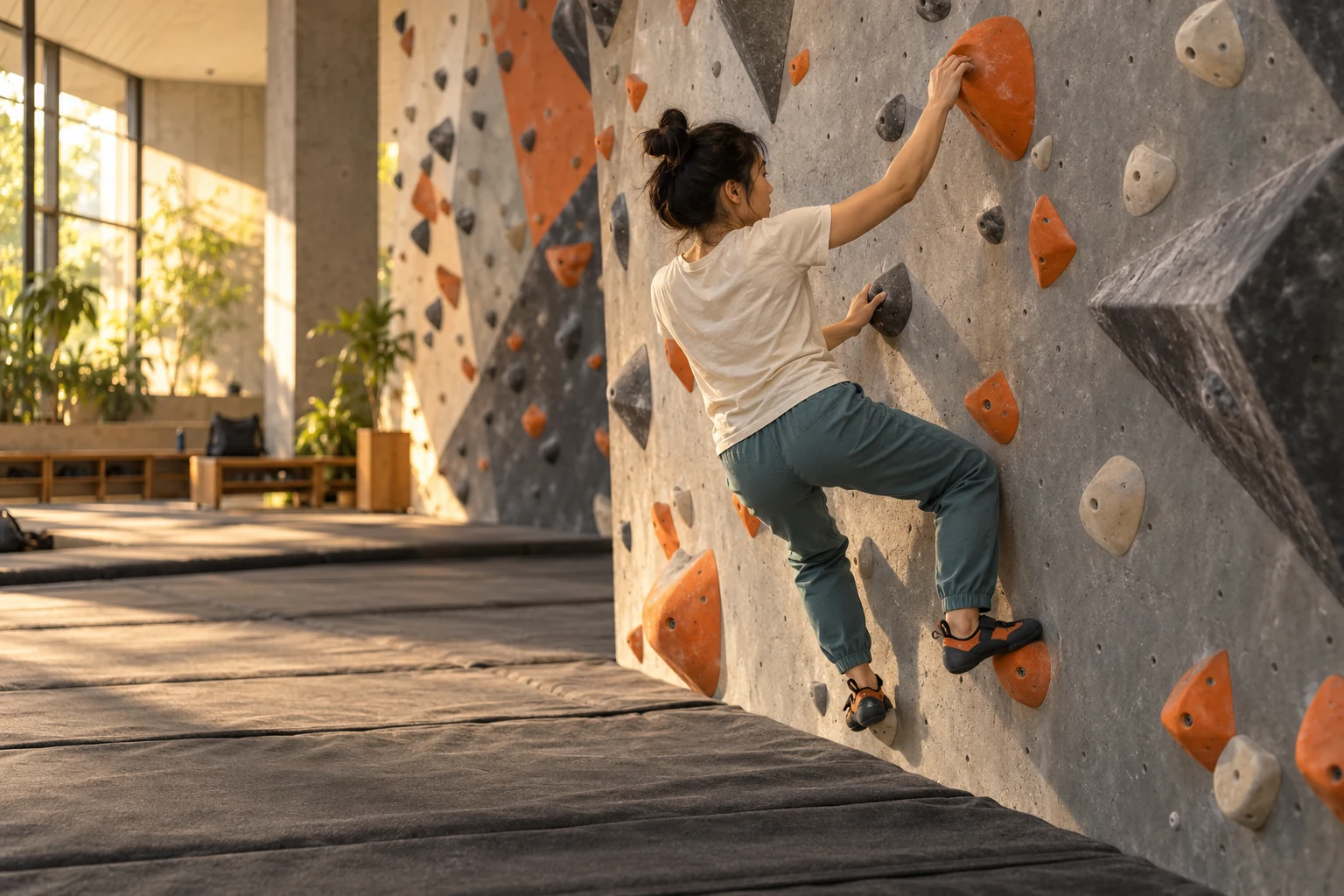
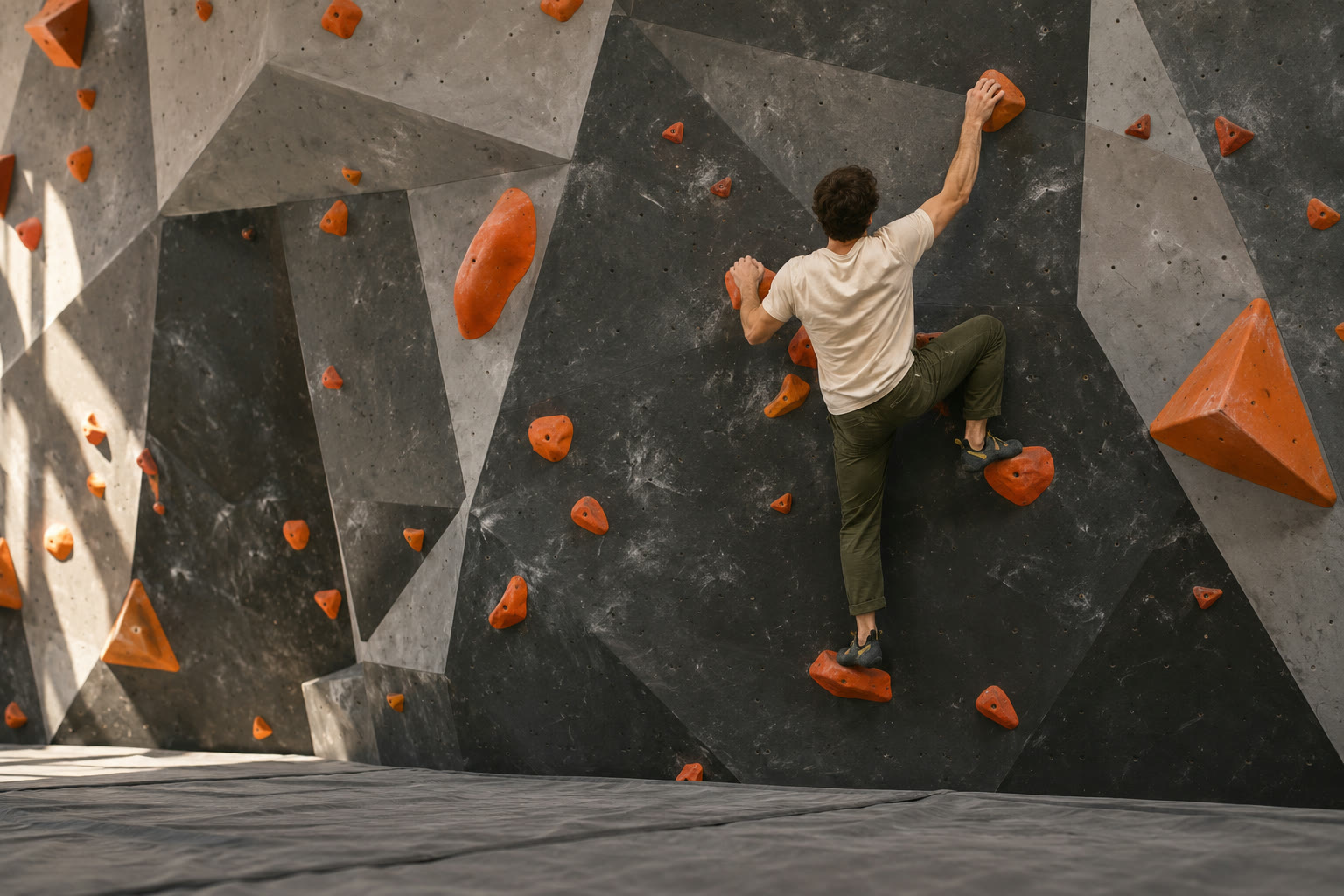
سنگ‌نوردی روی گیرهٔ نارنجی دیوارهٔ بولدرینگ داخل سالن

CLIMB. CUT. KEEP.

هر صعود،
برای شما می‌ماند.

از بولدرینگ تا صعود سرطناب، تلاش‌هایتان را ثبت کنید.
با اپلیکیشن ClimbCut ویدیوهای سنگ‌نوردی را ضبط، مرتب و ویرایش کنید.

کشف ClimbCut
حرکت بعدی خود را ضبط کنید.برای کشف پایین بروید

از یک کاربر ClimbCut

با سه‌پایه ضبط شده.
تفاوت را ببینید.

@tilda_go_up این فیلم صعود را با ما به اشتراک گذاشته است. ضبط فوق‌عریض اصلی را با ویرایش دنبال‌کردن فرد در ClimbCut مقایسه کنید.

  1. 01
    کل دیواره را بگیرید

    با سه‌پایه و لنز فوق‌عریض دیواره را در کادر نگه دارید.

  2. 02
    ویرایش با دنبال‌کردن فرد

    سنگ‌نورد را انتخاب کنید تا ویرایشی دنبال‌کنندهٔ حرکتش ساخته شود.

دانلود ClimbCut تماشا در Instagram ↗

با اجازهٔ سازنده برای حساب‌های اجتماعی رسمی و سایت ما ویرایش شده است.

فیلم کاربر · 24 ثانیه · زیرنویس کره‌ایفیلم اصلی از @tilda_go_up ↗
خواندن توضیح ویدیو

ویدیو ضبط فوق‌عریض صعود با سه‌پایه را با ویرایش دنبال‌کردن فرد ClimbCut مقایسه و سپس روش ضبط را نشان می‌دهد. کارت پایانی رایگان‌بودن ویژگی و روش یافتن ClimbCut در App Store و Google Play را توضیح می‌دهد.

برای حرکت بعدی شما ساخته شده

روی صعود تمرکز کنید.
ClimbCut داستان را نگه می‌دارد.

از ضبط تا مرتب‌کردن، ویرایش و اشتراک.
هر تلاش را یک‌جا نگه دارید.

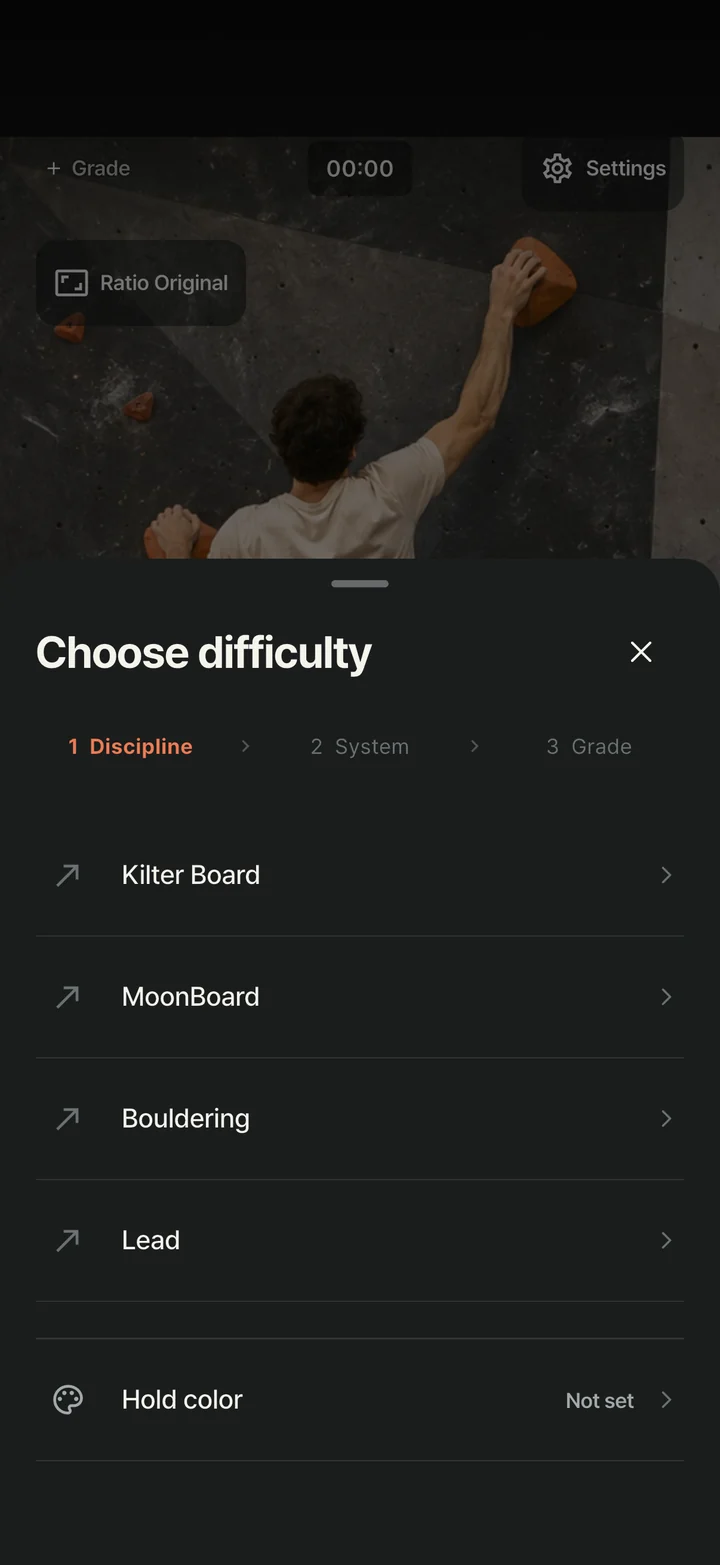
انتخاب رشتهٔ ClimbCut برای Kilter Board، MoonBoard، بولدرینگ و سرطناب

بیش از ویدیو

مسیر را به خاطر بسپارید.
درجه را نگه دارید.

رشته → نظام درجه → درجه. سه ضربه.
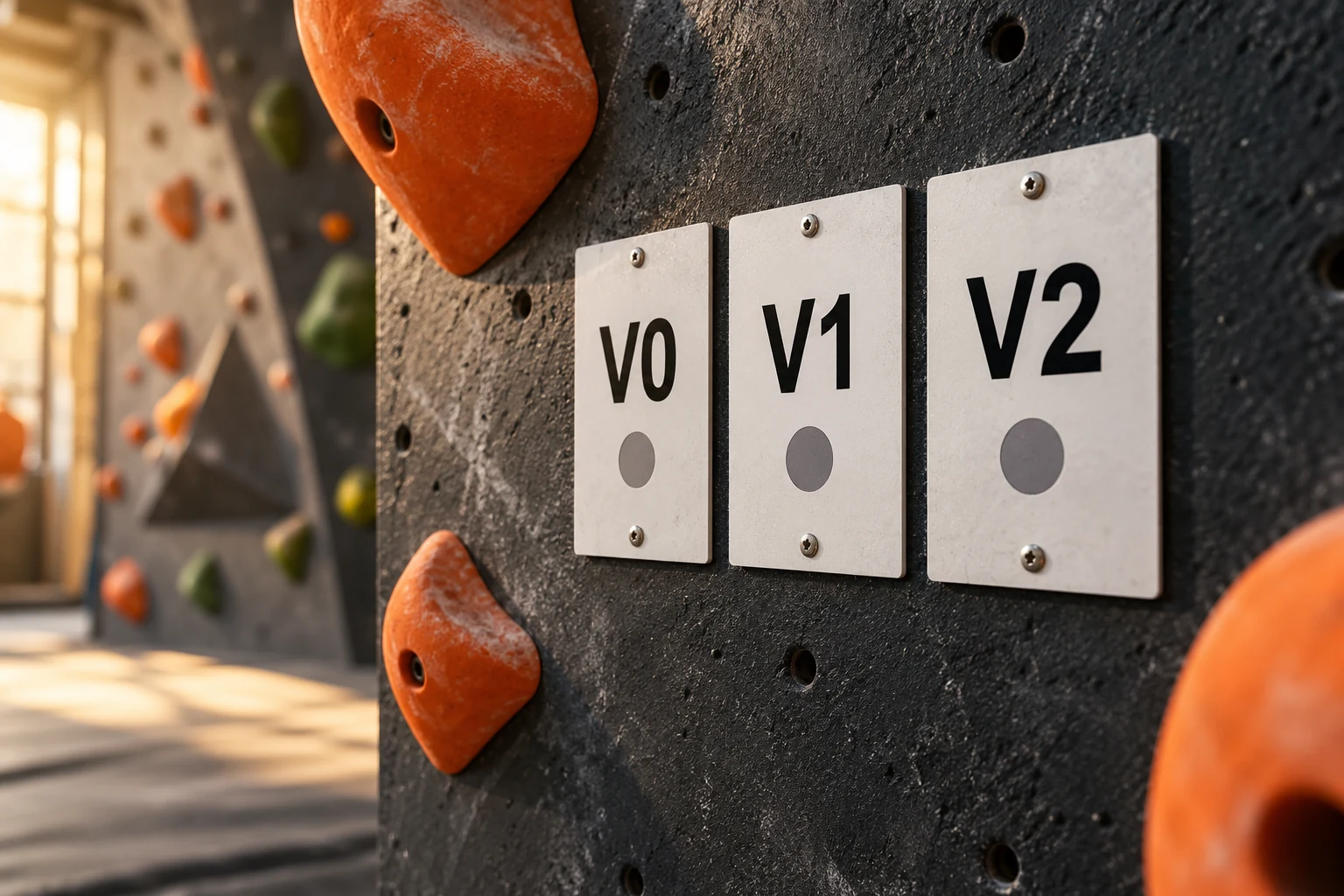
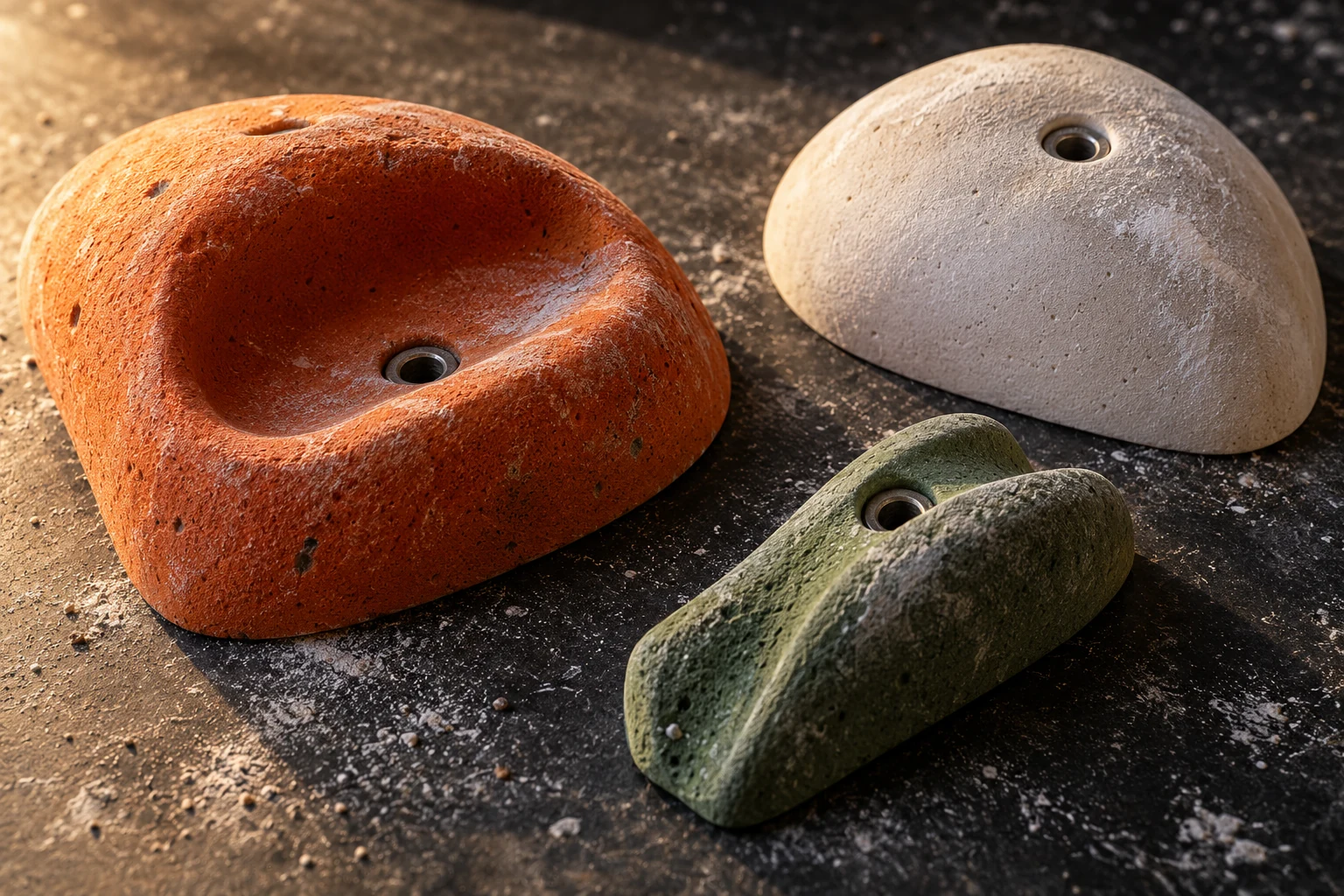
رنگ گیره را هم اضافه کنید،
تا بدانید کدام مسیر بود.

درجه‌های VYDSفرانسویرنگ نوارها

ضبط تازه با درجهٔ انتخابی خودکار نشان درجه روی تصویر بندانگشتی کتابخانه دارد.
در جلد یا نشان، شکل، موقعیت و اندازه را عوض یا خاموش کنید.
پنهان‌کردن نشان فیلتر درجه را حفظ می‌کند. اصل تغییر نمی‌کند؛ تنظیم نشان روی ویرایش‌های تازه صادرشده اعمال می‌شود.

نشان درجه و فیلترها →

آرشیو شخصی سنگ‌نوردی شما

آن تلاش را بیابید.
از جای توقف ادامه دهید.

کتابخانهٔ شخصی ویدیوی صعود.
با تاریخ ببینید و با رشته یا درجه فیلتر کنید،
سپس چند ویدیو را برای مدیریت مشترک انتخاب کنید.

02

یک تلاش دیگر.
یک خاطرهٔ دیگر.

مرتب بر اساس تاریخفیلتر رشته و درجهمدیریت چند ویدیو
کتابخانهٔ ویدیوی ClimbCut با تاریخ و نشان درجه
مجموعهٔ شما

دقیق‌تر ببینید.
یا با یک نگاه مرور کنید.

شبکه · فهرست · بندانگشتی بزرگ · بدون بندانگشتی
ویرایشگر ClimbCut با کنترل برش ابتدا و انتها

بخش خوب را نگه دارید

لحظهٔ مهم
را نگه دارید.

انتظار پیش از صعود را برش دهید و تکمیل مسیر را نگه دارید.
جلد کتابخانه را انتخاب و درجه اضافه کنید،
کلیپ آمادهٔ اشتراک است.

ابتدا و انتها را برش دهید.

دستگیره‌های خط زمان را برای ابتدا و انتها بکشید، سپس زمان را دقیق تنظیم کنید.

ویرایش به فایل جدید صادر و اصل حفظ می‌شود.
جلد انتخابی در کتابخانه استفاده می‌شود. جلد اجتماعی را هنگام پست جدا انتخاب کنید.

کادر مناسب فید شما

ساخته‌شده برای فید شما.
عمودی یا عریض.

هنگام ضبط از راهنمای کادر استفاده کنید،
سپس در ویرایش کل ویدیو را جا دهید یا کادر را پُر کنید.
موقعیت و زوم را برای بخش دلخواه تنظیم کنید.

اصل را نگه دارید. نسبت انتخابی را روی خروجی ویرایش اعمال کنید.

نسبت تصویر9:16Reels · Shorts

برای مقایسهٔ کادرها نسبت انتخاب کنید.

پیش از حرکت نخست

پیش از صعود،
دوربین را بررسی کنید.

تصویر واضح است؟ کل مسیر در کادر است؟
پیش از ضبط نما را بررسی و تنظیم کنید.

01 / راهنمای تاری پیش از ضبط

پیش‌نمایش تار است؟
پیش از ضبط بررسی کنید.

اگر پیش‌نمایش تار بماند، برنامه بررسی لنز را پیشنهاد می‌کند. پوشش را کنار بزنید و گردوغبار یا اثر انگشت را آرام پاک کنید.

تصویر تار به نظر می‌رسدلنز را آرام پاک کنید

می‌توانید این راهنما را در تنظیم ضبط خاموش کنید.

فقط هنگام آماده‌شدن برای ضبط کار می‌کند. گردوغبار را از مانع تشخیص نمی‌دهد و با شروع ضبط متوقف می‌شود.

02 / کنترل دوربین

هر حرکت را در تصویر نگه دارید.
از کادر تا نوردهی.

گیرهٔ شروع و پایان هر دو در کادر باشند. زوم را تعیین، نقطهٔ فوکوس را لمس و اگر تصویر روشن یا تاریک است نوردهی را تنظیم کنید.

  • زوم · لنزهابرای زوم بکشید یا با دو انگشت نیشگون بگیرید
  • فوکوس · نوردهیبرای درخواست فوکوس، تنظیم روشنایی و درخواست قفل لمس کنید
  • جلو · عقبدوربین و لنز پشتیبانی‌شده را پیش از ضبط انتخاب کنید

کنترل لنز، فوکوس و نوردهی با دستگاه فرق دارد. درخواست قفل تأیید قفل‌شدن نیست؛ پیش از ضبط پیش‌نمایش را ببینید.

جا برای تلاش بعدی

تلاش‌ها را نگه دارید.
اضافه‌ها را پاک کنید.

ویدیوی اشتباهی حذف‌شده را برگردانید،
و برای جلسهٔ بعد جا باز کنید.

03 / بازیابی از سطل

اشتباهی حذف کردید؟
از سطل برگردانید.

ویدیوی حذف‌شده ابتدا به سطل می‌رود. سطل کتابخانه را باز و موارد بازیابی را انتخاب کنید. چند ویدیو هم‌زمان بازیابی می‌شوند.

  1. باز کردن سطل
  2. انتخاب ویدیوها
  3. بازیابی

حذف دائمی قابل‌بازیابی نیست. سطل خودکار خالی نمی‌شود.

راهنمای کتابخانه →

04 / مدیریت فضا

اندازهٔ فایل را ببینید.
ویدیوها را با هم مدیریت کنید.

نمای فهرست مدت و اندازهٔ هر ویدیو را نشان می‌دهد. موارد ناخواسته را به سطل ببرید، سپس برای آزادشدن فضا دائمی حذف کنید.

  1. بررسی اندازهٔ فایل
  2. انتخاب ویدیوها
  3. حذف · خالی‌کردن سطل

ویدیوی سطل هنوز فضا می‌گیرد. پیش از حذف دائمی موارد نگهداری را بررسی کنید.

پرسش‌های فضا و حذف →

ثبت بعدی را بسازید

از ضبط صعود
تا اشتراک ویدیو.

تلفن را کادربندی، هر تلاش را برش و ویدیو را با درجه مرتب کنید.
همهٔ راهنماهای ویدیوی صعود →

چند نکتهٔ دانستنی

پرسشی دارید؟
از اینجا شروع کنید.

support@climbcut.team
ClimbCut و 클라임컷 یک برنامه‌اند؟+

بله. 클라임컷 نام کره‌ای ClimbCut، دوربین صعود و ویرایشگر ویدیو است. این سایت رسمی است.

پیوند رسمی دانلود iPhone و Android →

چه زمانی می‌توانم ClimbCut را استفاده کنم؟+

ClimbCut اکنون برای iPhone و iPad در App Store و برای Android در Google Play موجود است.

برای ضبط باید وارد شوم؟+

خیر. بدون ورود یا درجه ضبط می‌کنید. با بازکردن برنامه دوربین آماده است.

ضبط‌ها کجا ذخیره می‌شوند؟+

در کتابخانهٔ برنامهٔ همین دستگاه. فایل لازم را ذخیره یا اشتراک کنید. حذف برنامه ممکن است کتابخانه را هم حذف کند، پس نسخهٔ جدا از ویدیوی مهم نگه دارید.

ویرایش اصل را عوض می‌کند؟+

اصل حفظ می‌شود. برش، نسبت و واترمارک روی خروجی ویرایش اعمال می‌شوند. درجهٔ پیش‌نمایش ضبط روی اصل حک نمی‌شود.

برنامه مستقیم در شبکهٔ اجتماعی پست می‌کند؟+

ویدیوی نهایی را از پنجرهٔ اشتراک سیستم بفرستید. پست را در برنامهٔ مقصد بررسی و بارگذاری را کامل کنید.

نماد برنامهٔ ClimbCut

صعود شما. برش شما.

تکمیل بعدی شما،
با ClimbCut.

راهی ساده‌تر برای نگه‌داشتن صعودها.
امروز روی iPhone، iPad و Android شروع کنید.

پرسش آزمون بتا
CLIMBCUT در عمل

یک تلاش. یک داستان.

نسخهٔ واقعی توسعه · صحنهٔ صعود نمایشی است.

شروع سنگ‌نوردی

تازه‌کارید؟ از پرسش خود شروع کنید.

از انتخاب فعالیت و سالن اول تا مسیرخوانی و نگه‌داشتن ثبت اول.