

ClimbCut
FIL
Kunin ang app
Menu +
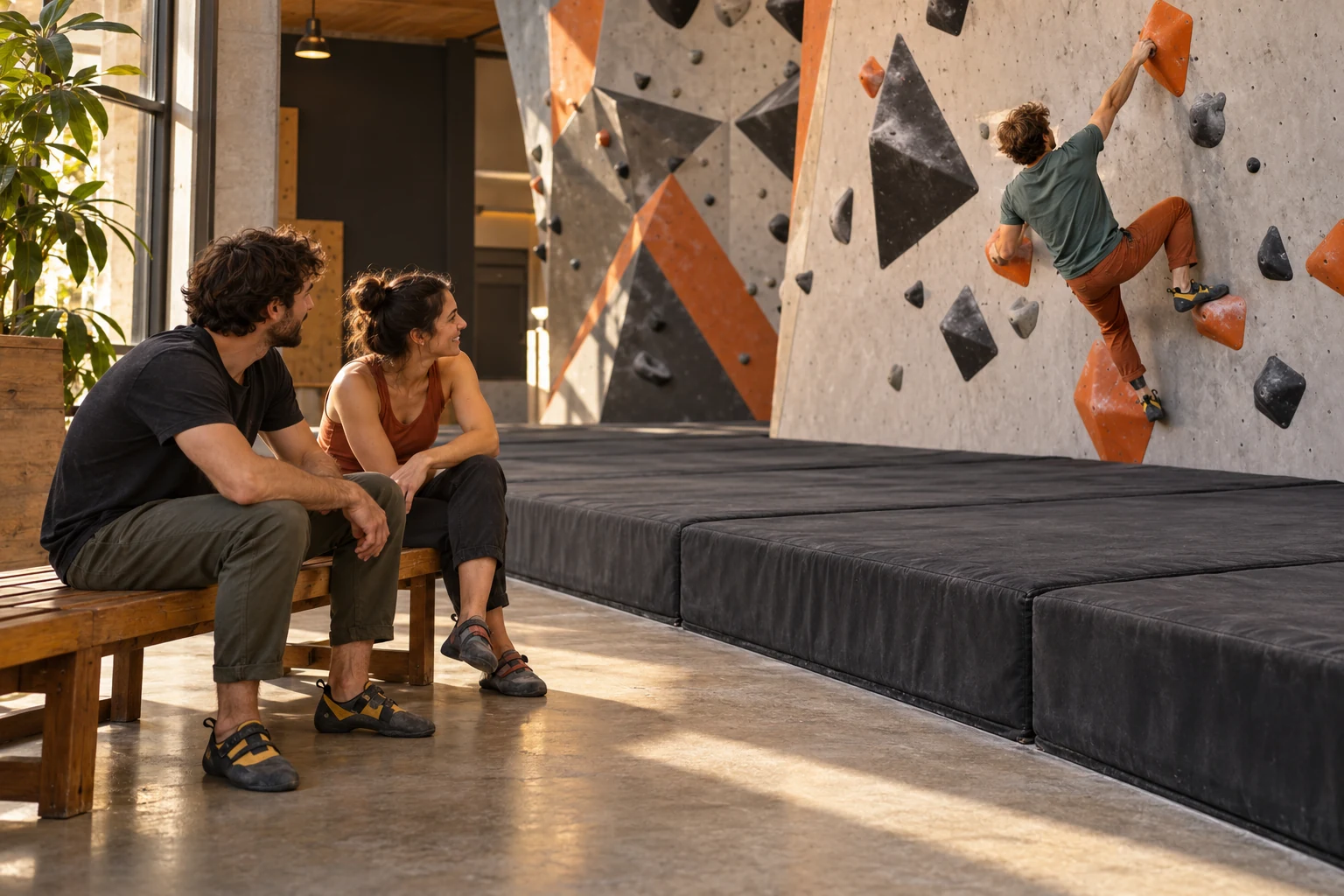
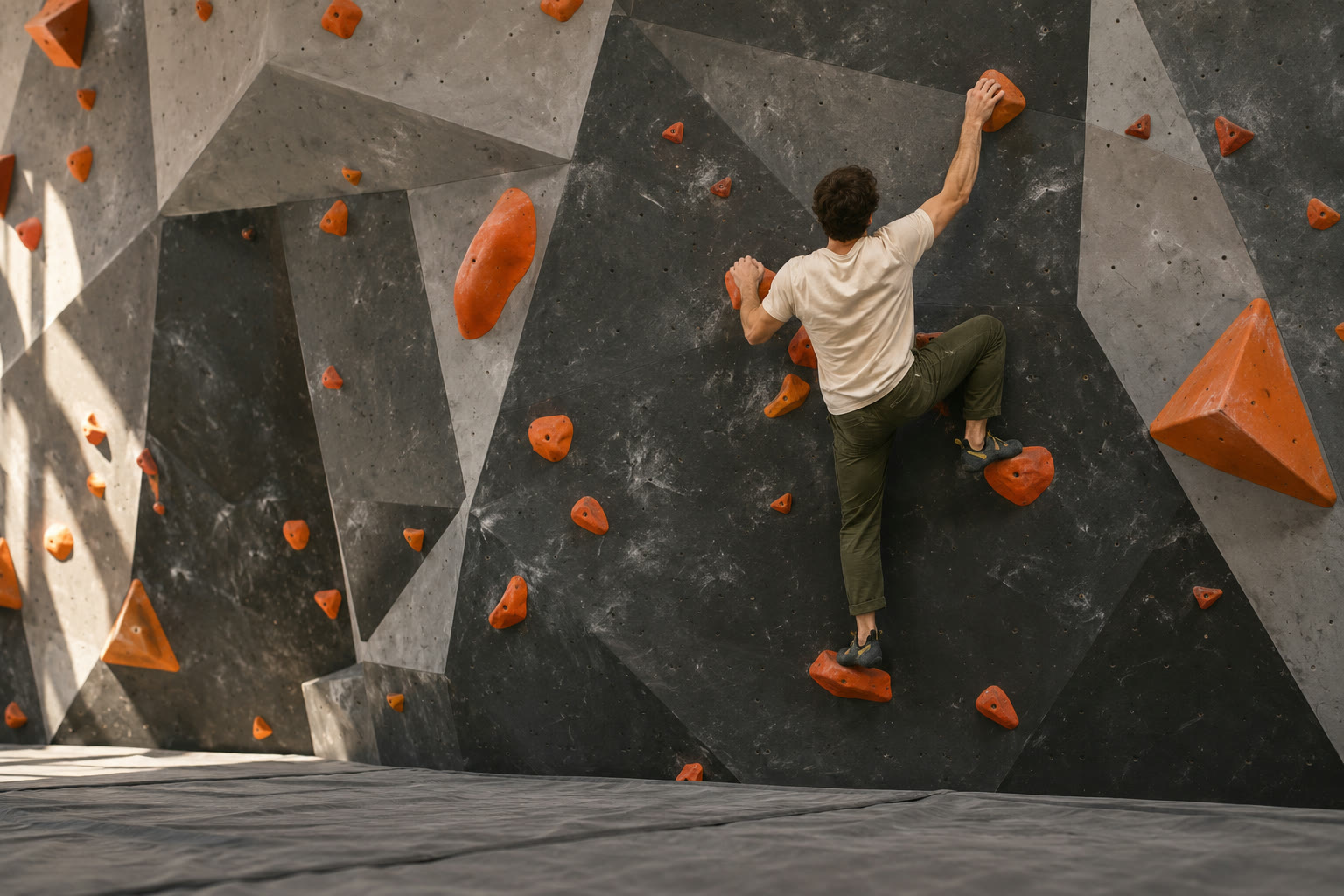
Climber na sumusunod sa orange na hold sa indoor bouldering wall

CLIMB. CUT. KEEP.

Bawat pag-akyat,
sa iyo para itabi.

Mula bouldering hanggang lead, itala ang mga pag-akyat mo.
Mag-record, mag-ayos at mag-edit ng climbing video gamit ang ClimbCut app.

Tuklasin ang ClimbCut
I-record ang susunod mong galaw.MAG-SCROLL PARA TUMUKLAS

Mula sa gumagamit ng ClimbCut

Kinunan sa tripod.
Tingnan ang pagkakaiba.

Ibinahagi ni @tilda_go_up ang climbing footage na ito. Ihambing ang orihinal na ultra-wide recording at person-tracking edit na ginawa sa ClimbCut.

  1. 01
    Isama ang buong pader

    Gumamit ng tripod at ultra-wide lens para nasa frame ang pader.

  2. 02
    Mag-edit na may person tracking

    Piliin ang climber para gumawa ng edit na sumusunod sa galaw niya.

I-download ang ClimbCut Panoorin sa Instagram ↗

Inedit para sa aming opisyal na social account at website nang may pahintulot ng gumawa.

Footage ng gumagamit · 24 segundo · Korean na captionOrihinal na footage ni @tilda_go_up ↗
Basahin ang paglalarawan ng video

Inihahambing ng video ang tripod-mounted ultra-wide recording at person-tracking edit ng ClimbCut, saka ipinapakita kung paano kunan. Sinasabi ng huling card na libre ang tampok at ipinapakita kung paano hanapin ang ClimbCut sa App Store at Google Play.

PARA SA SUSUNOD MONG GALAW

Tumutok sa pag-akyat.
Itinatabi ng ClimbCut ang kuwento.

Mula recording hanggang pag-aayos, pag-edit at pagbabahagi.
Lahat ng subok sa iisang lugar.

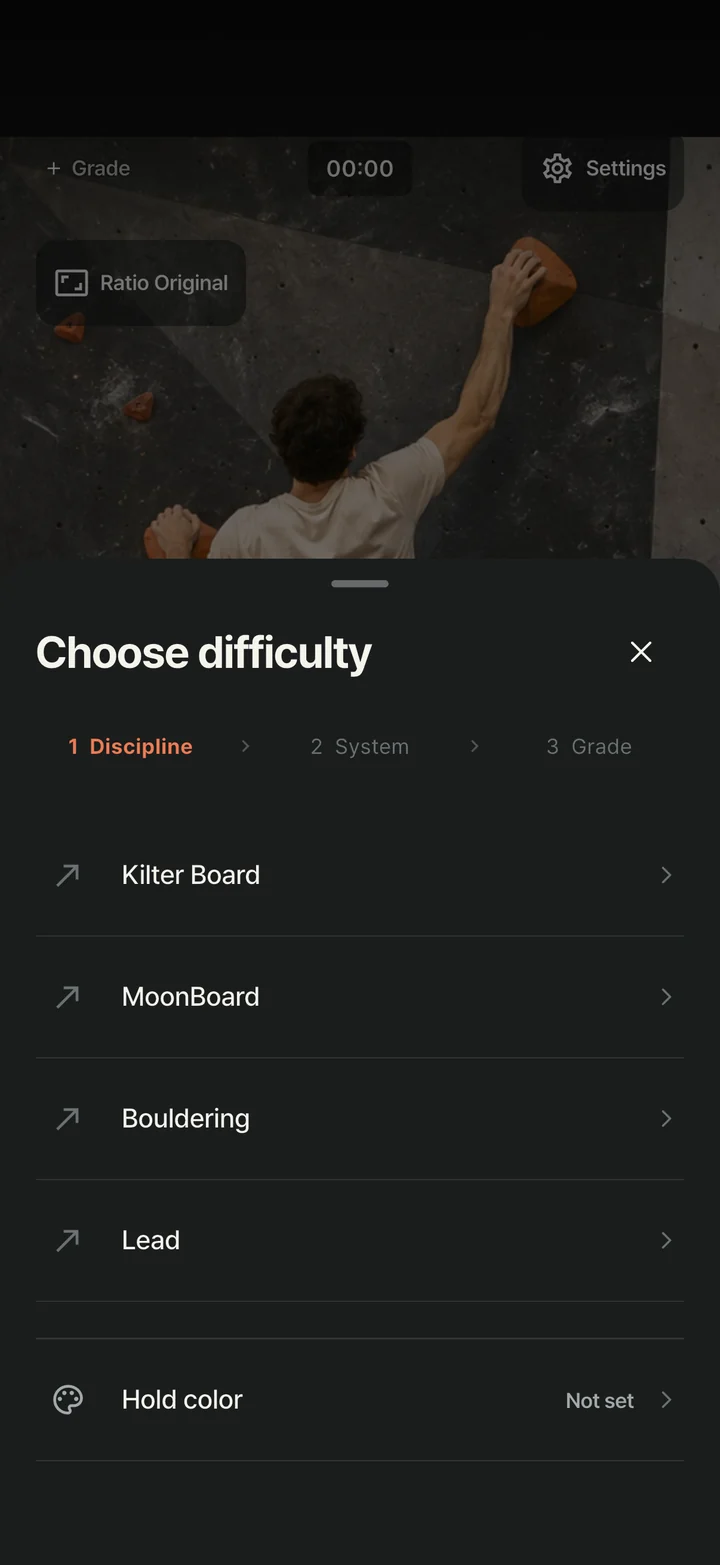
Pagpili ng uri sa ClimbCut para sa Kilter Board, MoonBoard, bouldering at lead

HIGIT SA VIDEO

Tandaan ang problem.
Itabi ang grade.

Uri → sistema ng grade → grade. Tatlong pindot.
Idagdag ang kulay ng hold,
para alam kung anong problem iyon.

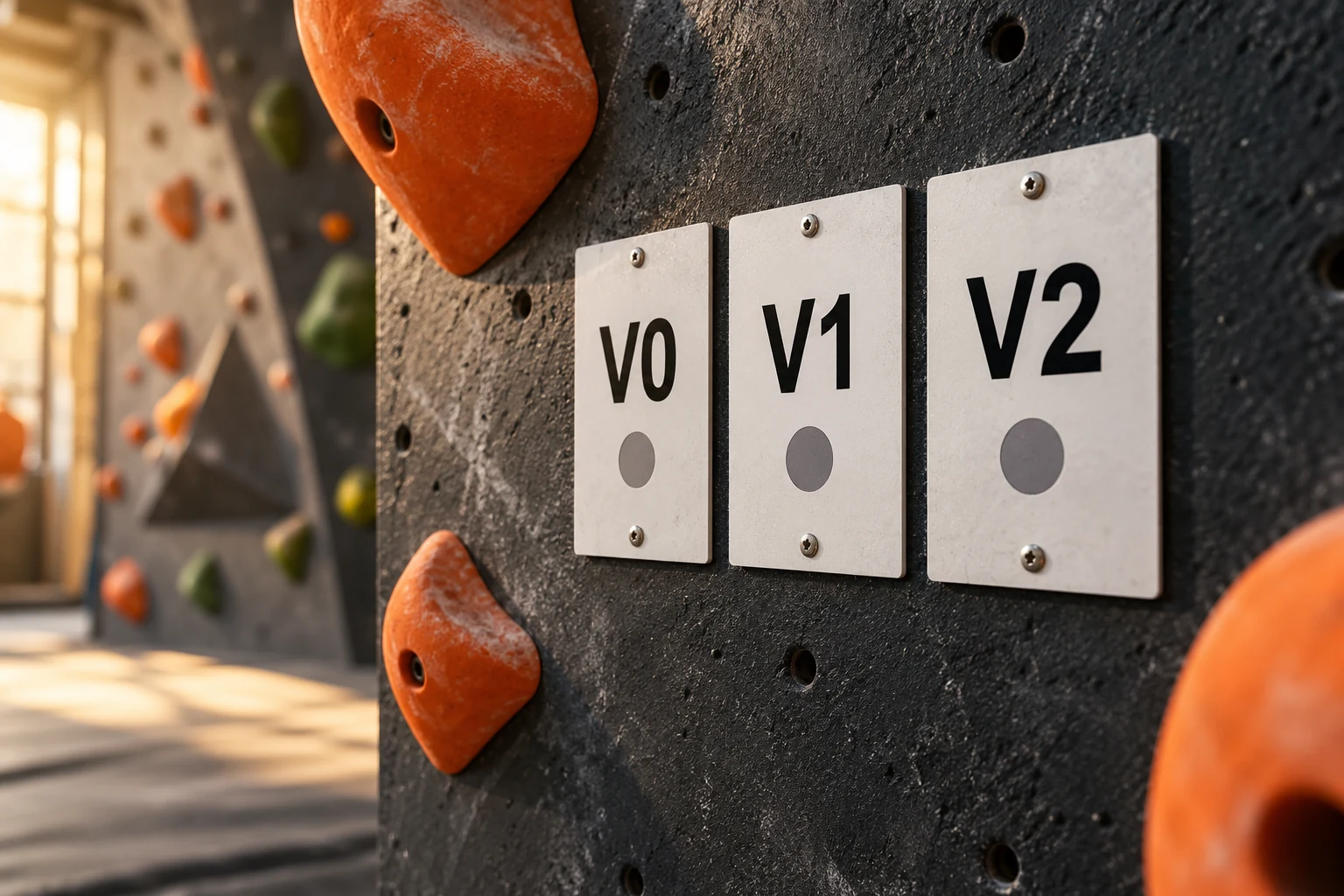
Mga V gradeYDSFrench na sistemaMga kulay ng tape

Awtomatikong may grade badge sa thumbnail ang bagong recording na may napiling grade.
Sa Cover o Badge, baguhin ang hugis, puwesto at laki o patayin ito.
Gumagana pa rin ang grade filter kahit nakatago. Hindi nagbabago ang orihinal; nalalapat ang badge sa bagong export.

Mga grade badge at filter →

ANG SARILI MONG CLIMBING ARCHIVE

Hanapin ang subok na iyon.
Magpatuloy kung saan huminto.

Personal na library ng climbing video.
Tumingin ayon sa petsa at salain sa uri o grade,
saka pumili ng maraming video para sabay pamahalaan.

02

ISA PANG SUBOK.
ISA PANG ALAALA.

Nakaayos ayon sa petsaMga filter sa uri at gradePamahalaan ang maraming video
Library ng ClimbCut na may petsa at grade badge
ANG KOLEKSYON MO

Tingnan nang malapitan.
O sumilip sa kabuuan.

Grid · List · Malaking thumbnail · Walang thumbnail
Editor ng ClimbCut na may control sa pag-trim ng simula at dulo

ITABI ANG MAGANDANG BAHAGI

Itabi ang sandaling
mahalaga.

I-trim ang paghihintay bago umakyat. Itabi ang send.
Pumili ng cover sa library at idagdag ang grade,
at handa nang ibahagi ang clip.

I-trim ang simula at dulo.

I-drag ang hawakan sa timeline para sa simula at dulo, saka itono ang oras.

Bagong file ang export ng edit, kaya nananatili ang orihinal.
Sa library ginagamit ang cover na pinili. Pumili nang hiwalay ng social media cover sa pag-post.

NAKA-FRAME PARA SA FEED MO

Para sa feed mo.
Vertical o wide.

Gumamit ng framing guide sa recording,
saka ipakita ang buong video o punuin ang frame sa pag-edit.
Baguhin ang puwesto at zoom para itabi ang nais na bahagi.

Ingatan ang orihinal. Ilapat ang napiling ratio sa exported edit.

Aspect ratio9:16Reels · Shorts

Pumili ng ratio para ihambing ang frame.

BAGO ANG UNANG GALAW

Bago umakyat,
suriin ang camera.

Malinaw ba ang larawan? Nasa frame ba ang buong ruta?
Tingnan at ayusin ang view bago recording.

01 / PAHIWATIG SA BLUR BAGO RECORDING

Malabong preview?
Suriin bago mag-record.

Kung nananatiling malabo ang preview, iminumungkahi ng app na tingnan ang lens. Alisin ang nakatakip at dahan-dahang punasan ang alikabok o bakas ng daliri.

Mukhang malabo ang larawanSubukang punasan nang marahan ang lens

Maaaring patayin ang pahiwatig sa recording setting.

Gumagana lang habang naghahanda sa recording. Hindi nito naihihiwalay ang alikabok at harang, at humihinto ang pagtuklas sa simula ng recording.

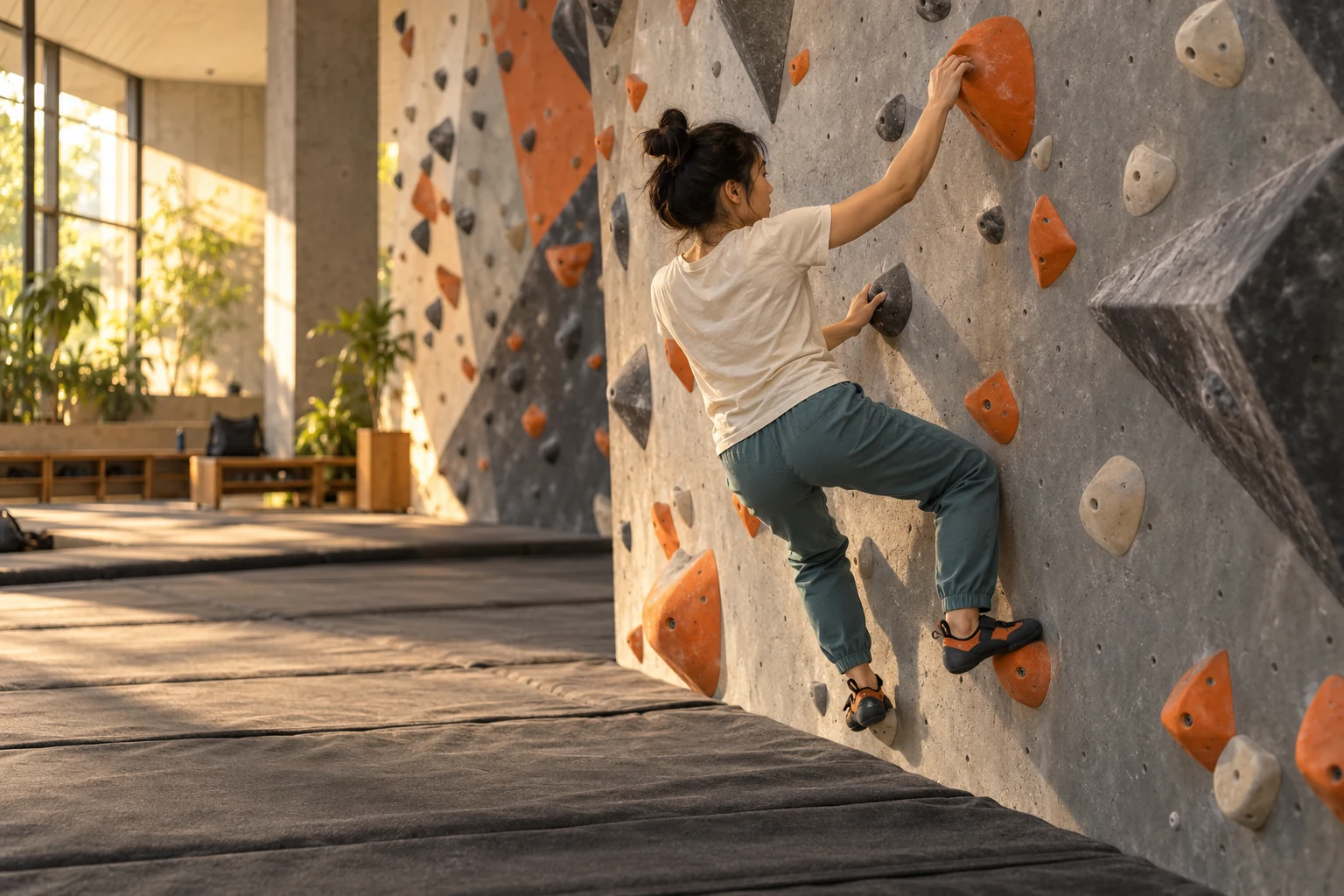
02 / MGA CAMERA CONTROL

Panatilihing kita ang bawat galaw.
Mula framing hanggang exposure.

I-frame ang simula at dulong hold. Itakda ang zoom, pindutin ang gustong i-focus, at baguhin ang exposure kung masyadong maliwanag o madilim.

  • Zoom · LensI-drag para baguhin ang zoom o mag-pinch gamit ang dalawang daliri
  • Focus · ExposurePindutin para humiling ng focus, baguhin ang liwanag at humiling ng lock
  • Harap · LikodPiliin ang camera at suportadong lens bago recording

Nakadepende sa device ang lens, focus at exposure control. Hindi kumpirmasyon ng lock ang paghingi nito; tingnan ang preview bago mag-record.

PUWANG PARA SA SUSUNOD NA SUBOK

Itabi ang mga subok.
Alisin ang kalat.

Ibalik ang video na nabura nang di-sadya,
at maglaan ng puwang para sa susunod na sesyon.

03 / IBALIK MULA SA TRASH

Nabura nang di-sadya?
Ibalik mula sa Trash.

Sa Trash muna napupunta ang binurang video. Buksan ito sa library at piliin ang ibabalik. Puwedeng marami nang sabay.

  1. Buksan ang Trash
  2. Pumili ng video
  3. Ibalik

Hindi maibabalik ang permanenteng nabura. Hindi awtomatikong nililinis ang Trash.

Gabay sa library →

04 / PAMAMAHALA NG STORAGE

Tingnan ang laki ng file.
Pamahalaan ang video nang sabay.

Makikita sa List view ang haba at laki ng bawat video. Piliin ang hindi kailangan para ilipat sa Trash, saka permanenteng burahin para lumuwag.

  1. Tingnan ang laki ng file
  2. Pumili ng video
  3. Burahin · Linisin ang Trash

Kumukuha pa rin ng espasyo ang video sa Trash. Suriin ang itatabi bago permanenteng magbura.

Mga tanong sa storage at pagbura →

GAWIN ANG SUSUNOD NA TALA

Mula pag-record ng pag-akyat
hanggang pagbabahagi ng video.

I-frame ang phone, i-trim ang bawat subok at ayusin ang video ayon sa grade.
Tingnan ang lahat ng gabay sa climbing video →

ILANG BAGAY NA DAPAT MALAMAN

May ilang tanong?
Magsimula rito.

support@climbcut.team
Iisa bang app ang ClimbCut at 클라임컷?+

Oo. Korean na pangalan ng ClimbCut, ang climbing camera at video editor, ang 클라임컷. Ito ang opisyal na website.

Opisyal na download link para sa iPhone & Android →

Kailan magagamit ang ClimbCut?+

Makukuha na ang ClimbCut para sa iPhone at iPad sa App Store at para sa Android sa Google Play.

Kailangan bang mag-sign in para mag-record?+

Hindi. Puwedeng mag-record nang walang pag-sign in o pagpili ng grade. Handa ang camera pagkabukas ng app.

Saan nakaimbak ang recording ko?+

Nasa library ng app sa device na ito. I-save o ibahagi ang kailangang itabi. Maaaring mabura rin ang library sa pagbura ng app, kaya magtabi ng hiwalay na kopya ng mahalagang video.

Binabago ba ng edit ang orihinal?+

Iniingatan ang orihinal. Nalalapat ang trim, ratio at watermark sa exported edit. Hindi nakabaon sa orihinal ang grade na ipinapakita sa recording preview.

Direktang nagpo-post ba sa social media ang app?+

Maaaring ipadala ang tapos na video sa system share sheet. Suriin ang post at tapusin ang upload sa patutunguhang app.

Icon ng ClimbCut app

PAG-AKYAT MO. EDIT MO.

Ang susunod mong send,
kasama ang ClimbCut.

Mas simpleng paraan para itabi ang pag-akyat.
Magsimula sa iPhone, iPad at Android ngayon.

Mga tanong sa beta testing
CLIMBCUT SA AKTUWAL NA GAMIT

Isang subok. Isang kuwento.

Tunay na development build · Demo ang climbing scene.

MAGSIMULANG UMAKYAT

Bago sa climbing? Magsimula sa tanong mo.

Mula pagpili ng aktibidad at unang gym hanggang pagbasa ng problem at pagtabi ng unang tala.