

ClimbCut
TR
Uygulamayı indir
Menü +
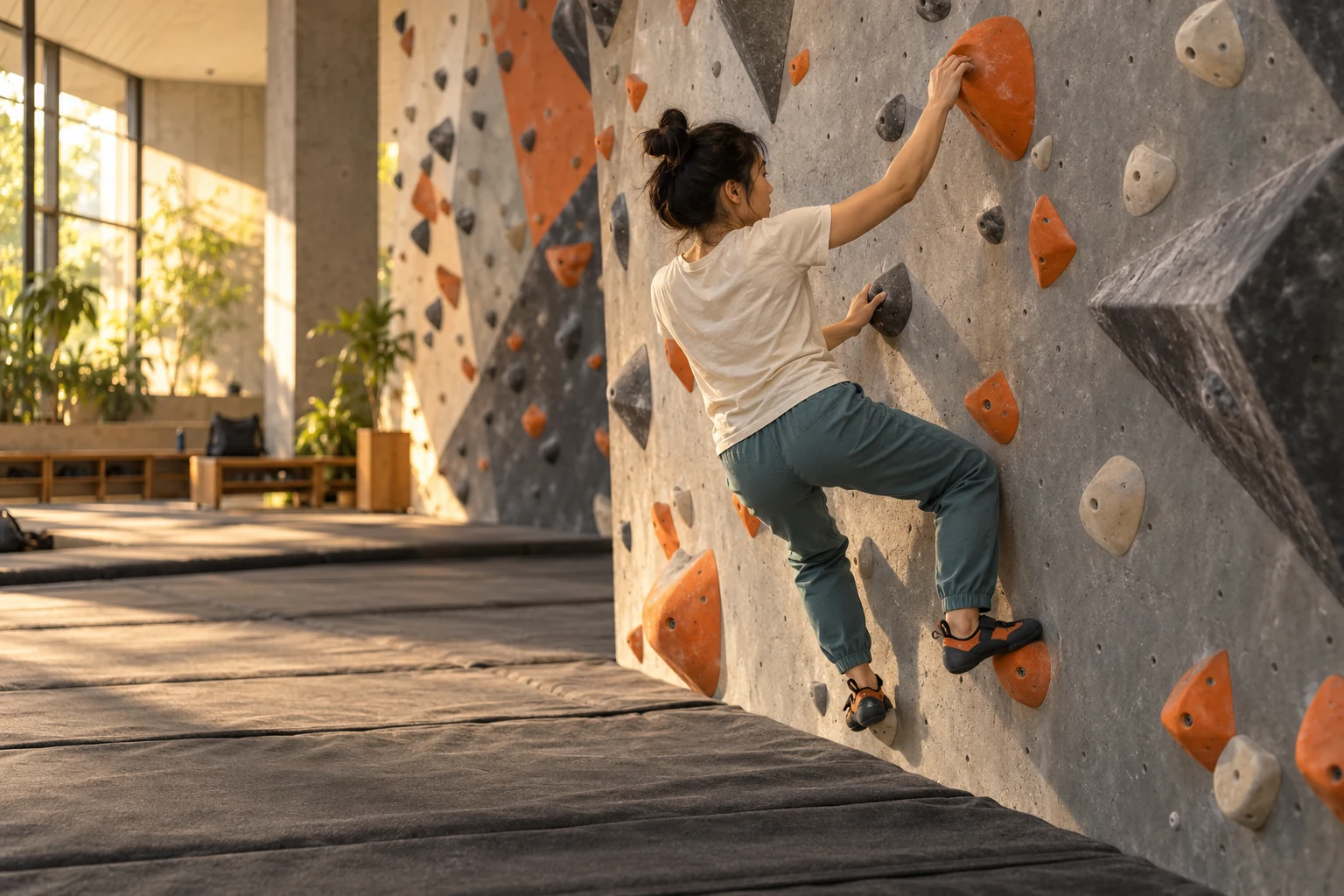
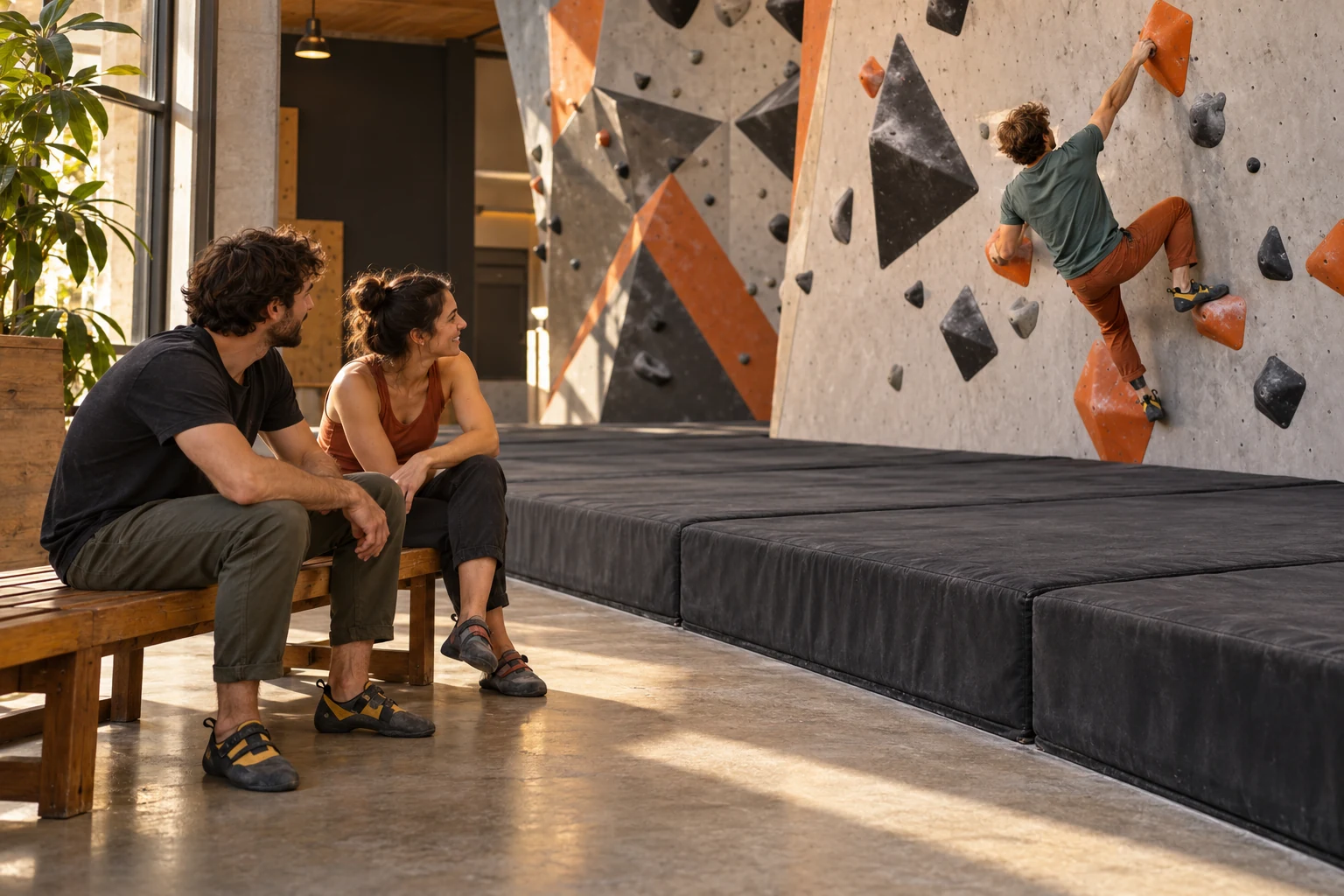
Salon bouldering duvarında turuncu tutamakları izleyen tırmanıcı

CLIMB. CUT. KEEP.

Her tırmanış,
saklaman için senin.

Bouldering’den lider tırmanışa, denemelerini kaydet.
ClimbCut uygulamasıyla tırmanış videoları çek, düzenle ve sırala.

ClimbCut’ı keşfet
Bir sonraki hamleni kaydet.KEŞFETMEK İÇİN KAYDIR

Bir ClimbCut kullanıcısından

Tripodla çekildi.
Farkı gör.

@tilda_go_up bu görüntüyü paylaştı. Ultra geniş orijinali ClimbCut’ın kişi takipli düzenlemesiyle karşılaştır.

  1. 01
    Tüm duvarı çek

    Duvarı kadrajda tutmak için tripod ve ultra geniş lens kullan.

  2. 02
    Kişi takibiyle düzenle

    Tırmanıcıyı seç, hareketini izleyen düzenleme oluştur.

ClimbCut indir Instagram’da izle ↗

Üreticinin izniyle resmî sosyal hesaplarımız ve site için düzenlendi.

Kullanıcı görüntüsü · 24 saniye · Korece altyazıOrijinal: @tilda_go_up ↗
Video açıklamasını oku

Video tripodlu ultra geniş kaydı ClimbCut kişi takipli düzenlemeyle karşılaştırır, ardından çekimi gösterir. Son kart özelliğin ücretsiz olduğunu ve ClimbCut’ın App Store ve Google Play’de nasıl bulunacağını açıklar.

SONRAKİ HAMLEN İÇİN

Tırmanışa odaklan.
ClimbCut hikâyeyi saklar.

Kayıttan organizasyon, düzenleme ve paylaşıma.
Her denemeyi bir yerde tut.

ClimbCut: Kilter Board, MoonBoard, bouldering ve lider seçimi

VİDEODAN FAZLASI

Problemi hatırla.
Dereceyi tut.

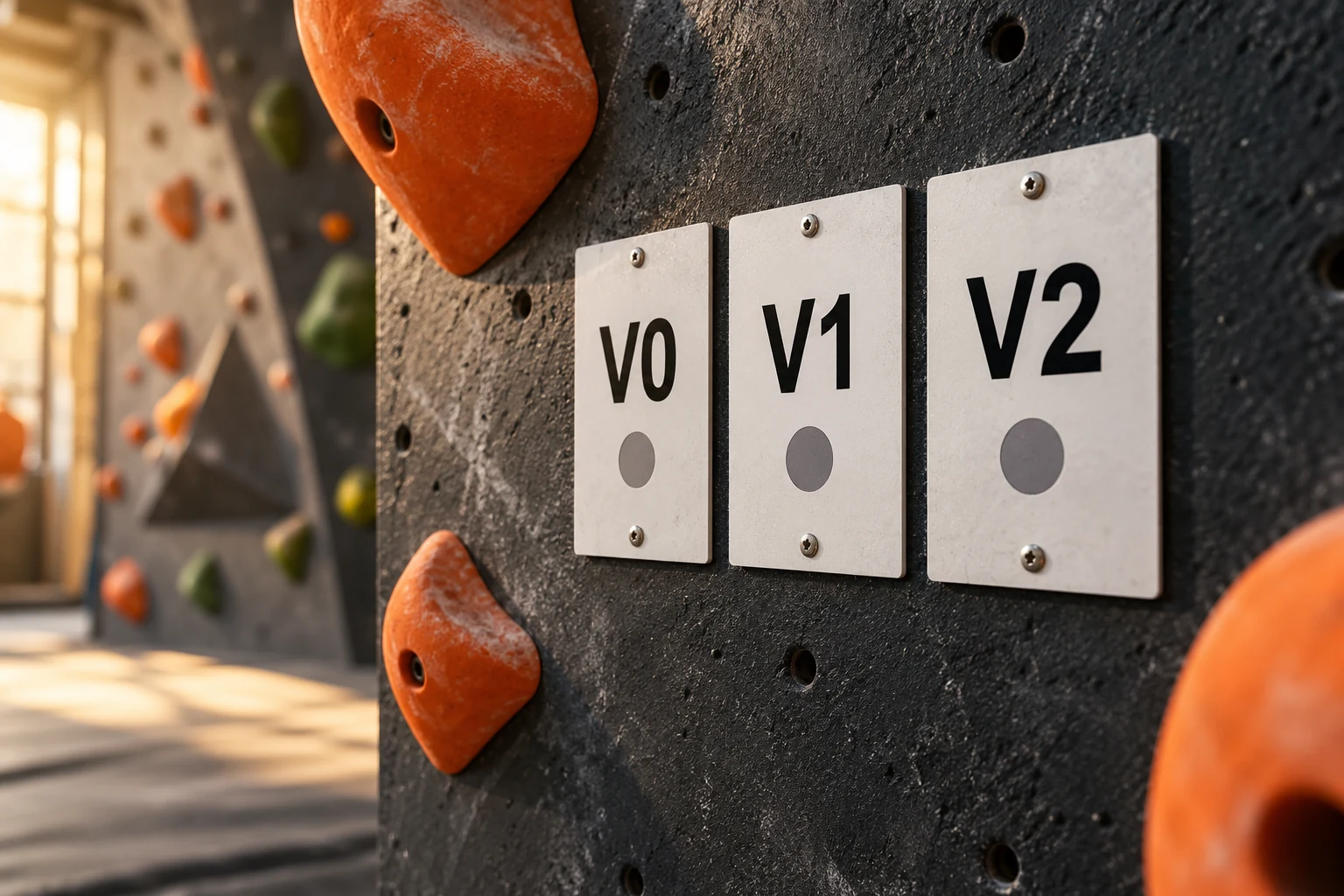
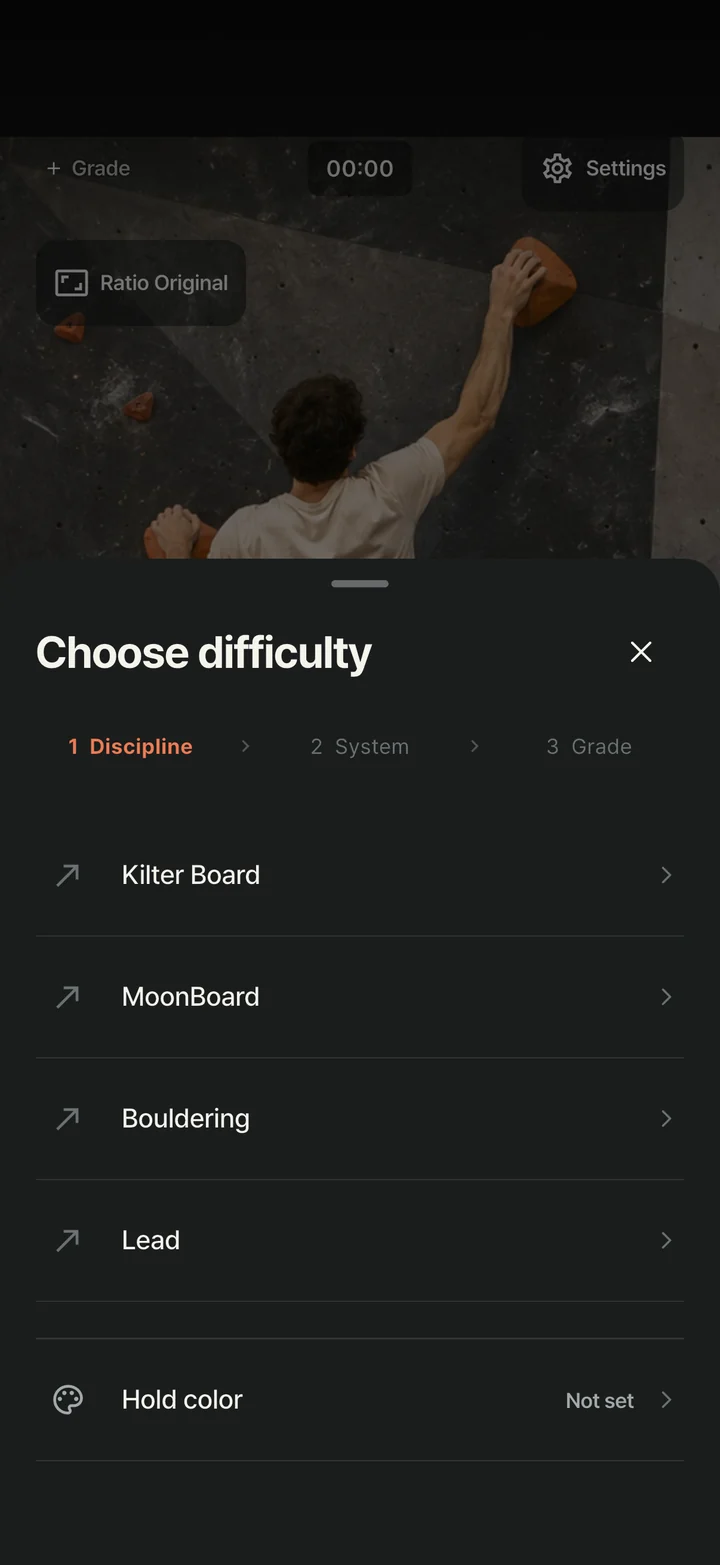
Disiplin → derece sistemi → derece. Üç dokunuş.
Tutamak rengini de ekle,
hangi problem olduğunu bil.

V dereceleriYDSFrenchBant renkleri

Dereceli yeni kayıtlar küçük resimde otomatik rozet gösterir.
Kapak veya Rozet’te biçim, konum ve boyut değiştir veya kapat.
Gizlemek filtreleri korur. Orijinal aynı kalır; rozet ayarları yeni çıktılara uygulanır.

Derece rozetleri ve filtreler →

KİŞİSEL TIRMANIŞ ARŞİVİN

O denemeyi bul.
Kaldığın yerden devam et.

Kişisel tırmanış video kütüphanesi.
Tarihle gez, disiplin veya dereceyle filtrele,
birden çok videoyu birlikte yönet.

02

BİR DENEME DAHA.
BİR ANI DAHA.

Tarihe göre düzenliDisiplin ve derece filtreleriBirden çok videoyu yönet
ClimbCut kütüphanesinde tarihler ve derece rozetleri
KOLEKSİYONUN

Yakından bak.
Veya bir bakışta gez.

Izgara · Liste · Büyük küçük resimler · Küçük resimsiz
ClimbCut düzenleyicide baş-son kırpma kontrolleri

İYİ KISMI TUT

Önemli olan
anı tut.

Beklemeyi kes, tamamlamayı tut.
Kapak seç ve derece ekle,
klibin paylaşıma hazır.

Başlangıç ve bitişi kırp.

Zaman çizelgesi tutamaçlarıyla baş-son ayarla, zamanı ince ayarla.

Düzenleme yeni dosyadır, orijinal korunur.
Seçilen kapak kütüphanededir. Sosyal kapağı yayımlarken ayrıca seç.

AKIŞINA UYGUN KADRAJ

Akışın için.
Dikey veya geniş.

Kayıtta kadraj kılavuzlarını kullan,
düzenlerken tamamını sığdır veya çerçeveyi doldur.
Konum ve zoom ile istediğin kısmı tut.

Orijinali tut. Oranı düzenlenmiş çıktıya uygula.

En boy oranı9:16Reels · Shorts

Kadrajları karşılaştırmak için oran seç.

İLK HAMLENDEN ÖNCE

Tırmanmadan önce
kamerayı kontrol et.

Görüntü net mi? Bütün rota kadrajda mı?
Kaydetmeden kontrol et ve ayarla.

01 / KAYIT ÖNCESİ BULANIKLIK İPUCU

Bulanık önizleme?
Kaydetmeden kontrol et.

Bulanıklık sürerse uygulama lensi kontrol etmeyi önerir. Önündekini kaldır, toz veya parmak izini nazikçe sil.

Görüntü bulanık görünüyorLensi nazikçe silmeyi dene

Kayıt ayarlarından ipucunu kapatabilirsin.

Yalnızca hazırlıkta çalışır. Toz ve engeli ayırmaz, kayıt başlayınca durur.

02 / KAMERA KONTROLLERİ

Her hamle görünsün.
Kadrajdan pozlamaya.

Başlangıç ve bitiş tutamaklarını kadrajla. Zoom’u ayarla, odak noktasına dokun, çok açık veya karanlıksa pozlamayı değiştir.

  • Zoom · LenslerSürükleyerek veya iki parmakla sıkıştırarak zoom ayarla
  • Odak · PozlamaOdak istemek, parlaklığı ayarlamak ve kilit istemek için dokun
  • Ön · ArkaKayıttan önce kamera ve desteklenen lensi seç

Lens, odak ve pozlama kontrolleri cihaza göre değişir. Kilit isteği kameranın kilitlendiğini doğrulamaz; kayıttan önce önizlemeye bak.

SONRAKİ DENEMENE YER

Denemeleri tut.
Karmaşayı temizle.

Yanlışlıkla silinen videoyu kurtar,
sonraki seansa alan aç.

03 / ÇÖP KUTUSU’NDAN KURTAR

Yanlışlıkla mı sildin?
Çöp Kutusu’ndan getir.

Silinenler önce Çöp Kutusu’na gider. Kütüphanede aç, geri yüklenecekleri seç. Birkaçını aynı anda kurtarabilirsin.

  1. Çöp Kutusu’nu aç
  2. Videoları seç
  3. Geri yükle

Kalıcı silinenler kurtarılamaz. Çöp Kutusu otomatik boşalmaz.

Kütüphane rehberi →

04 / DEPOLAMA YÖNETİMİ

Boyutları kontrol et.
Videoları birlikte yönet.

Liste her videonun süre ve boyutunu gösterir. İstenmeyenleri Çöp Kutusu’na taşı, alan açmak için kalıcı sil.

  1. Dosya boyutlarını kontrol et
  2. Videoları seç
  3. Sil · Çöp Kutusu’nu boşalt

Çöp Kutusu yer kaplar. Kalıcı silmeden tutacaklarını kontrol et.

Depolama ve silme SSS →

SONRAKİ KAYDINI YAP

Tırmanış kaydından
video paylaşımına.

Telefonu kadrajla, denemeleri kırp ve dereceyle düzenle.
Tüm tırmanış video rehberleri →

BİLİNECEK BİRKAÇ ŞEY

Soruların mı var?
Buradan başla.

support@climbcut.team
ClimbCut ve 클라임컷 aynı mı?+

Evet. 클라임컷, tırmanış kamerası ve video düzenleyici ClimbCut’ın Korece adıdır. Bu resmî sitedir.

Resmî iPhone ve Android indirme bağlantıları →

ClimbCut’ı ne zaman kullanabilirim?+

ClimbCut şimdi iPhone ve iPad için App Store, Android için Google Play’de.

Kaydetmek için giriş gerekli mi?+

Hayır. Giriş veya derece seçmeden kaydet. Kamera uygulama açılınca hazır.

Kayıtlar nerede saklanır?+

Bu cihazdaki uygulama kütüphanesinde. Tutacağın dosyayı kaydet veya paylaş. Uygulamayı silmek kütüphaneyi de silebilir; önemli videonun ayrı kopyasını tut.

Düzenleme orijinali değiştirir mi?+

Orijinal korunur. Kırpma, oran ve filigran dışa aktarılan düzenlemeye uygulanır. Kayıt önizlemesindeki derece orijinale işlenmez.

Uygulama sosyal medyaya doğrudan yayımlar mı?+

Bitmiş videoyu sistem paylaşımıyla gönder. Hedef uygulamada gönderiyi incele ve yüklemeyi tamamla.

ClimbCut uygulama simgesi

SENİN TIRMANIŞIN. SENİN KESİMİN.

Bir sonraki tamamlaman,
ClimbCut ile.

Tırmanışlarını tutmanın kolay yolu.
Bugün iPhone, iPad ve Android’de başla.

Beta testi soruları
CLIMBCUT İŞ BAŞINDA

Bir deneme. Bir hikâye.

Gerçek geliştirme sürümü · Tırmanış sahnesi demo.

TIRMANIŞA BAŞLA

Tırmanışa yeni misin? Aklındaki soruyla başla.

Etkinlik ve ilk salondan problem okumaya ve ilk kayda.