01 / គន្លឹះព្រិលមុនថត
មើលមុនព្រិល?
ពិនិត្យមុនថត។
បើមើលមុននៅតែព្រិល កម្មវិធីស្នើពិនិត្យឡែន។ ដកអ្វីបាំងនិងជូតធូលីឬស្នាមម្រាមថ្នមៗ។
អាចបិទគន្លឹះក្នុងការកំណត់ថត។
ដំណើរការតែពេលត្រៀមថត។ មិនបែងធូលីពីរបស់បាំង ហើយឈប់រកពេលចាប់ថត។
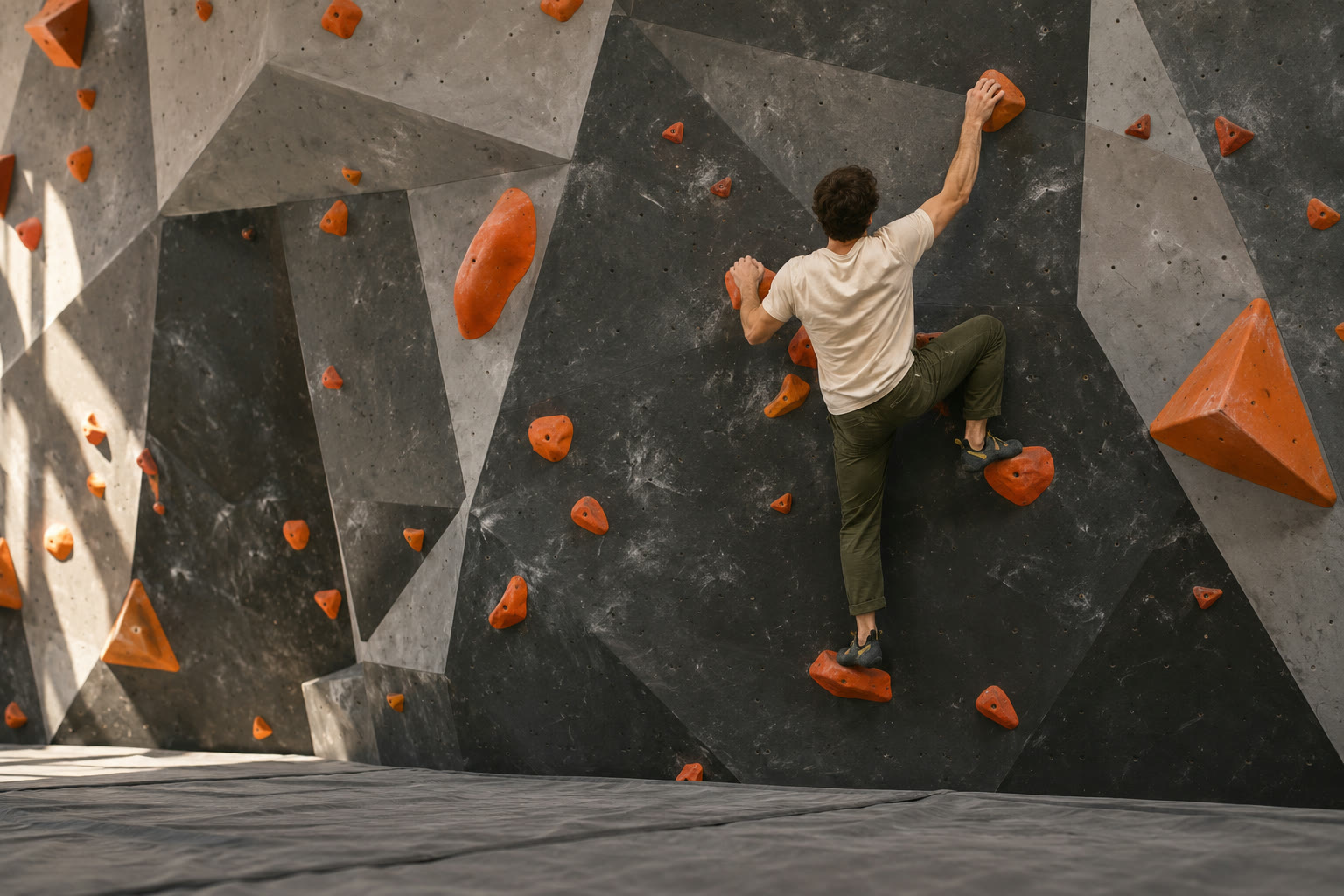
CLIMB. CUT. KEEP.
ពីការឡើងបូលឌឺរដល់ការឡើងលីដ កត់ត្រាការឡើងរបស់អ្នក។
ថត រៀបចំ និងកាត់តវីដេអូឡើងជញ្ជាំងដោយប្រើកម្មវិធី ClimbCut។
ពីអ្នកប្រើ ClimbCut
@tilda_go_up ចែករំលែករូបឡើងនេះឱ្យយើង។ ប្រៀបធៀបថតមុំធំទូលាយពិសេសដើមជាមួយកំណែតាមមនុស្សធ្វើក្នុង ClimbCut។
ប្រើជើងទម្រនិងឡែនមុំធំពិសេសឱ្យជញ្ជាំងនៅក្នុងស៊ុម។
ជ្រើសអ្នកឡើងបង្កើតកំណែតាមចលនារបស់ពួកគេ។
វីដេអូប្រៀបធៀបថតឡើងមុំធំពិសេសលើជើងទម្រជាមួយកំណែតាមមនុស្ស ClimbCut រួចបង្ហាញរបៀបថត។ ផ្លាកចុងពន្យល់ថាមុខងារឥតគិតនិងរបៀបរក ClimbCut លើ App Store និង Google Play។
បង្កើតសម្រាប់ចលនាបន្ទាប់
ពីថតដល់រៀប កែ និងចែក។
ទុកគ្រប់ការសាកនៅមួយទី។
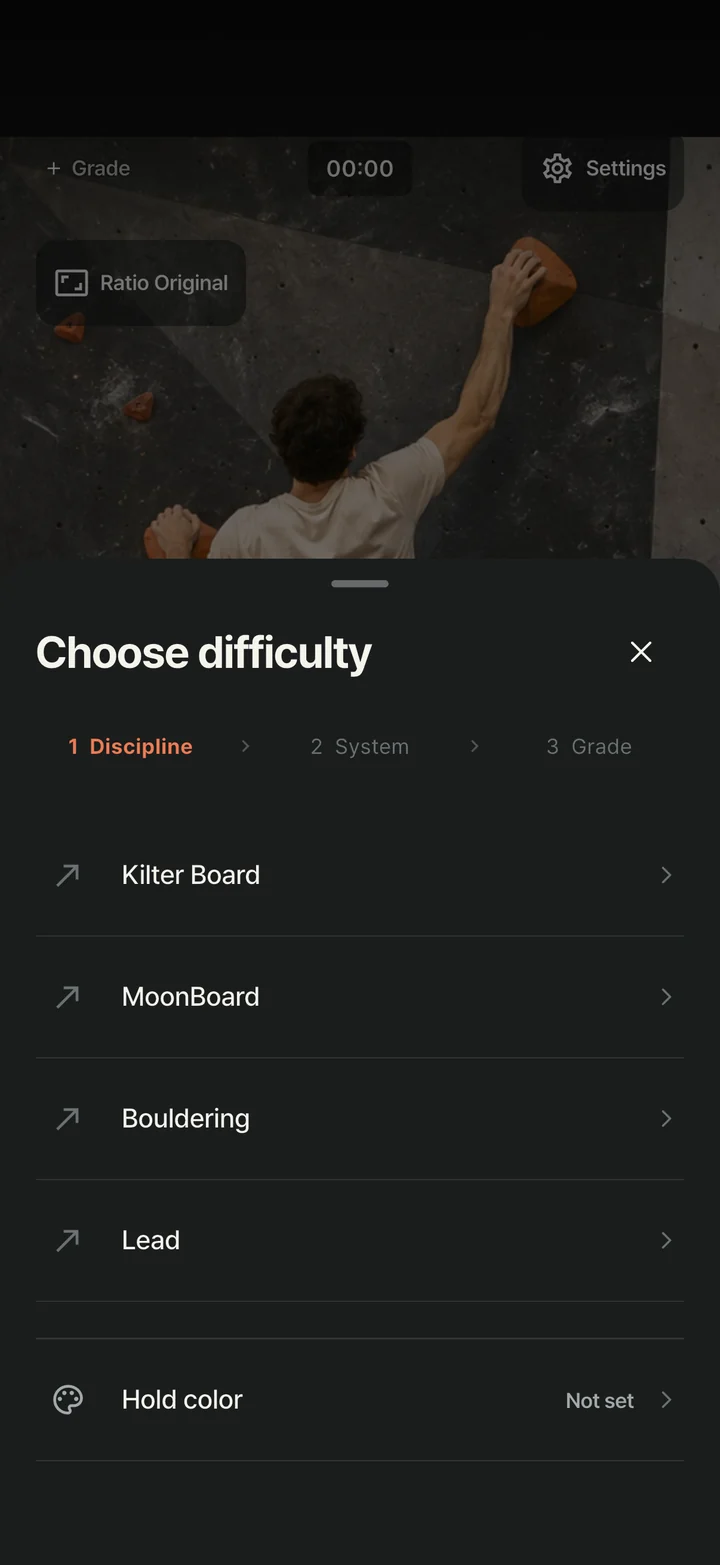
លើសពីវីដេអូ
ប្រភេទ → ប្រព័ន្ធកម្រិត → កម្រិត។ ចុចបីដង។
បន្ថែមពណ៌ចំណុចផង
ដើម្បីដឹងផ្លូវណា។
ការថតថ្មីជ្រើសកម្រិតបង្ហាញស្លាកលើរូបតូចស្វ័យប្រវត្តិ។
ក្នុងគម្របឬស្លាក ប្តូរទម្រង់ ទី ទំហំ ឬបិទ។
លាក់ស្លាកនៅតែត្រងកម្រិតបាន។ ដើមមិនប្តូរ ការកំណត់ស្លាកប្រើលើកំណែនាំថ្មី។
បណ្ណសារឡើងផ្ទាល់ខ្លួន
បណ្ណាល័យផ្ទាល់សម្រាប់វីដេអូឡើង។
មើលតាមថ្ងៃ ត្រងប្រភេទឬកម្រិត
រួចជ្រើសច្រើនដើម្បីគ្រប់គ្រងរួម។
សាកមួយទៀត។
អនុស្សាវរីយ៍មួយទៀត។

មើលជិត។
ឬមើលសរុបភ្លែត។

ទុកផ្នែកល្អ
កាត់ពេលចាំមុនឡើង។ ទុកការសម្រេច។
ជ្រើសគម្របបណ្ណាល័យនិងបន្ថែមកម្រិត
ឈុតរួចរាល់ចែក។
អូសចំណុចទាញបន្ទាត់ពេលកំណត់ដើមចុង រួចកែពេលលម្អិត។
កំណែកែនាំជាឯកសារថ្មី រក្សាដើម។
គម្របជ្រើសប្រើក្នុងបណ្ណាល័យ។ ជ្រើសគម្របសង្គមដាច់ពេលបង្ហោះ។
ស៊ុមសម្រាប់ប្រកាសអ្នក
ប្រើមគ្គុទ្ទេសក៍ប្លង់ពេលថត
រួចបង្ហាញទាំងមូលឬបំពេញស៊ុមពេលកែ។
កែទីនិងពង្រីកដើម្បីទុកផ្នែកចង់បាន។
ទុកដើម។ ប្រើសមាមាត្រជ្រើសទៅកំណែកែនាំ។
ជ្រើសសមាមាត្រដើម្បីប្រៀបធៀបស៊ុម។
មុនចលនាដំបូង
រូបច្បាស់ទេ? ផ្លូវទាំងមូលក្នុងស៊ុមទេ?
ពិនិត្យទិដ្ឋភាពនិងកែមុនថត។
01 / គន្លឹះព្រិលមុនថត
បើមើលមុននៅតែព្រិល កម្មវិធីស្នើពិនិត្យឡែន។ ដកអ្វីបាំងនិងជូតធូលីឬស្នាមម្រាមថ្នមៗ។
អាចបិទគន្លឹះក្នុងការកំណត់ថត។
ដំណើរការតែពេលត្រៀមថត។ មិនបែងធូលីពីរបស់បាំង ហើយឈប់រកពេលចាប់ថត។
02 / បញ្ជាកាមេរ៉ា
ដាក់ចំណុចដំបូងនិងចុងក្នុងស៊ុម។ កំណត់ពង្រីក ចុចទីចង់ផ្តោត និងកែពន្លឺបើភ្លឺឬងងឹតខ្លាំង។
បញ្ជាឡែន ផ្តោត និងពន្លឺខុសតាមឧបករណ៍។ ស្នើសោមិនបញ្ជាក់ថាសោរួច ពិនិត្យមើលមុនថត។
ទីសម្រាប់ការសាកបន្ទាប់
ស្តារវីដេអូលុបខុស
និងទុកទីសម្រាប់វគ្គក្រោយ។
03 / ស្តារពីធុងសំរាម
វីដេអូលុបទៅធុងមុន។ បើកធុងក្នុងបណ្ណាល័យនិងជ្រើសអ្វីស្តារ។ ស្តារច្រើនម្តងបាន។
លុបអចិន្ត្រៃយ៍មិនអាចស្តារ។ ធុងមិនសម្អាតស្វ័យប្រវត្តិ។
មគ្គុទ្ទេសក៍បណ្ណាល័យ →04 / គ្រប់គ្រងអង្គចងចាំ
បញ្ជីបង្ហាញរយៈពេលនិងទំហំមួយៗ។ ជ្រើសមិនចង់បានផ្លាស់ទៅធុង រួចលុបអចិន្ត្រៃយ៍ដើម្បីទំនេរ។
វីដេអូក្នុងធុងនៅប្រើទី។ ពិនិត្យអ្វីចង់ទុកមុនលុបអចិន្ត្រៃយ៍។
សំណួររក្សានិងលុប →បង្កើតកំណត់បន្ទាប់
រៀបស៊ុមទូរសព្ទ កាត់ការសាកនីមួយៗ និងរៀបតាមកម្រិត។
ស្វែងយល់គ្រប់មគ្គុទ្ទេសក៍ →
ថតចំណុចដំបូងនិងចលនាចុង៖ ពិនិត្យប្លង់និងស្ថានភាពថតមុនឡើង។
អានមគ្គុទ្ទេសក៍ →មគ្គុទ្ទេសក៍ 02កាត់ពេលចាំមុនឡើងនិងដើរត្រឡប់ទូរសព្ទ។ ទុកការសាកចង់ចែក។
អានមគ្គុទ្ទេសក៍ →មគ្គុទ្ទេសក៍ 03ការឡើងដូចគ្នាអាចត្រូវស៊ុមផ្សេង។ ជ្រើសសមាមាត្រ រួចពិនិត្យដៃជើងឃើញ។
អានមគ្គុទ្ទេសក៍ →មគ្គុទ្ទេសក៍ 04រកការសាកងាយជាង។ រក្សាកម្រិតជាមួយវីដេអូ និងជ្រើសបង្ហាញស្លាក។
អានមគ្គុទ្ទេសក៍ →បាទ។ 클라임컷 ជាឈ្មោះកូរ៉េសម្រាប់ ClimbCut កាមេរ៉ានិងកម្មវិធីកែវីដេអូឡើង។ នេះជាគេហទំព័រផ្លូវការ។
ClimbCut មានហើយសម្រាប់ iPhone និង iPad លើ App Store និង Android លើ Google Play។
ទេ។ ថតដោយមិនចូលគណនីឬជ្រើសកម្រិតបាន។ កាមេរ៉ារួចរាល់ពេលបើក។
រក្សាក្នុងបណ្ណាល័យកម្មវិធីលើឧបករណ៍នេះ។ រក្សាឬចែកឯកសារត្រូវទុក។ លុបកម្មវិធីអាចលុបបណ្ណាល័យ ដូច្នេះទុកច្បាប់ចម្លងសំខាន់ដាច់។
ដើមរក្សា។ កាត់ សមាមាត្រ និងសញ្ញាទឹកប្រើលើកំណែនាំចេញ។ បង្ហាញកម្រិតមើលមុនមិនបញ្ចូលក្នុងដើម។
អាចផ្ញើវីដេអូចប់តាមផ្ទាំងចែកប្រព័ន្ធ។ ពិនិត្យប្រកាសនិងបញ្ចប់ផ្ទុកក្នុងកម្មវិធីគោលដៅ។

ការឡើងអ្នក។ កំណែកាត់អ្នក។
វិធីងាយជាងរក្សាការឡើង។
ចាប់លើ iPhone, iPad និង Android ថ្ងៃនេះ។
ចាប់ឡើង
ពីជ្រើសសកម្មភាពនិងកន្លែងដំបូងដល់អានផ្លូវនិងរក្សាកំណត់ដំបូង។
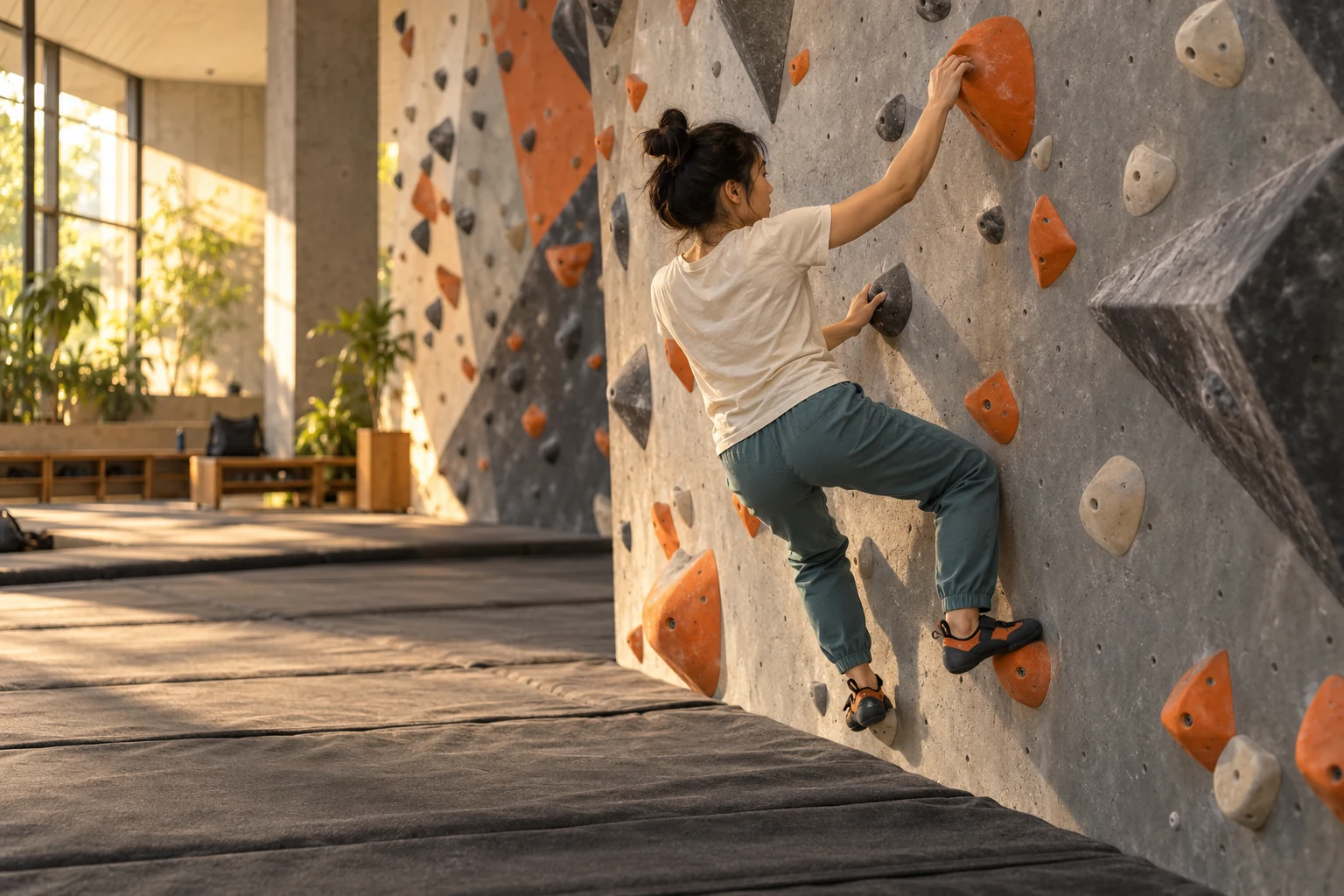 យល់សកម្មភាព
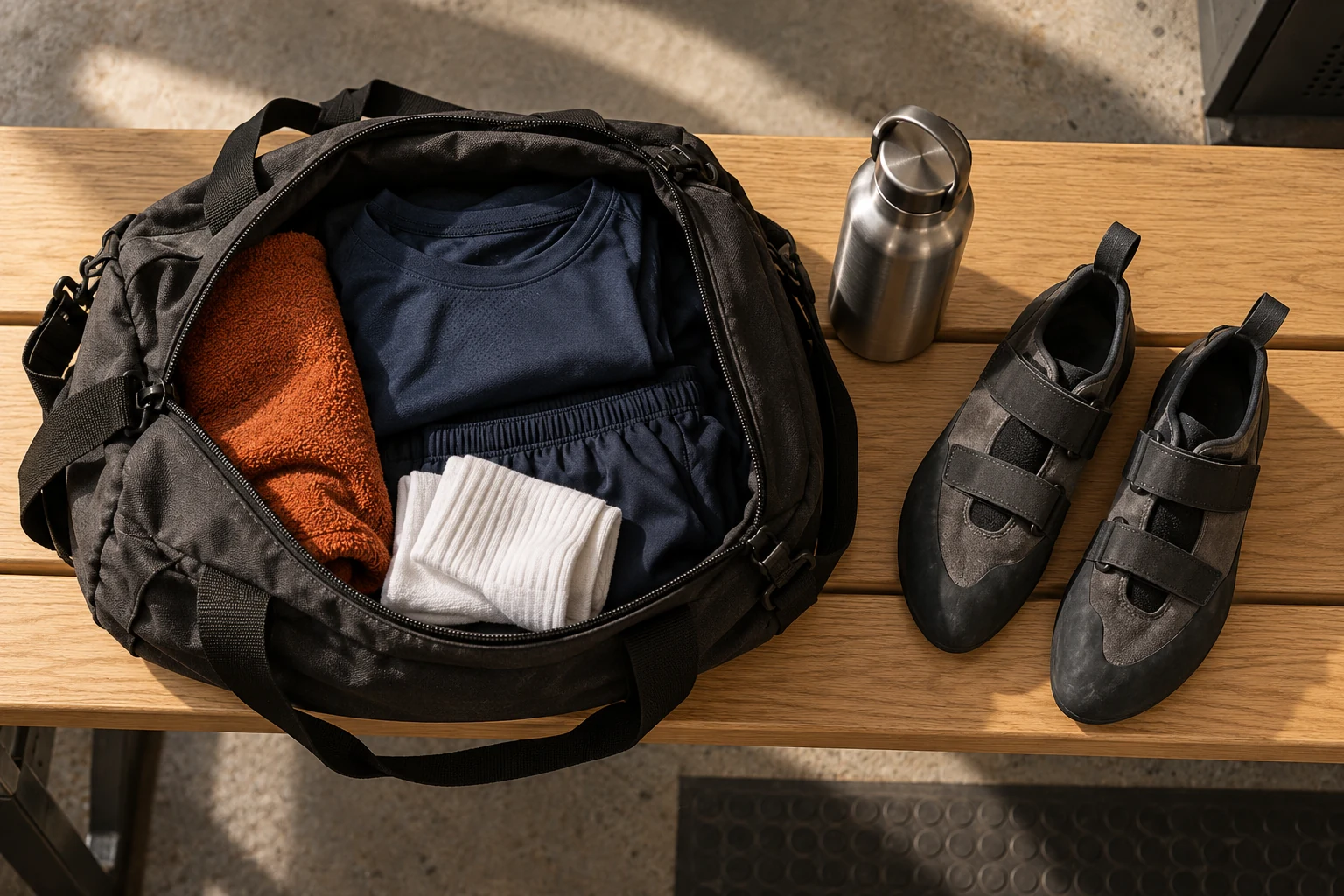 ត្រៀមទៅដំបូង
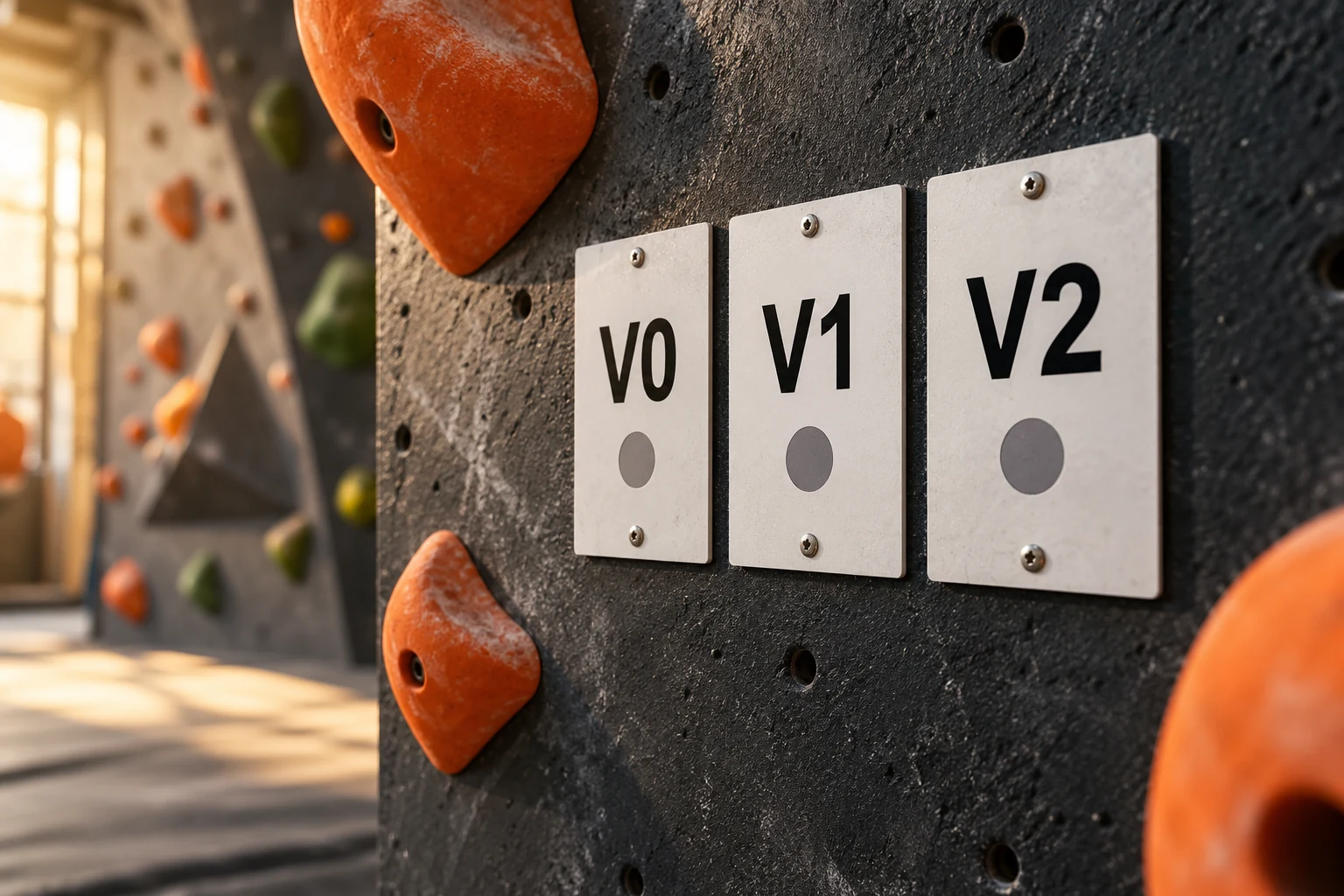 អានកម្រិតឡើង
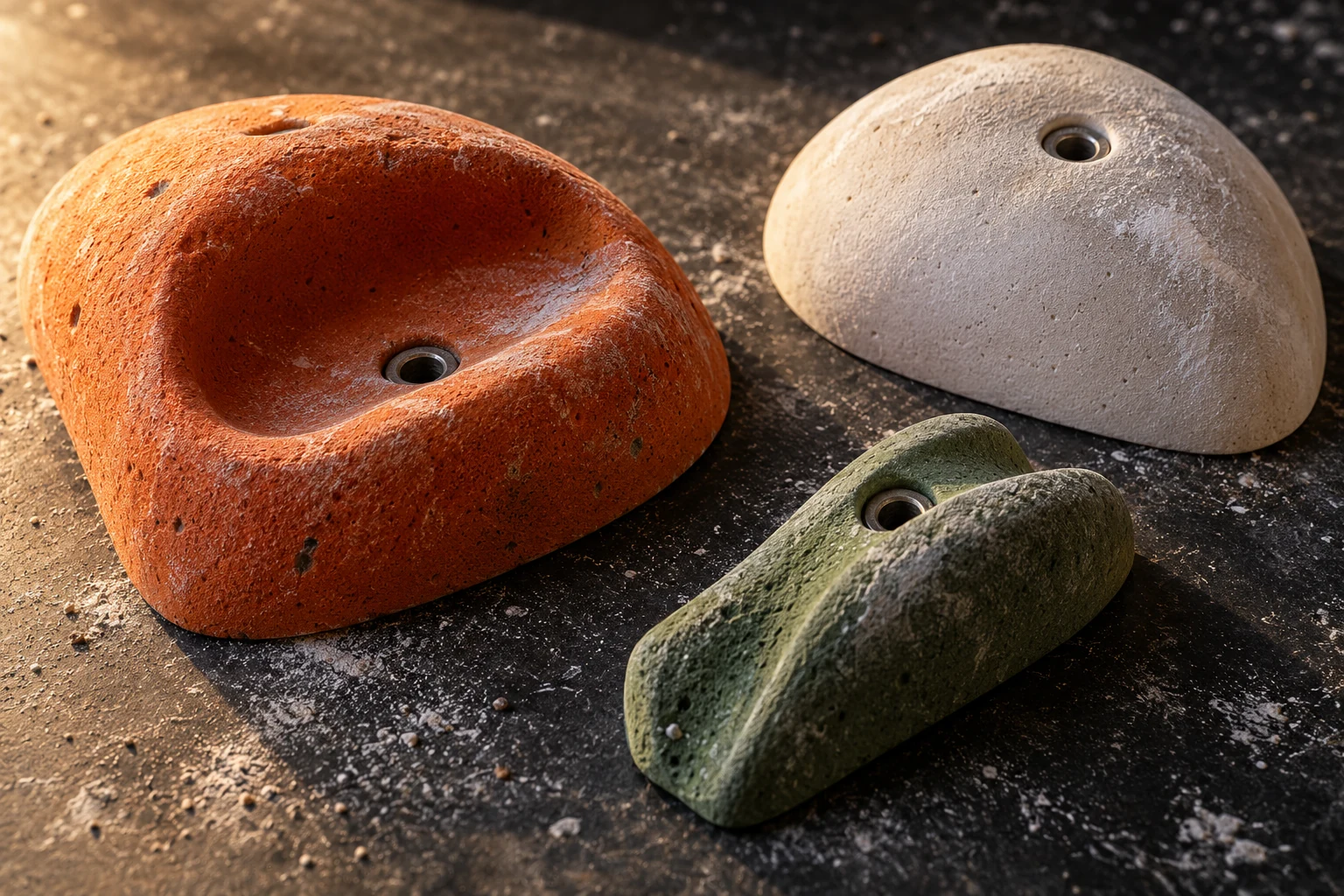 រៀនពាក្យ
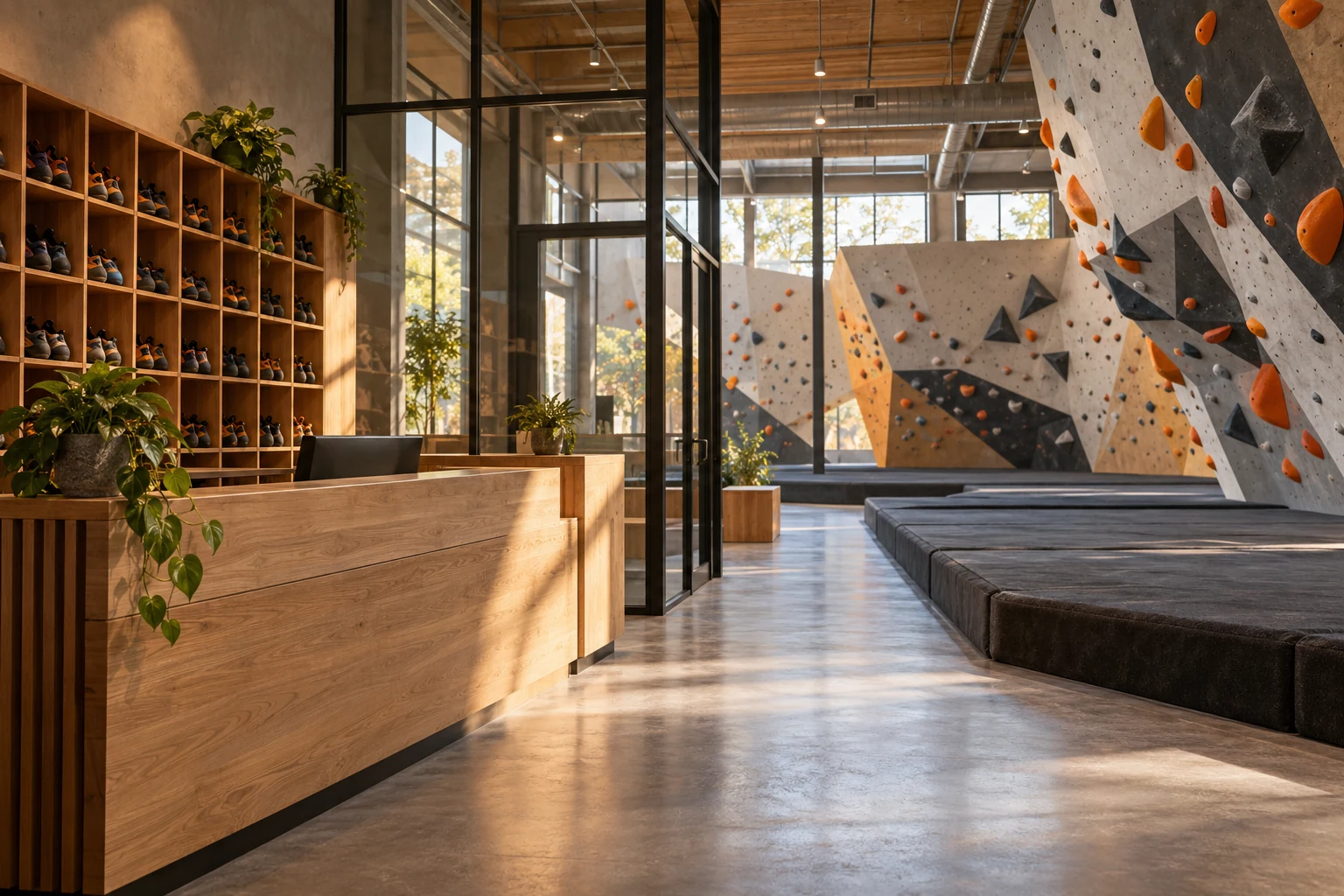 ជ្រើសកន្លែងដំបូង
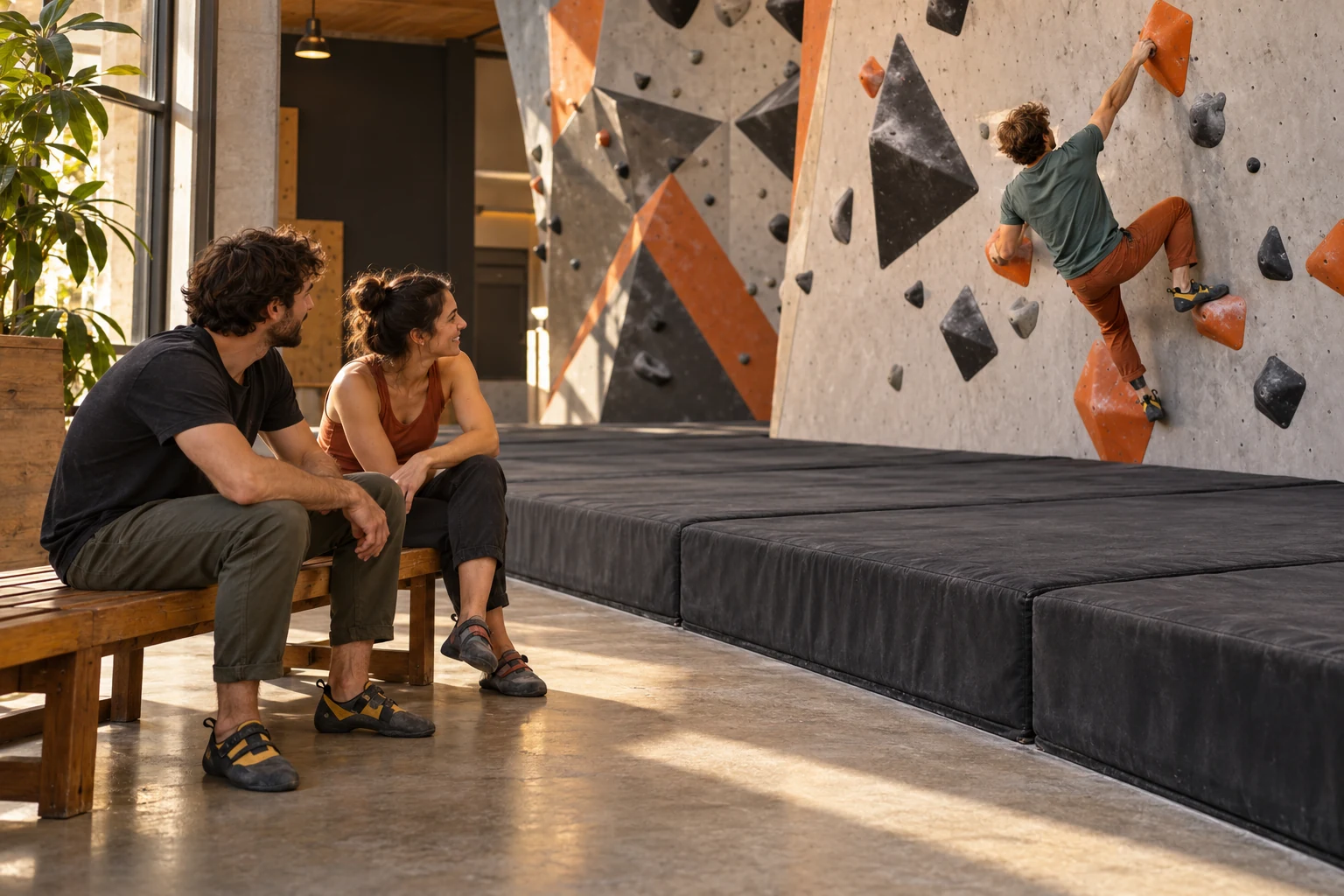 អានផ្លូវនិងសុជីវធម៌