

ClimbCut
MS
Dapatkan aplikasi
Menu +
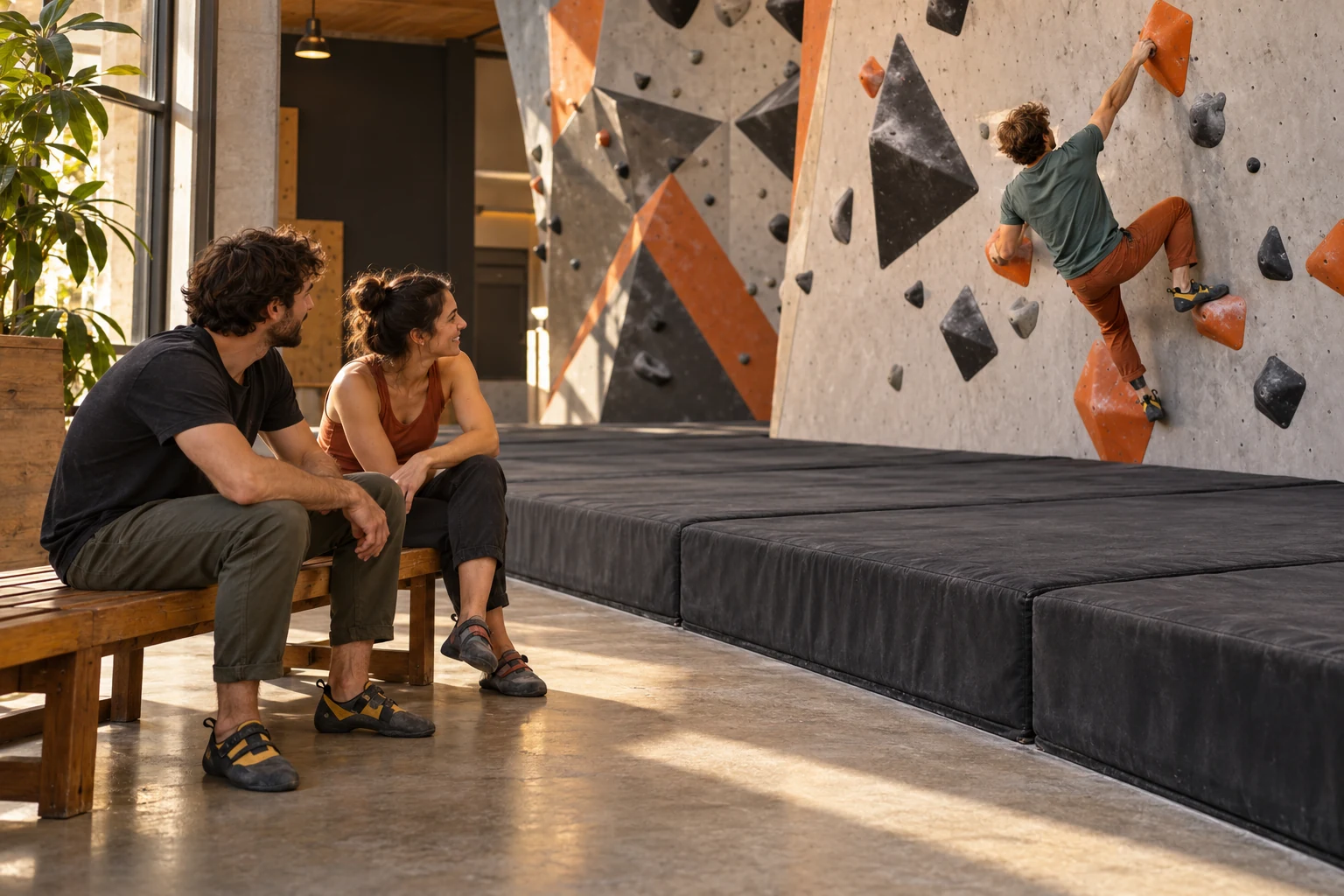
Pemanjat mengikuti hold jingga pada dinding bouldering dalaman

CLIMB. CUT. KEEP.

Setiap panjatan,
milik anda untuk disimpan.

Daripada bouldering hingga lead, simpan rekod panjatan anda.
Rakam, susun dan sunting video panjat tebing dengan aplikasi ClimbCut.

Terokai ClimbCut
Rakam gerakan anda yang seterusnya.TATAL UNTUK MENEROKA

Daripada pengguna ClimbCut

Dirakam dengan tripod.
Lihat perbezaannya.

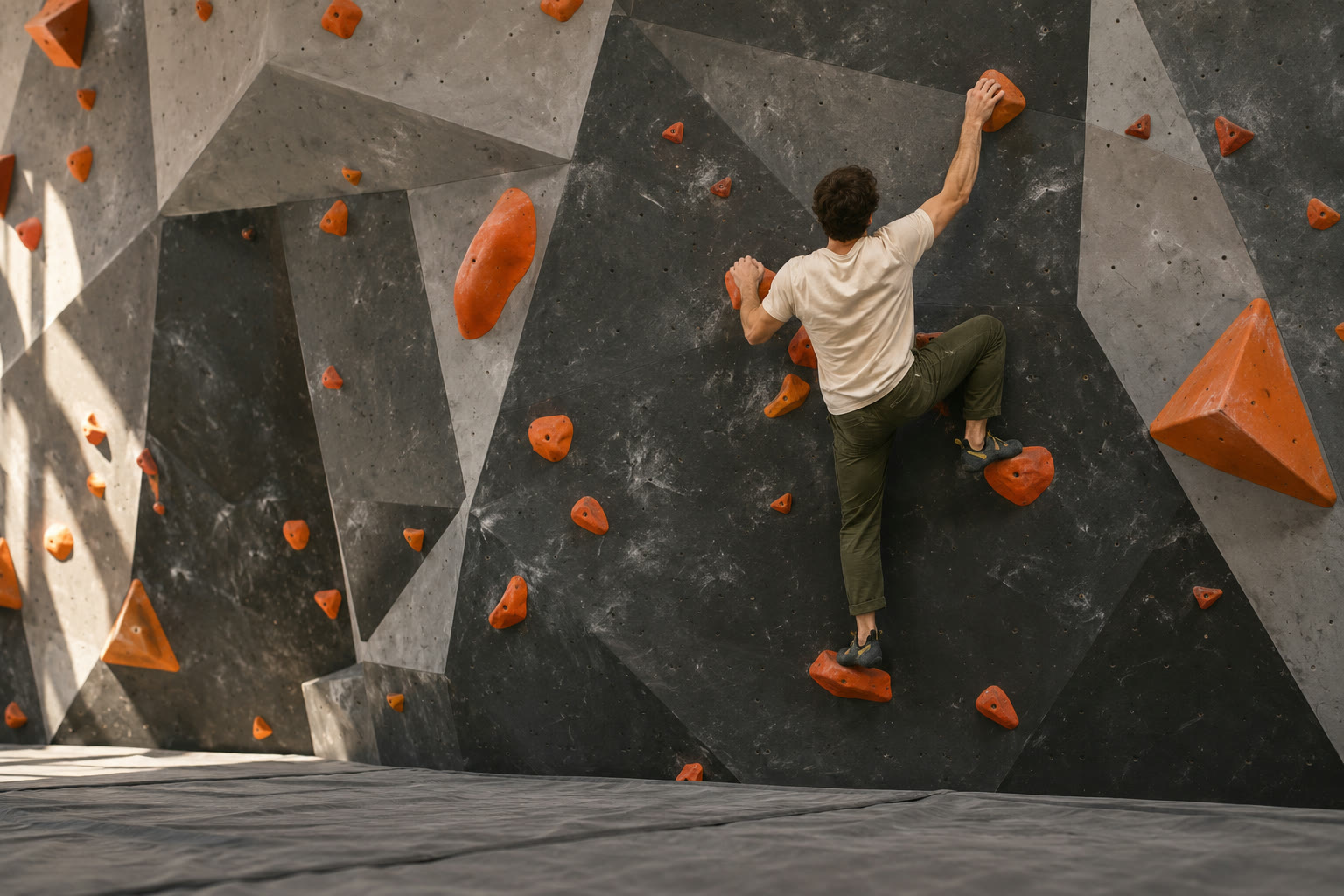
@tilda_go_up berkongsi rakaman ini dengan kami. Bandingkan rakaman asal ultra lebar dengan suntingan penjejakan orang yang dibuat dalam ClimbCut.

  1. 01
    Rakam seluruh dinding

    Gunakan tripod dan lensa ultra lebar untuk mengekalkan dinding dalam bingkai.

  2. 02
    Sunting dengan penjejakan orang

    Pilih pemanjat untuk menghasilkan suntingan yang mengikuti gerakannya.

Muat turun ClimbCut Tonton di Instagram ↗

Disunting untuk akaun sosial rasmi dan laman kami dengan izin pencipta.

Rakaman pengguna · 24 saat · Kapsyen KoreaRakaman asal oleh @tilda_go_up ↗
Baca penerangan video

Video ini membandingkan rakaman ultra lebar pada tripod dengan suntingan penjejakan orang ClimbCut, kemudian menunjukkan cara merakamnya. Kad penutup menerangkan bahawa ciri ini percuma dan menunjukkan cara mencari ClimbCut di App Store dan Google Play.

DIBUAT UNTUK GERAKAN SETERUSNYA

Fokus pada panjatan.
ClimbCut menyimpan ceritanya.

Daripada rakaman hingga penyusunan, penyuntingan dan perkongsian.
Simpan setiap percubaan di satu tempat.

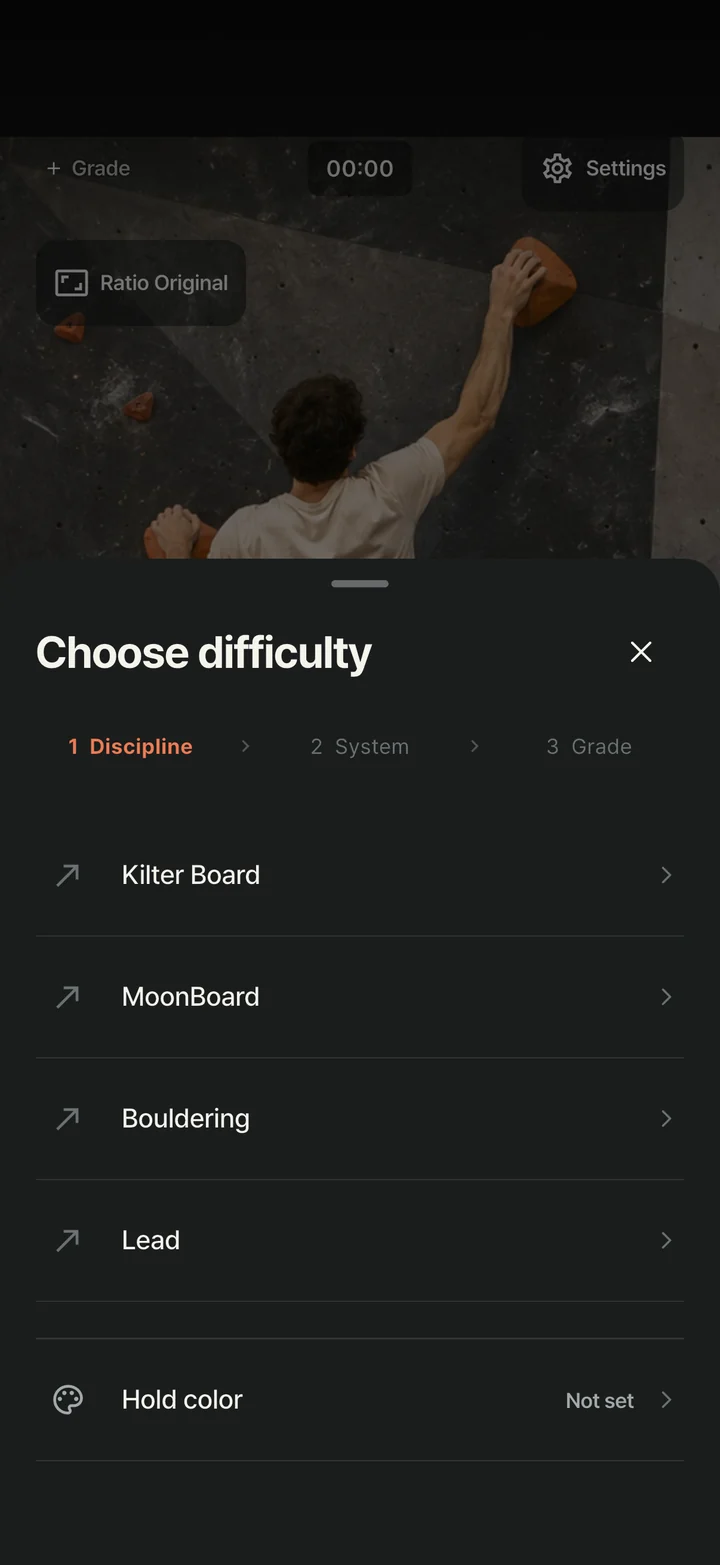
Pemilihan disiplin ClimbCut untuk Kilter Board, MoonBoard, bouldering dan lead

LEBIH DARIPADA VIDEO

Ingat laluan itu.
Simpan grednya.

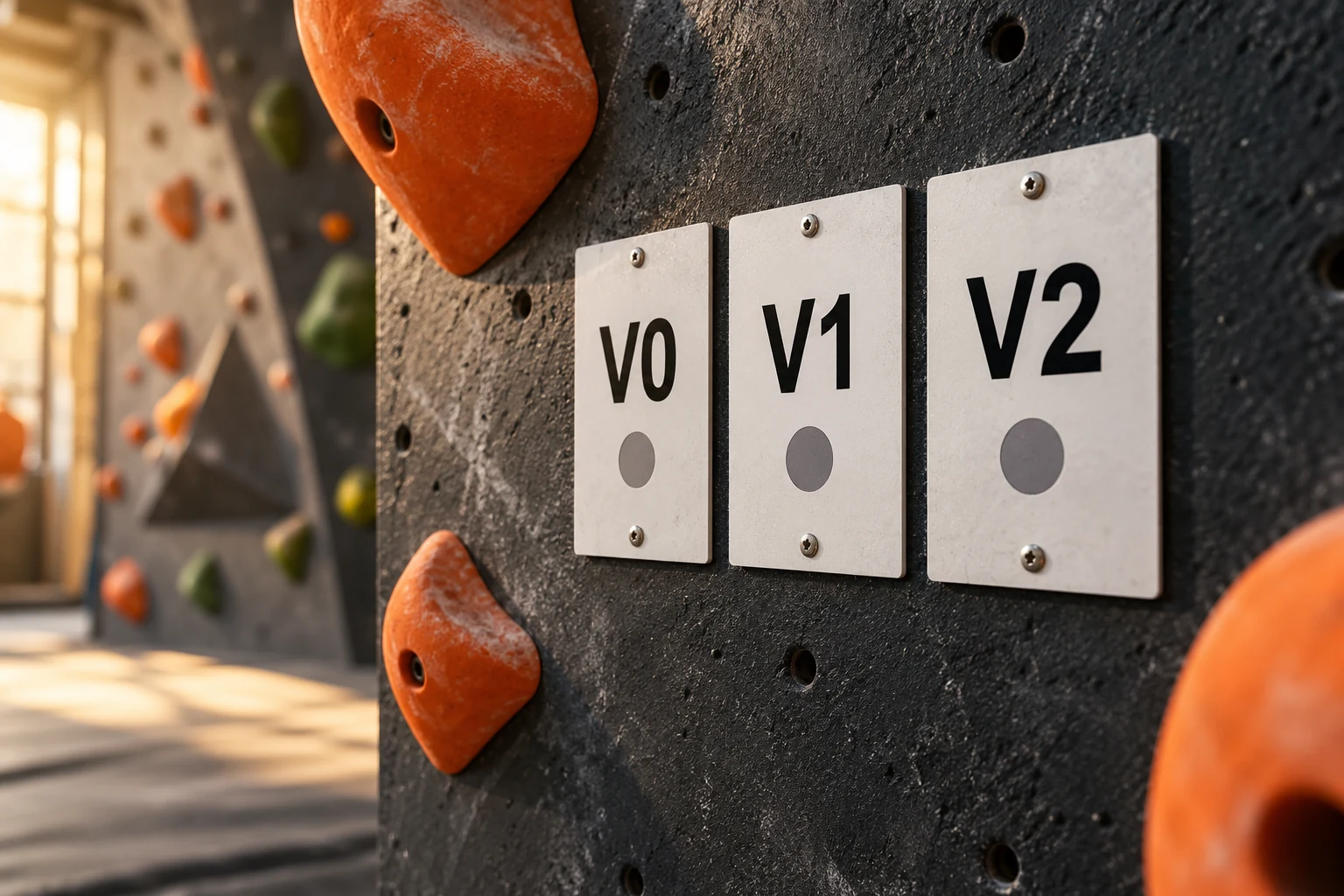
Disiplin → sistem gred → gred. Tiga ketikan.
Tambah warna hold juga,
supaya anda tahu laluan yang dirakam.

Gred VYDSPerancisWarna pita

Rakaman baharu dengan gred pilihan secara automatik menunjukkan lencana pada imej kecil pustaka.
Dalam Kulit atau Lencana, ubah bentuk, kedudukan dan saiznya atau matikannya.
Menyembunyikan lencana mengekalkan penapis gred. Video asal tidak berubah; tetapan lencana digunakan pada suntingan yang baru dieksport.

Lencana gred dan penapis →

ARKIB MEMANJAT PERIBADI ANDA

Cari percubaan itu.
Sambung dari tempat anda berhenti.

Pustaka peribadi untuk video memanjat.
Semak mengikut tarikh dan tapis mengikut disiplin atau gred,
kemudian pilih beberapa video untuk diurus bersama.

02

SATU LAGI PERCUBAAN.
SATU LAGI KENANGAN.

Disusun mengikut tarikhPenapis disiplin dan gredUrus berbilang video
Pustaka video ClimbCut yang menunjukkan tarikh dan lencana gred
KOLEKSI ANDA

Lihat lebih dekat.
Atau semak sepintas lalu.

Grid · Senarai · Imej kecil besar · Tanpa imej kecil
Penyunting ClimbCut dengan kawalan potong mula dan akhir

SIMPAN BAHAGIAN TERBAIK

Simpan saat
yang bermakna.

Potong masa menunggu sebelum memanjat. Simpan send.
Pilih kulit pustaka dan tambah gred,
klip anda sedia dikongsi.

Trim bahagian mula dan akhir.

Seret pemegang garis masa untuk menetapkan mula dan akhir, kemudian perhalus masa.

Suntingan dieksport sebagai fail baharu sambil mengekalkan video asal.
Kulit pilihan digunakan dalam pustaka. Pilih kulit media sosial secara berasingan semasa menyiarkan.

BINGKAI UNTUK SUAPAN ANDA

Dibuat untuk suapan anda.
Menegak atau lebar.

Gunakan panduan bingkai semasa merakam,
kemudian muatkan video penuh atau isi bingkai semasa menyunting.
Laraskan kedudukan dan zum untuk mengekalkan bahagian pilihan.

Simpan video asal. Terapkan nisbah pilihan pada suntingan eksport.

Nisbah aspek9:16Reels · Shorts

Pilih nisbah untuk membandingkan bingkai.

SEBELUM GERAKAN PERTAMA

Sebelum memanjat,
semak kamera anda.

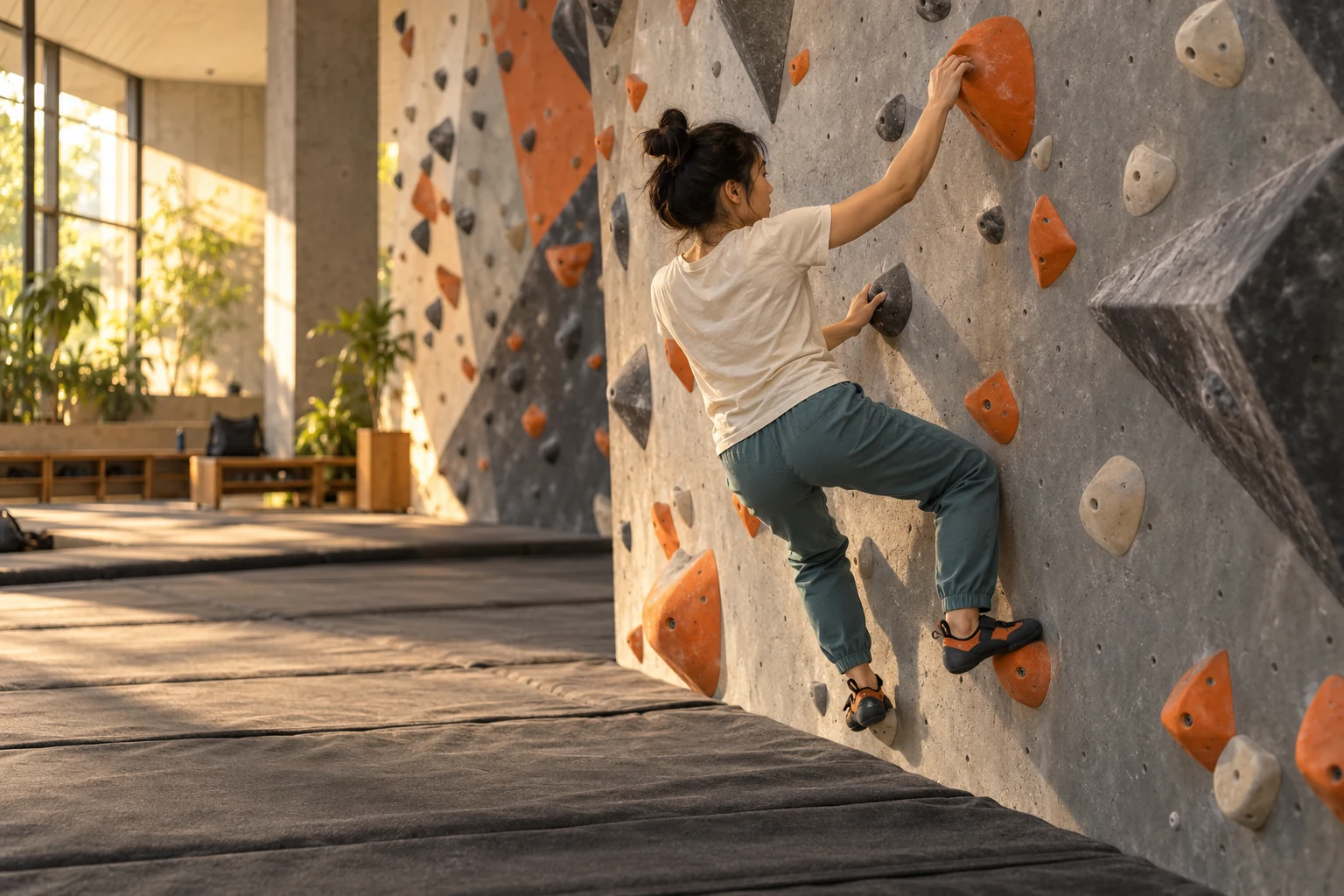
Adakah gambar jelas? Adakah seluruh laluan dalam bingkai?
Semak pandangan dan laraskan sebelum merakam.

01 / PETUA KABUR SEBELUM RAKAMAN

Pratonton kabur?
Semak sebelum merakam.

Jika pratonton kekal kabur, aplikasi mencadangkan pemeriksaan lensa. Alihkan benda yang menutupnya dan lap habuk atau cap jari dengan lembut.

Gambar kelihatan kaburCuba mengelap lensa dengan lembut

Anda boleh mematikan petua ini dalam tetapan rakaman.

Ini berjalan hanya semasa persediaan rakaman. Ia tidak dapat membezakan habuk daripada halangan dan pengesanan berhenti apabila rakaman bermula.

02 / KAWALAN KAMERA

Pastikan setiap gerakan kelihatan.
Daripada bingkai hingga dedahan.

Bingkaikan hold mula dan tamat. Tetapkan zum, ketik tempat untuk fokus dan laraskan dedahan jika gambar terlalu terang atau gelap.

  • Zum · LensaSeret untuk melaraskan zum atau cubit dengan dua jari
  • Fokus · DedahanKetik untuk meminta fokus, melaraskan kecerahan dan meminta kunci
  • Depan · BelakangPilih kamera dan lensa yang disokong sebelum merakam

Kawalan lensa, fokus dan dedahan berbeza mengikut peranti. Permintaan kunci tidak mengesahkan kamera sudah terkunci; semak pratonton sebelum merakam.

RUANG UNTUK PERCUBAAN SETERUSNYA

Simpan percubaan.
Buang yang berselerak.

Pulihkan video tersalah padam,
dan sediakan ruang untuk sesi seterusnya.

03 / PULIHKAN DARI SAMPAH

Tersalah padam?
Pulihkan dari Sampah.

Video dipadam dipindahkan dahulu ke Sampah. Buka Sampah dalam pustaka dan pilih video untuk dipulihkan. Anda boleh memulihkan beberapa video serentak.

  1. Buka Sampah
  2. Pilih video
  3. Pulihkan

Video dipadam kekal tidak boleh dipulihkan. Sampah tidak dikosongkan secara automatik.

Panduan pustaka →

04 / PENGURUSAN STORAN

Semak saiz fail.
Urus video bersama-sama.

Paparan Senarai menunjukkan tempoh dan saiz setiap video. Pilih video tidak diperlukan untuk dipindah ke Sampah, kemudian padam kekal bagi mengosongkan storan.

  1. Semak saiz fail
  2. Pilih video
  3. Padam · Kosongkan Sampah

Video dalam Sampah masih menggunakan ruang. Semak video yang mahu disimpan sebelum memadam kekal.

Soalan lazim storan dan pemadaman →

BUAT REKOD SETERUSNYA

Daripada merakam panjatan
hingga berkongsi video.

Bingkaikan telefon, potong setiap percubaan dan susun video mengikut gred.
Terokai semua panduan video memanjat →

BEBERAPA PERKARA UNTUK DIKETAHUI

Ada soalan?
Mulakan di sini.

support@climbcut.team
Adakah ClimbCut dan 클라임컷 aplikasi yang sama?+

Ya. 클라임컷 ialah nama Korea bagi ClimbCut, kamera dan penyunting video memanjat. Ini laman rasmi.

Pautan muat turun rasmi iPhone dan Android →

Bilakah boleh menggunakan ClimbCut?+

ClimbCut tersedia sekarang untuk iPhone dan iPad di App Store serta Android di Google Play.

Adakah perlu log masuk untuk merakam?+

Tidak. Anda boleh merakam tanpa log masuk atau memilih gred. Kamera sedia apabila aplikasi dibuka.

Di manakah rakaman disimpan?+

Rakaman disimpan dalam pustaka aplikasi pada peranti ini. Simpan atau kongsi fail yang mahu dikekalkan. Memadam aplikasi juga boleh memadam pustakanya, jadi simpan salinan berasingan bagi video penting.

Adakah penyuntingan mengubah video asal?+

Video asal dikekalkan. Tetapan potong, nisbah dan tera air digunakan pada suntingan eksport. Paparan gred dalam pratonton rakaman tidak diterapkan pada video asal.

Adakah aplikasi menyiarkan terus ke media sosial?+

Anda boleh menghantar video siap melalui helaian perkongsian sistem. Semak siaran dan lengkapkan muat naik dalam aplikasi destinasi.

Ikon aplikasi ClimbCut

PANJATAN ANDA. SUNTINGAN ANDA.

Send seterusnya,
bersama ClimbCut.

Cara lebih mudah menyimpan panjatan.
Mulakan pada iPhone, iPad dan Android hari ini.

Pertanyaan ujian beta
CLIMBCUT BERAKSI

Satu percubaan. Satu cerita.

Binaan pembangunan sebenar · Adegan memanjat ialah kandungan demo.

MULA MEMANJAT

Baharu memanjat? Mulakan dengan soalan anda.

Daripada memilih aktiviti dan gim pertama hingga membaca laluan dan menyimpan rekod pertama.