

ClimbCut
IT
Scarica l’app
Menu +
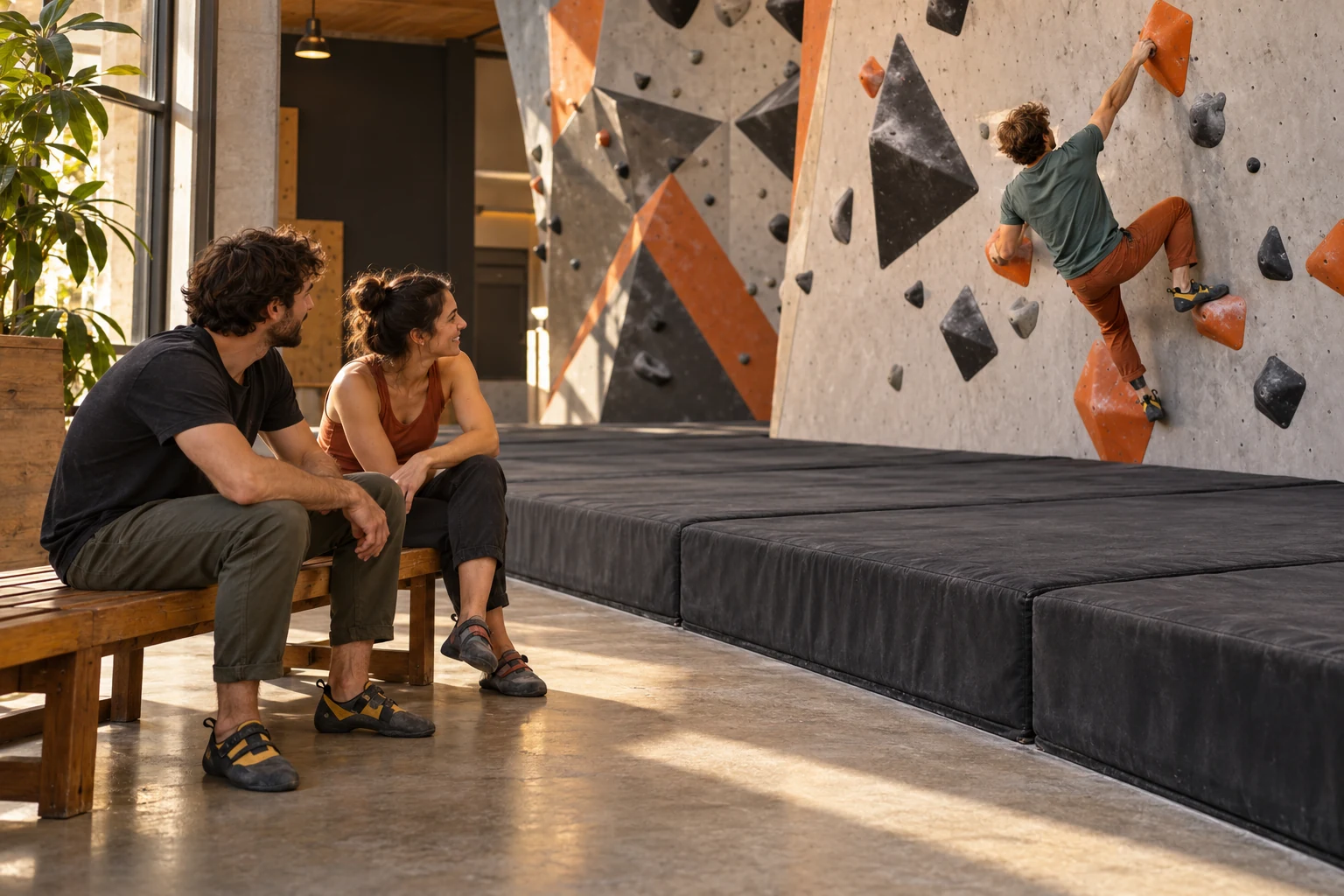
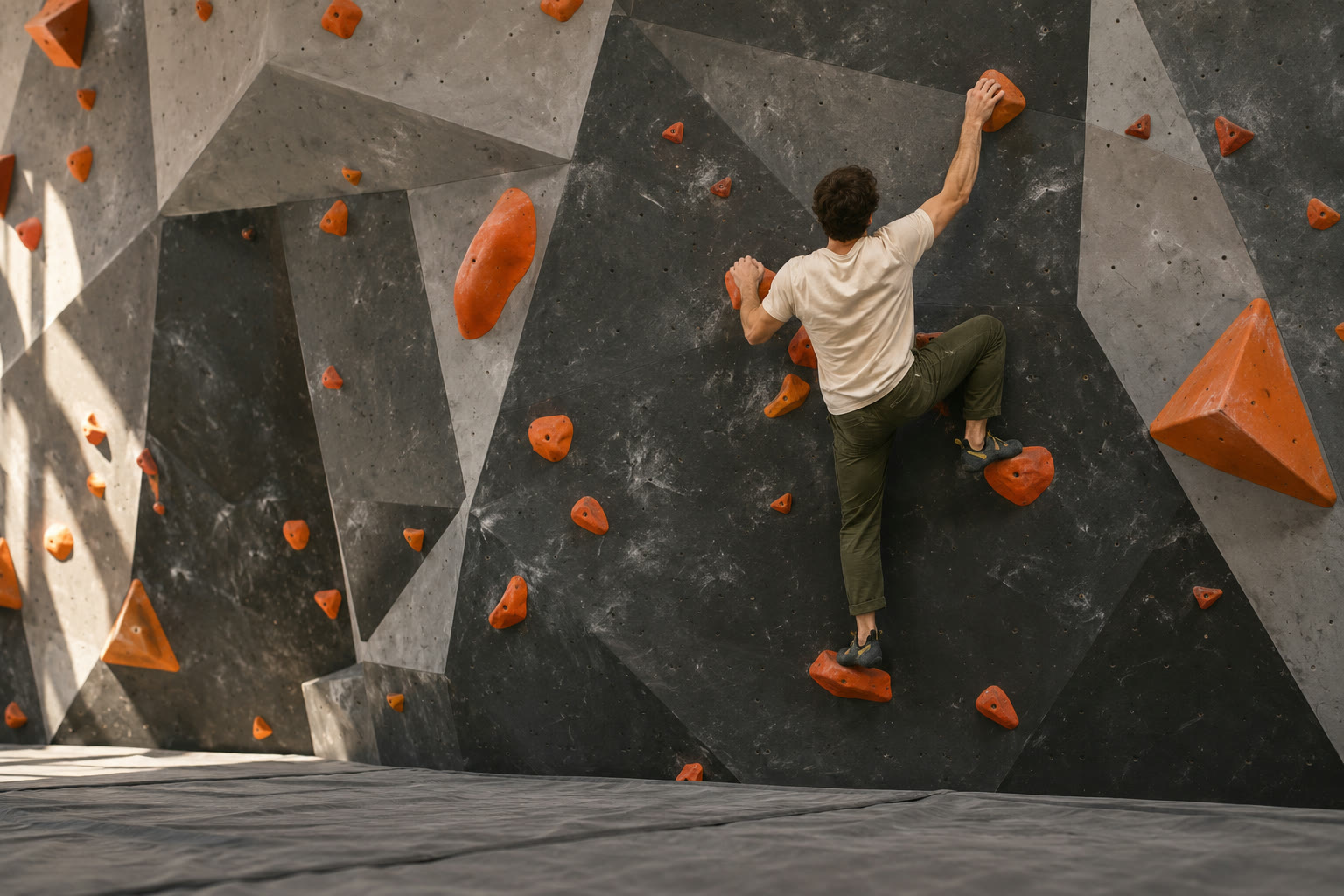
Un arrampicatore segue prese arancioni su una parete boulder indoor

CLIMB. CUT. KEEP.

Ogni salita,
tua da conservare.

Dal bouldering all’arrampicata da primo, conserva i tuoi tentativi.
Registra, organizza e monta video di arrampicata con l’app ClimbCut.

Esplora ClimbCut
Registra il tuo prossimo movimento.SCORRI PER ESPLORARE

Da un utente ClimbCut

Filmato con treppiede.
Guarda la differenza.

@tilda_go_up ha condiviso queste riprese con noi. Confronta l’originale ultragrandangolare con la modifica a inseguimento della persona realizzata in ClimbCut.

  1. 01
    Riprendi l’intera parete

    Usa treppiede e obiettivo ultragrandangolare per tenere la parete nell’inquadratura.

  2. 02
    Modifica con inseguimento della persona

    Seleziona chi arrampica per creare una modifica che ne segue il movimento.

Scarica ClimbCut Guarda su Instagram ↗

Modificato per i nostri account social ufficiali e sito con il permesso dell’autore.

Ripresa utente · 24 secondi · Sottotitoli coreaniRipresa originale di @tilda_go_up ↗
Leggi la descrizione del video

Questo video confronta una ripresa ultragrandangolare su treppiede con la modifica a inseguimento di ClimbCut, poi mostra come filmarla. La scheda finale spiega che la funzione è gratuita e mostra come trovare ClimbCut su App Store e Google Play.

FATTO PER IL TUO PROSSIMO MOVIMENTO

Concentrati sulla salita.
ClimbCut conserva la storia.

Dalla registrazione all’organizzazione, modifica e condivisione.
Conserva ogni tentativo in un posto solo.

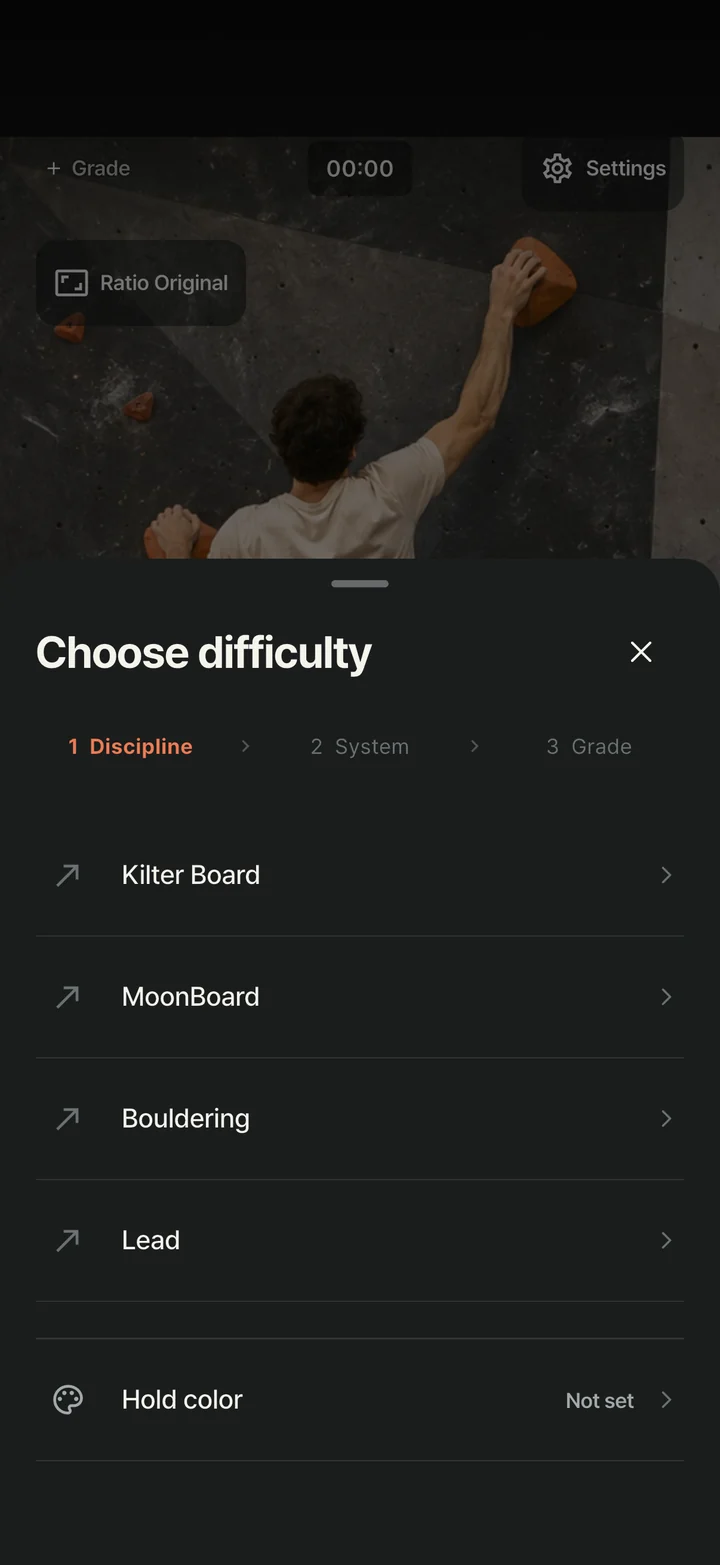
Selezione della disciplina ClimbCut per Kilter Board, MoonBoard, bouldering e lead

PIÙ DI UN VIDEO

Ricorda il blocco.
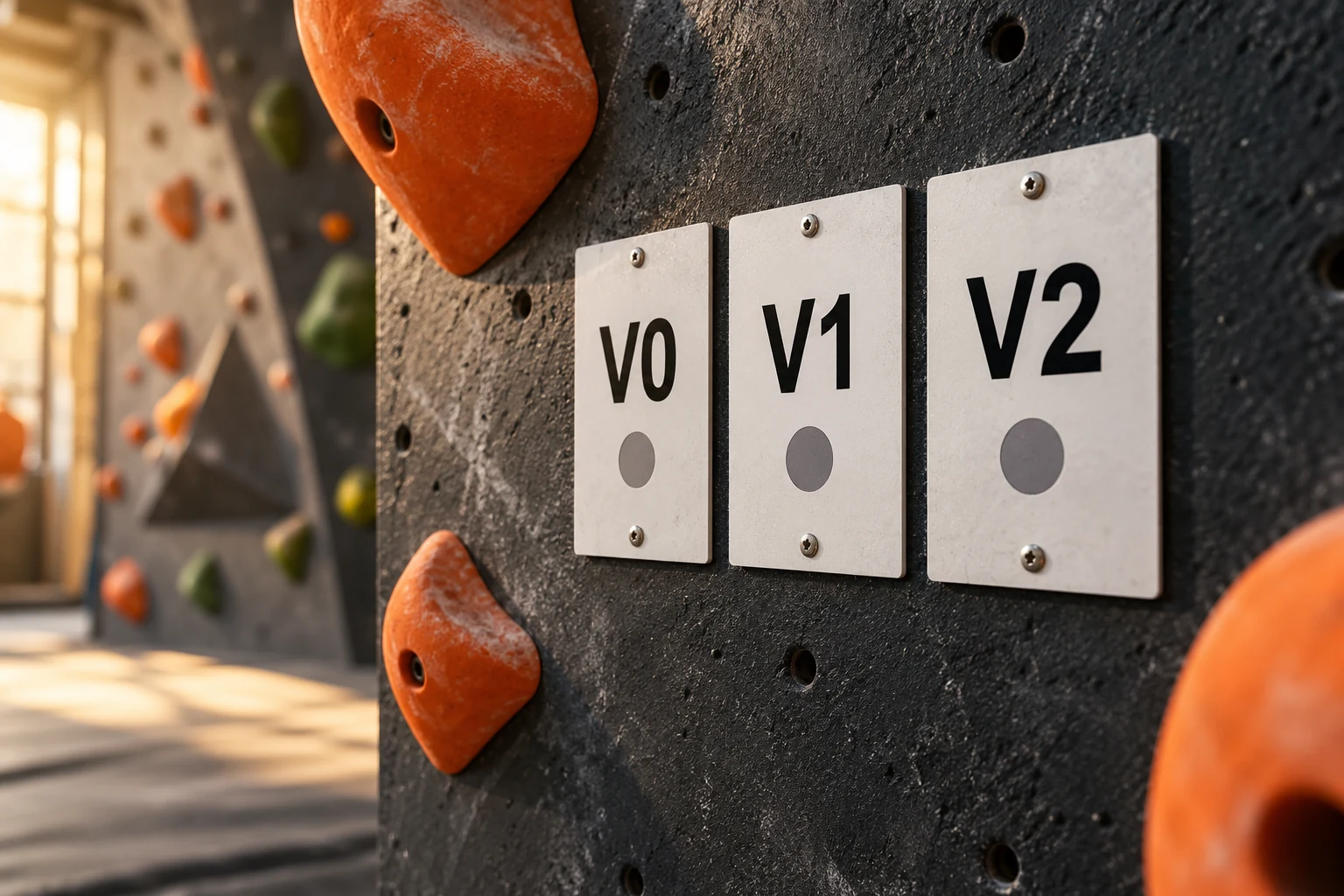
Conserva il grado.

Disciplina → sistema di gradazione → grado. Tre tocchi.
Aggiungi anche il colore delle prese
per sapere quale blocco era.

Gradi VYDSFrenchColori del nastro

Le nuove registrazioni con grado mostrano automaticamente un’etichetta sulla miniatura della libreria.
In Copertina o Etichetta cambia forma, posizione e dimensione o disattivala.
Nasconderla mantiene i filtri per grado. L’originale resta intatto; le impostazioni valgono per le nuove modifiche esportate.

Etichette di grado e filtri →

IL TUO ARCHIVIO PERSONALE DI ARRAMPICATA

Ritrova quel tentativo.
Riparti da dove eri rimasto.

Una libreria personale per i video di arrampicata.
Sfoglia per data e filtra per disciplina o grado,
poi seleziona più video per gestirli insieme.

02

UN ALTRO TENTATIVO.
UN ALTRO RICORDO.

Organizzati per dataFiltri di disciplina e gradoGestisci più video
Libreria video ClimbCut con date ed etichette di grado
LA TUA COLLEZIONE

Guarda da vicino.
O sfoglia a colpo d’occhio.

Griglia · Elenco · Miniature grandi · Senza miniature
Editor ClimbCut con controlli di taglio iniziali e finali

CONSERVA LA PARTE MIGLIORE

Conserva il momento
che conta.

Taglia l’attesa. Conserva la chiusura.
Scegli una copertina e aggiungi il grado,
il clip è pronto da condividere.

Taglia inizio e fine.

Trascina le maniglie della timeline per impostare inizio e fine, poi regola i tempi con precisione.

Le modifiche vengono esportate come nuovi file conservando l’originale.
La copertina scelta è usata in libreria. Scegli separatamente quella social quando pubblichi.

INQUADRATO PER IL TUO FEED

Fatto per il tuo feed.
Verticale o orizzontale.

Usa guide di inquadratura mentre registri,
poi adatta tutto il video o riempi il fotogramma modificando.
Regola posizione e zoom per conservare ciò che vuoi.

Conserva l’originale. Applica il rapporto scelto alla modifica esportata.

Rapporto d’aspetto9:16Reels · Shorts

Scegli un rapporto per confrontare le inquadrature.

PRIMA DEL PRIMO MOVIMENTO

Prima di salire,
controlla la fotocamera.

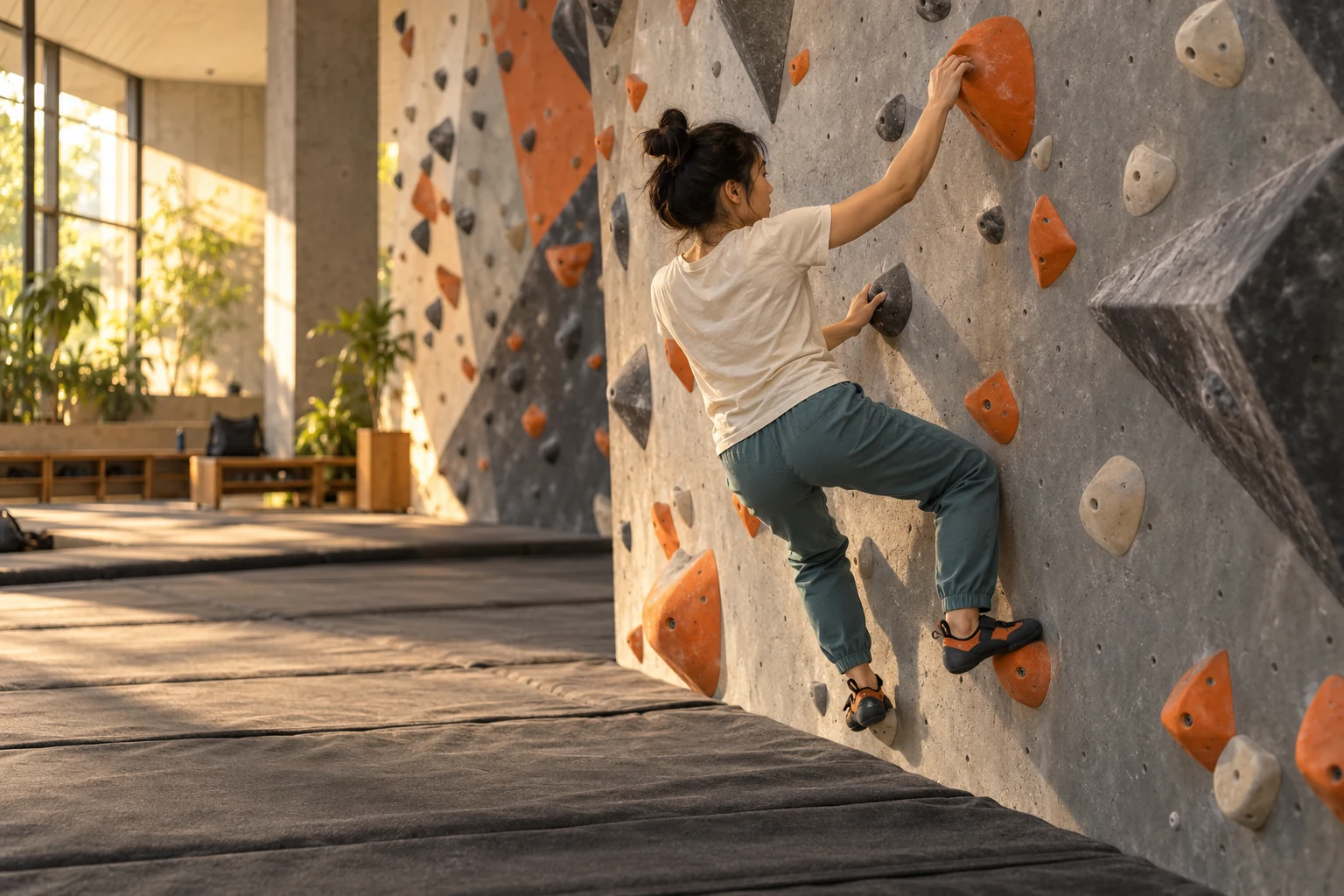
L’immagine è nitida? La via intera è nell’inquadratura?
Verifica la vista e regolala prima di registrare.

01 / AVVISO DI SFOCATURA PRIMA DI REGISTRARE

Anteprima sfocata?
Controlla prima di registrare.

Se l’anteprima resta sfocata, l’app suggerisce di controllare l’obiettivo. Sposta ciò che lo copre e pulisci delicatamente polvere o impronte.

L’immagine sembra sfocataProva a pulire delicatamente l’obiettivo

Puoi disattivare questo suggerimento nelle impostazioni di registrazione.

Funziona solo nella preparazione. Non distingue polvere da ostacoli e il rilevamento si ferma all’inizio della registrazione.

02 / CONTROLLI DELLA FOTOCAMERA

Tieni ogni movimento visibile.
Dall’inquadratura all’esposizione.

Inquadra prese iniziali e finali. Imposta lo zoom, tocca dove vuoi mettere a fuoco e regola l’esposizione se l’immagine è troppo chiara o scura.

  • Zoom · ObiettiviTrascina per regolare lo zoom o pizzica con due dita
  • Fuoco · EsposizioneTocca per richiedere il fuoco, regolare la luminosità e richiedere un blocco
  • Frontale · PosterioreScegli fotocamera e obiettivo supportato prima di registrare

I controlli di obiettivo, fuoco ed esposizione variano per dispositivo. Richiedere un blocco non conferma che sia attivo; verifica l’anteprima prima di registrare.

SPAZIO PER IL PROSSIMO TENTATIVO

Conserva i tentativi.
Elimina il disordine.

Recupera video eliminati per errore
e fai spazio alla prossima sessione.

03 / RECUPERA DAL CESTINO

Eliminato per errore?
Recuperalo dal Cestino.

I video eliminati vanno prima nel Cestino. Aprilo dalla libreria e scegli cosa ripristinare. Puoi recuperare più video insieme.

  1. Apri Cestino
  2. Seleziona video
  3. Ripristina

I video eliminati definitivamente non sono recuperabili. Il Cestino non si svuota automaticamente.

Guida alla libreria →

04 / GESTIONE DELLO SPAZIO

Controlla le dimensioni.
Gestisci video insieme.

La vista Elenco mostra durata e dimensione di ogni video. Sposta quelli inutili nel Cestino, poi eliminali definitivamente per liberare spazio.

  1. Controlla dimensioni dei file
  2. Seleziona video
  3. Elimina · Svuota Cestino

I video nel Cestino occupano ancora spazio. Verifica cosa conservare prima di eliminare definitivamente.

FAQ su spazio ed eliminazione →

CREA LA PROSSIMA REGISTRAZIONE

Dal registrare salite
al condividere video.

Inquadra con il telefono, taglia ogni tentativo e organizza per grado.
Esplora tutte le guide ai video di arrampicata →

ALCUNE COSE DA SAPERE

Hai domande?
Comincia qui.

support@climbcut.team
ClimbCut e 클라임컷 sono la stessa app?+

Sì. 클라임컷 è il nome coreano di ClimbCut, fotocamera ed editor video di arrampicata. Questo è il sito ufficiale.

Link ufficiali per iPhone e Android →

Quando posso usare ClimbCut?+

ClimbCut è disponibile ora per iPhone e iPad su App Store e per Android su Google Play.

Devo accedere per registrare?+

No. Puoi registrare senza accesso o scelta del grado. La fotocamera è pronta all’apertura.

Dove sono salvate le registrazioni?+

Nella libreria dell’app su questo dispositivo. Salva o condividi i file da conservare. Eliminare l’app può eliminare anche la libreria, quindi tieni una copia separata dei video importanti.

La modifica cambia l’originale?+

L’originale è conservato. Taglio, rapporto e filigrana valgono per le esportazioni. Il grado mostrato nell’anteprima non è impresso nell’originale.

L’app pubblica direttamente sui social?+

Puoi inviare un video finito dal pannello di condivisione del sistema. Verifica il post e termina il caricamento nell’app di destinazione.

Icona dell’app ClimbCut

LA TUA SALITA. IL TUO TAGLIO.

La tua prossima chiusura,
con ClimbCut.

Un modo più semplice per conservare le salite.
Inizia oggi su iPhone, iPad e Android.

Richieste sui beta test
CLIMBCUT IN AZIONE

Un tentativo. Una storia.

Versione di sviluppo reale · Scena di arrampicata dimostrativa.

INIZIA AD ARRAMPICARE

Inizi ad arrampicare? Parti dalla tua domanda.

Dalla scelta dell’attività e della prima palestra alla lettura dei blocchi e alla prima registrazione.