Modificare video di arrampicata per Reels e Shorts
La stessa salita può richiedere un’inquadratura diversa. Scegli il rapporto, poi verifica che mani e piedi restino visibili.
Modifica → Rapporto → Reels o Shorts 9:16 → Adatta o Riempi → Verifica inquadratura → Esporta
PASSO 01
Scegli 9:16 nell’editor
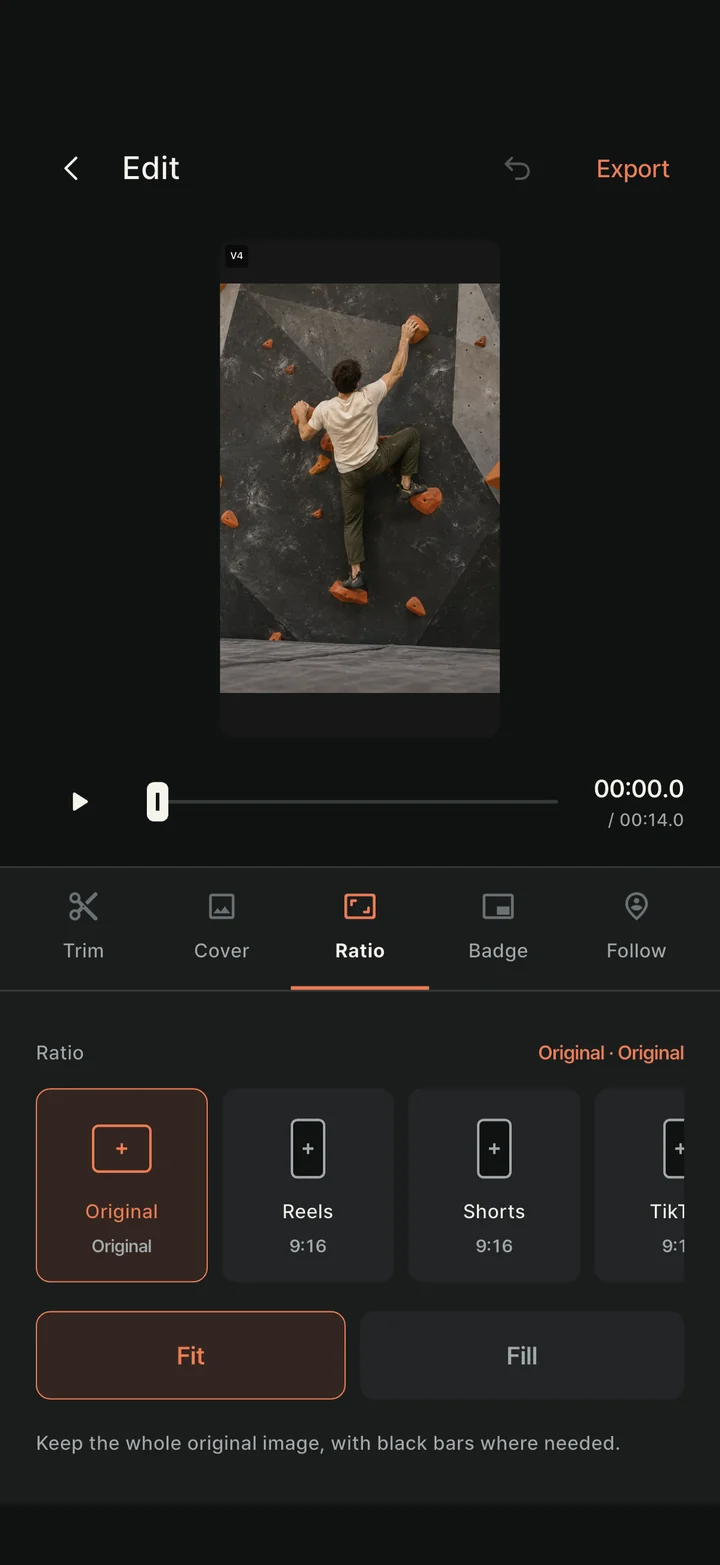
Apri un video dalla Libreria, scegli Modifica e tocca Rapporto. Per un video verticale Reels o Shorts, scegli la preimpostazione 9:16 corrispondente. Puoi scegliere anche feed verticale 4:5, quadrato 1:1 o orizzontale 16:9.
La guida del rapporto nella registrazione aiuta solo a inquadrare. Per creare un file con rapporto diverso da una registrazione esistente, scegli il rapporto nell’editor ed esporta.
App reale acquisita in un simulatore · Scena di arrampicata dimostrativa
PASSO 02
Adatta tutto il video o riempi il fotogramma
Adatta mantiene visibile tutto l’originale e riempie di nero gli spazi inutilizzati. Provalo prima quando partenza e fine sono lontane o vuoi mostrare il corpo intero.
Riempi copre il formato scelto e può lasciare fuori parte dell’originale. Regola zoom e posizione, poi riproduci dall’inizio alla fine per verificare che mani, piedi e presa finale non siano tagliati.
Inquadrare solo il primo istante può perdere un movimento laterale successivo. Se la via intera non entra comodamente, usa Adatta invece di zoomare troppo.
PASSO 03
Completa la pubblicazione con il video esportato
Imposta risoluzione e audio in Esporta e crea l’MP4. Una risoluzione superiore non aggiunge dettagli non registrati. Verifica rapporto e aree ritagliate del video finale.
Invialo all’app scelta tramite Condividi o salva il file e caricalo dopo. Scegliere la copertina della libreria in ClimbCut non cambia automaticamente quella del post social. Conferma copertina, testo e pubblico sulla piattaforma di destinazione.