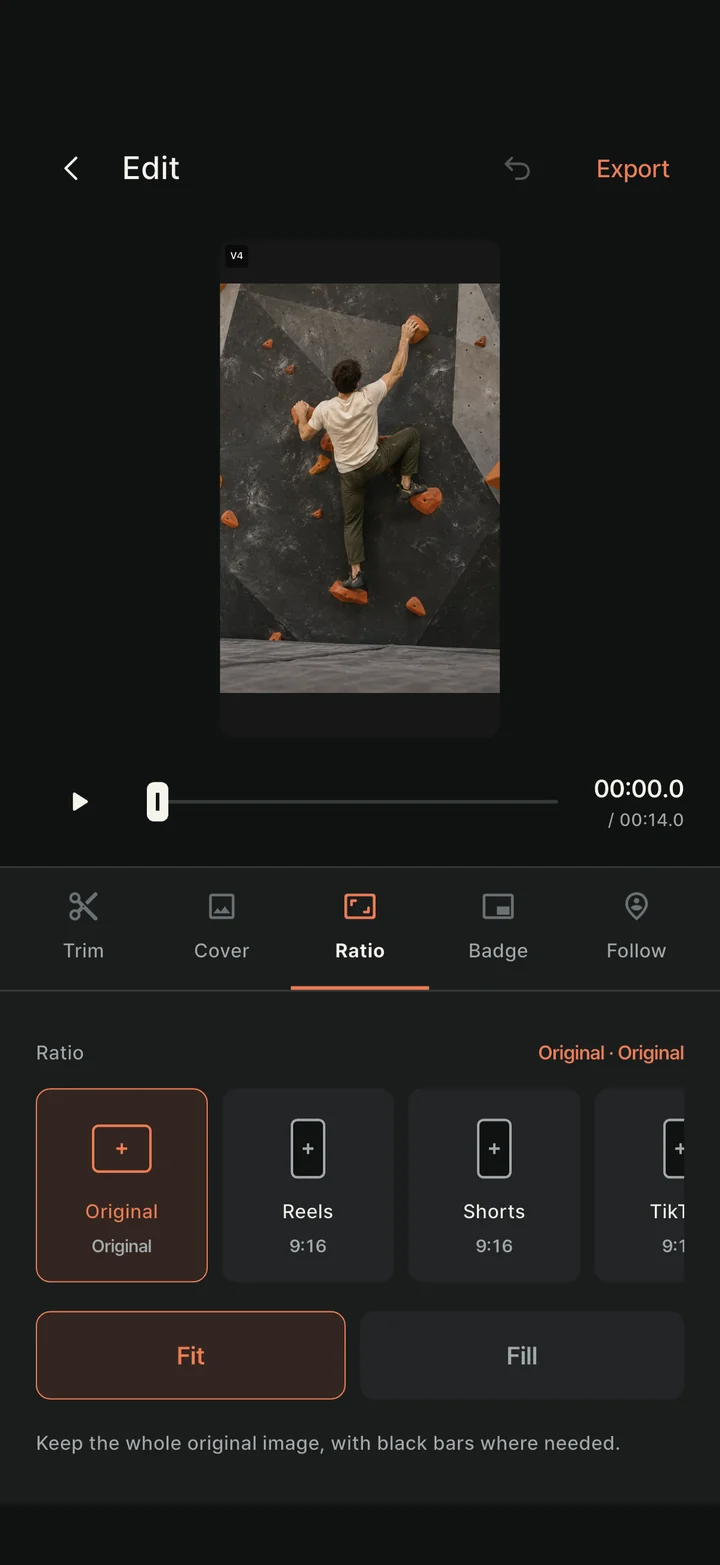
Une même ascension peut nécessiter un autre cadre. Choisissez le format, puis vérifiez que mains et pieds restent visibles.
Modifier → Format → Reels ou Shorts 9:16 → Ajuster ou Remplir → Vérifier le cadrage → Exporter
ÉTAPE 01
Choisissez 9:16 dans l’éditeur
Ouvrez une vidéo dans Bibliothèque, choisissez Modifier, puis touchez Format. Pour une vidéo verticale Reels ou Shorts, choisissez le préréglage 9:16 correspondant. Vous pouvez aussi choisir un fil en portrait 4:5, un carré 1:1 ou un paysage 16:9.
Le guide de format de l’écran d’enregistrement aide uniquement à cadrer. Pour créer un fichier d’un autre format à partir d’un enregistrement existant, choisissez le format dans l’éditeur et exportez.
App réelle capturée dans un simulateur · Scène d’escalade de démonstration
ÉTAPE 02
Ajustez la vidéo entière ou remplissez le cadre
Ajuster garde l’original entier visible et remplit les espaces inutilisés de noir. Essayez-le d’abord lorsque les prises de départ et d’arrivée sont éloignées ou pour garder tout votre corps visible.
Remplir couvre le cadre choisi, ce qui peut faire sortir une partie de l’original de l’image. Réglez zoom et position, puis lisez toute la vidéo pour vérifier que mains, pieds et prise finale ne sont pas coupés.
Cadrer uniquement le premier instant peut exclure un mouvement latéral ultérieur. Si toute la voie ne tient pas avec assez de marge, utilisez Ajuster au lieu de trop zoomer.
ÉTAPE 03
Terminez la publication avec votre vidéo exportée
Réglez la résolution et le son dans Exporter, puis créez le MP4. Une résolution de sortie supérieure n’ajoute pas de détails qui n’ont pas été enregistrés. Vérifiez le format et les zones recadrées de la vidéo terminée.
Envoyez-la vers l’app choisie via Partager ou enregistrez le fichier pour le publier plus tard. Choisir une couverture de bibliothèque dans ClimbCut ne modifie pas automatiquement celle de votre publication sociale. Confirmez couverture, légende et audience sur la plateforme de destination.