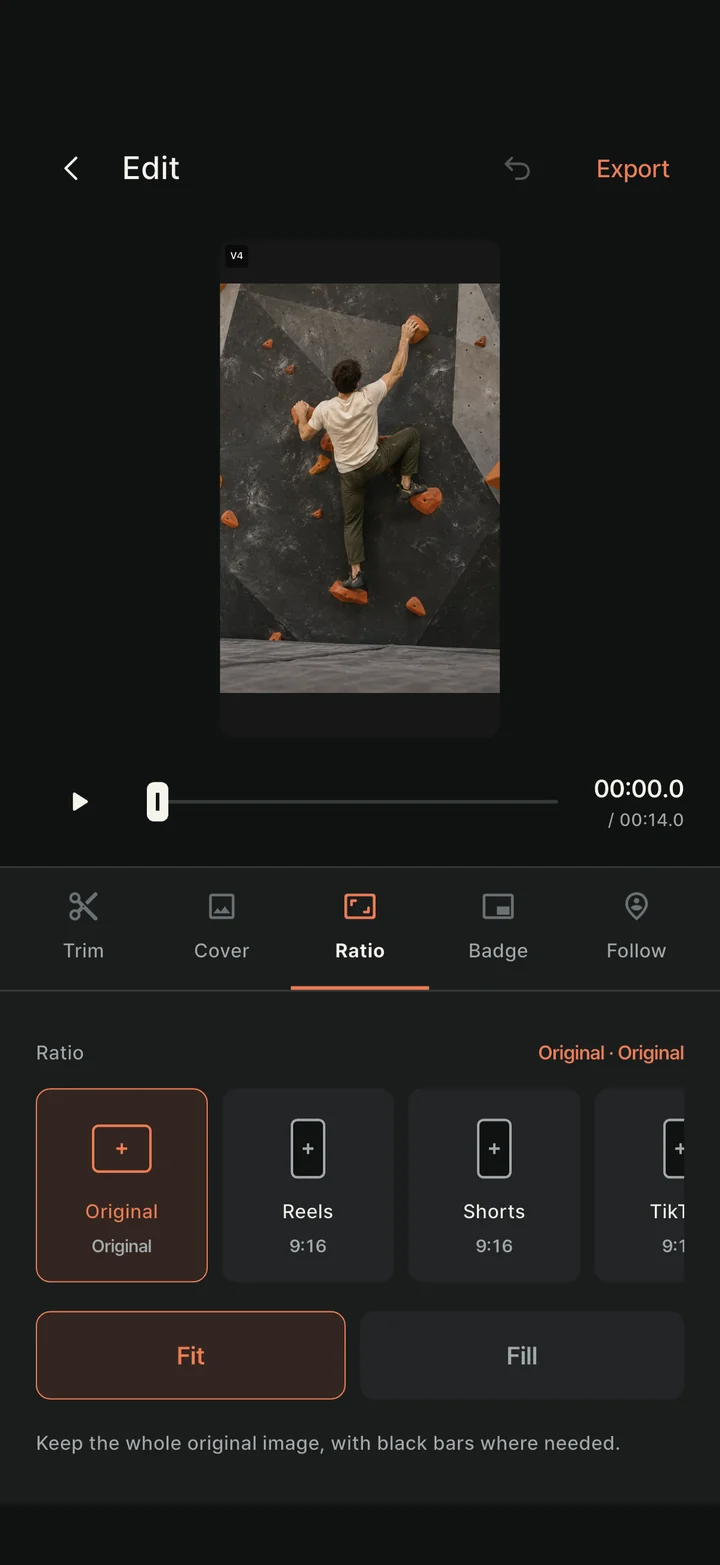
Dezelfde klim kan een ander kader nodig hebben. Kies de verhouding en controleer of je handen en voeten zichtbaar blijven.
Bewerken → Ratio → Reels of Shorts 9:16 → Fit of Fill → Kadrering controleren → Exporteren
STAP 01
Kies 9:16 in de editor
Open een video vanuit Library, kies Edit en tik op Ratio. Kies voor verticale Reels of Shorts de bijbehorende 9:16-preset. Je kunt ook een staande feed van 4:5, vierkant 1:1 of liggend 16:9 kiezen.
De verhoudingshulp op het opnamescherm helpt alleen met kadreren. Kies om een bestaand bestand in een andere beeldverhouding te maken de verhouding in de editor en exporteer het.
Echte app vastgelegd in een simulator · Klimscène is demomateriaal
STAP 02
Toon de hele video of vul het kader
Fit houdt het hele origineel zichtbaar en vult ongebruikte ruimte met zwart. Probeer dit eerst wanneer start- en eindgrepen ver uit elkaar liggen of als je je hele lichaam in beeld wilt houden.
Fill vult het gekozen kader, waardoor een deel van het origineel buiten beeld kan vallen. Pas zoom en positie aan en speel de video van begin tot einde af om te controleren of handen, voeten en eindgreep niet zijn afgesneden.
Als je alleen het eerste moment kadreert, kun je een latere zijwaartse beweging missen. Past de hele route niet ruim in beeld, gebruik dan Fit in plaats van te ver in te zoomen.
STAP 03
Rond het plaatsen af met je geëxporteerde video
Stel resolutie en geluid in onder Export en maak de MP4. Een hogere uitvoerresolutie voegt geen details toe die niet zijn opgenomen. Controleer de verhouding en afgesneden gebieden van de voltooide video.
Stuur hem via Share naar de gekozen app of sla het bestand op en upload het later. Een bibliotheekcover kiezen in ClimbCut verandert niet automatisch de cover van je bericht op sociale media. Controleer cover, bijschrift en publiek op het platform van bestemming.