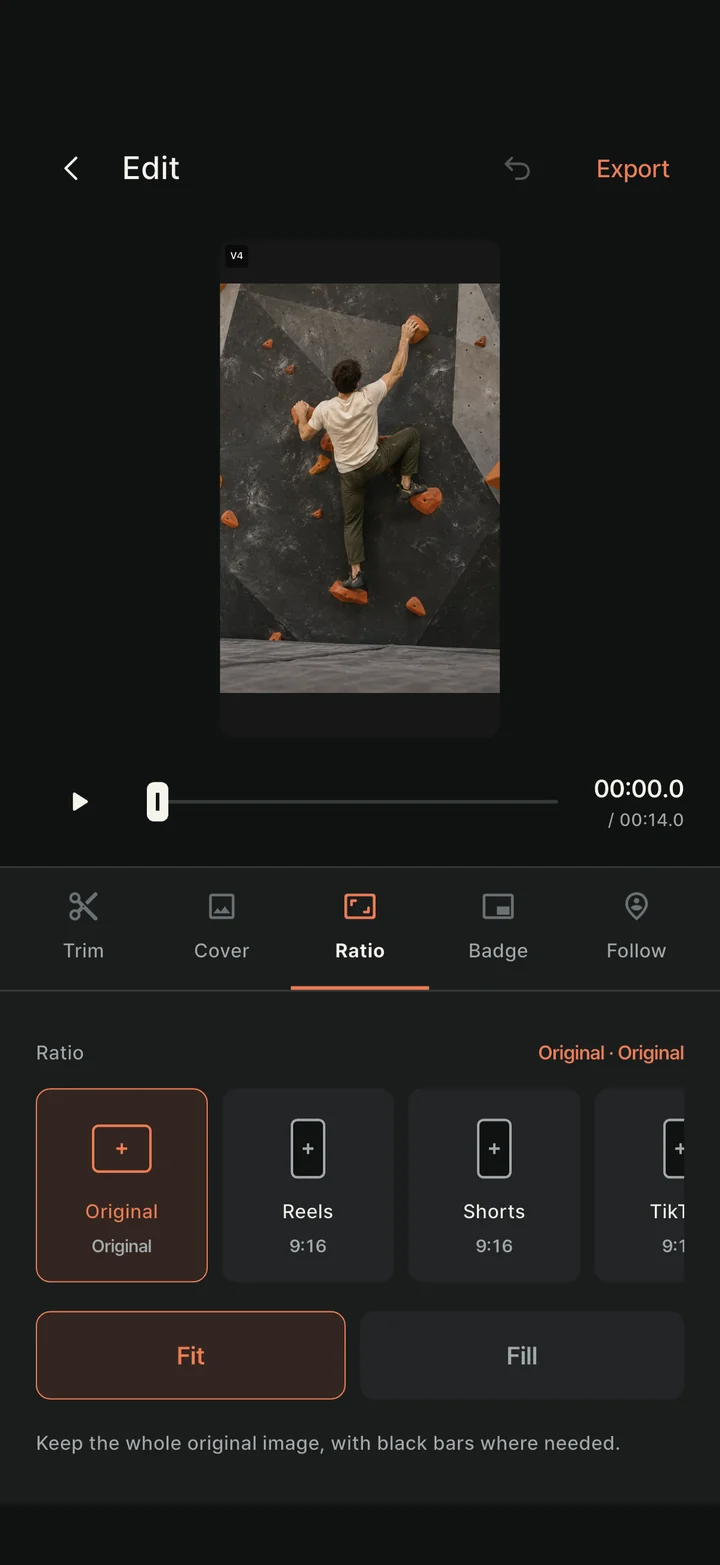
قد يحتاج التسلق نفسه إلى إطار مختلف. اختر النسبة، ثم تحقق من بقاء يديك وقدميك مرئيتين.
تحرير → النسبة → Reels أو Shorts 9:16 → احتواء أو ملء → تحقق من التأطير → تصدير
الخطوة 01
اختر 9:16 في المحرر
افتح فيديو من المكتبة، واختر «تحرير»، ثم اضغط «النسبة». لفيديو Reels أو Shorts عمودي، اختر الإعداد المسبق الموافق 9:16. يمكنك أيضاً اختيار منشور عمودي 4:5 أو مربع 1:1 أو أفقي 16:9.
يساعد دليل النسبة في شاشة التسجيل على التأطير فقط. لإنشاء ملف بنسبة أبعاد مختلفة من تسجيل موجود، اختر النسبة في المحرر وصدّره.
التطبيق الفعلي مصوّر في محاكي · مشهد التسلق محتوى تجريبي
الخطوة 02
احتوِ الفيديو كاملاً أو املأ الإطار
يبقي «الاحتواء» كامل الأصل مرئياً ويملأ المساحة غير المستخدمة بالأسود. جرّبه أولاً عندما تتباعد مقابض البداية والنهاية أو تريد إبقاء جسمك كاملاً في المشهد.
يغطي «الملء» الإطار المختار، ما قد يُخرج جزءاً من الأصل عن المشهد. اضبط التكبير والموضع، ثم شغّل الفيديو من البداية للنهاية للتأكد من عدم قطع يديك أو قدميك أو المقبض الأخير.
قد يُفوّت تأطير اللحظة الأولى وحدها حركة جانبية لاحقاً. إن لم يتسع المسار كاملاً بشكل مريح، فاستخدم الاحتواء بدلاً من التكبير الزائد.
الخطوة 03
أكمل النشر بفيديوك المصدّر
حدد الدقة والصوت في «التصدير» وأنشئ MP4. اختيار دقة خرج أعلى لا يضيف تفاصيل لم تُسجّل. تحقق من نسبة الفيديو النهائي والمناطق المقصوصة.
أرسله إلى تطبيقك المختار عبر «المشاركة»، أو احفظ الملف وارفعه لاحقاً. اختيار غلاف المكتبة في ClimbCut لا يغيّر تلقائياً غلاف منشورك الاجتماعي. أكد الغلاف والتعليق والجمهور على المنصة المقصودة.