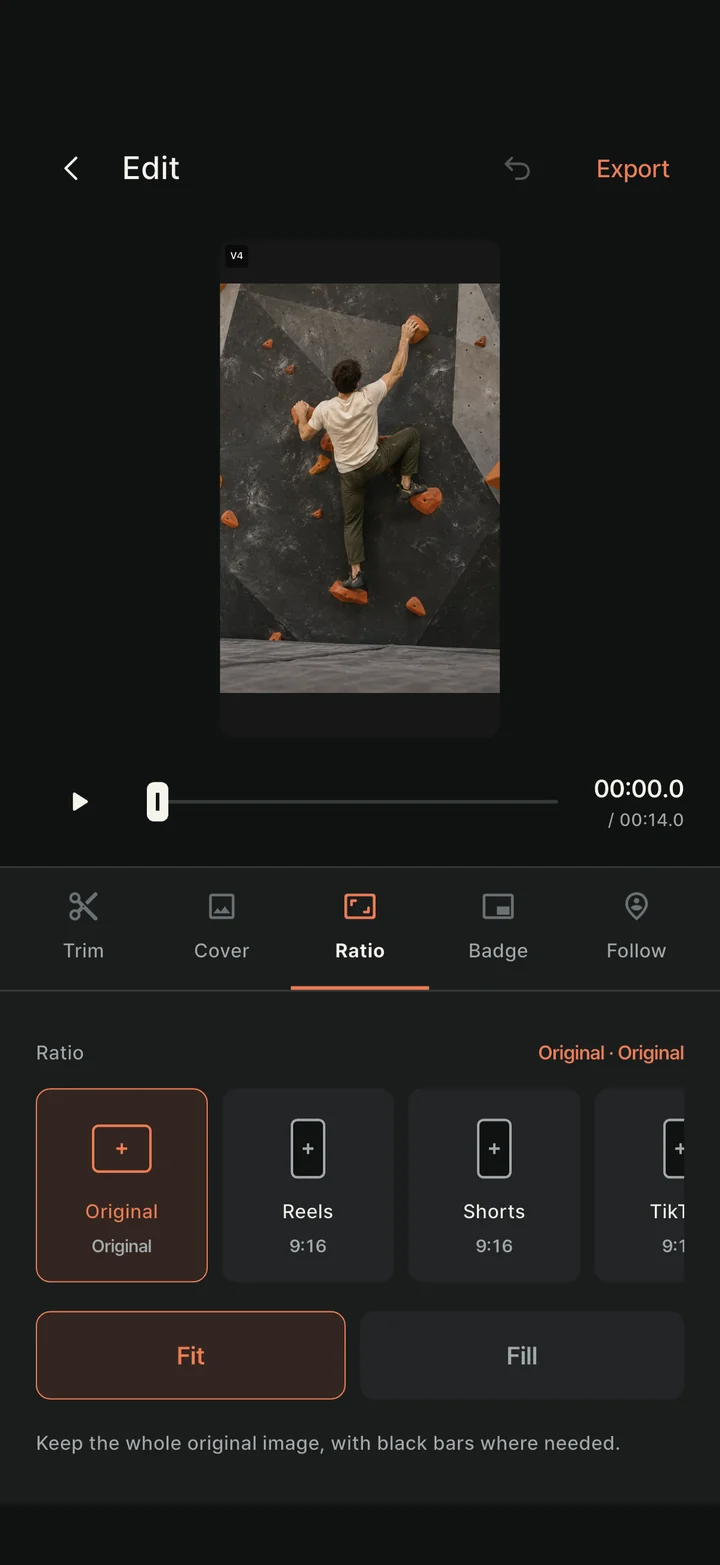
Cùng bài leo có thể cần khung khác. Chọn tỷ lệ rồi kiểm tra tay chân vẫn trong hình.
Sửa → Tỷ lệ → Reels hoặc Shorts 9:16 → Fit hoặc Fill → Kiểm tra bố cục → Xuất
BƯỚC 01
Chọn 9:16 trong trình sửa
Mở video từ Thư viện, chọn Sửa rồi nhấn Tỷ lệ. Với video dọc Reels hoặc Shorts, chọn mẫu 9:16 tương ứng. Bạn cũng có thể chọn dạng bảng tin dọc 4:5, vuông 1:1 hoặc ngang 16:9.
Hướng dẫn tỷ lệ trên màn hình ghi chỉ giúp bạn bố cục. Để tạo tệp khác tỷ lệ từ bản ghi hiện có, chọn tỷ lệ trong trình sửa và xuất.
Ứng dụng thực chụp trong trình mô phỏng · Cảnh leo là nội dung minh họa
BƯỚC 02
Giữ toàn bộ video hoặc lấp đầy khung
Fit giữ toàn bộ bản gốc và lấp khoảng trống bằng màu đen. Thử trước khi hold xuất phát và kết thúc cách xa nhau hoặc muốn giữ toàn thân trong hình.
Fill lấp đầy khung đã chọn, có thể đưa một phần bản gốc ra ngoài hình. Chỉnh zoom và vị trí rồi phát từ đầu đến cuối để chắc tay, chân và hold cuối không bị cắt.
Chỉ lấy khung khoảnh khắc đầu có thể bỏ lỡ động tác ngang sau đó. Nếu toàn tuyến không vừa thoải mái, dùng Fit thay vì phóng quá gần.
BƯỚC 03
Hoàn tất đăng với video đã xuất
Đặt độ phân giải và âm thanh trong Xuất rồi tạo MP4. Chọn độ phân giải đầu ra cao hơn không thêm chi tiết chưa được ghi. Kiểm tra tỷ lệ và vùng bị cắt của video hoàn chỉnh.
Gửi đến ứng dụng đã chọn qua Chia sẻ, hoặc lưu tệp và tải lên sau. Chọn ảnh bìa thư viện trong ClimbCut không tự đổi ảnh bìa bài mạng xã hội. Xác nhận ảnh bìa, chú thích và đối tượng xem trên nền tảng đích.