CLIMBCUT 实用指南
如何为 Reels 和 Shorts 编辑攀岩视频
同一次攀登可能需要不同画幅。先选择比例,再检查手脚是否始终可见。
编辑 → 比例 → Reels 或 Shorts 9:16 → 适应或填充 → 检查构图 → 导出
步骤 01
在编辑器中选择 9:16
从视频库打开视频,选择“编辑”,再点击“比例”。制作竖屏 Reels 或 Shorts 时,选择对应的 9:16 预设。你也可以选择 4:5 竖向动态、1:1 正方形或 16:9 横屏格式。
录制界面的比例参考线仅用于帮助构图。要根据现有录制内容创建不同画幅比例的文件,请在编辑器中选择比例并导出。
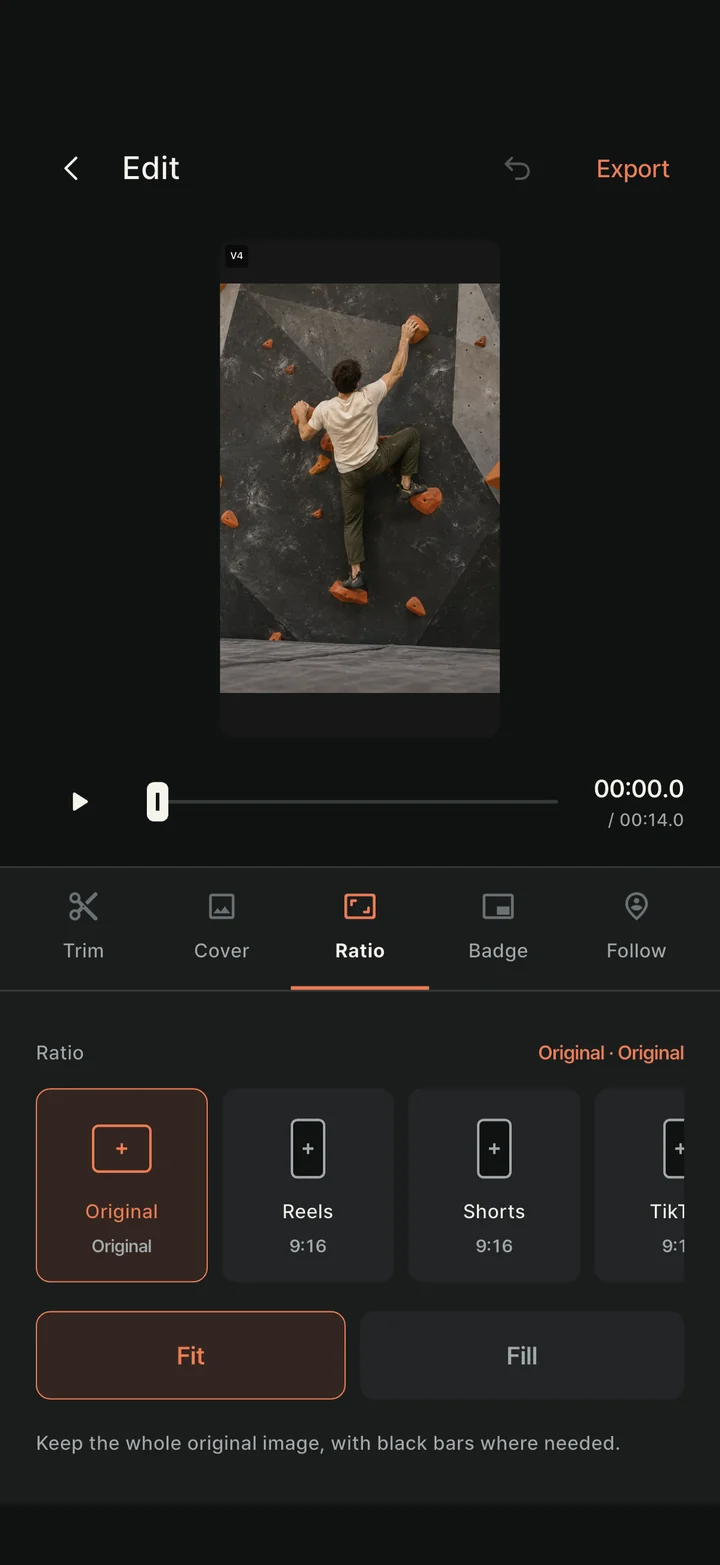 模拟器中截取的真实应用画面 · 攀岩场景为演示内容
步骤 02
适应完整视频或填满画幅
“适应”会保留完整原始画面,并以黑色填充未使用的空间。起点和终点岩点距离较远,或你想让全身保持可见时,可先尝试此选项。
“填充”会铺满所选画幅,因此可能使部分原始画面移出视野。调整缩放和位置,然后从头到尾播放视频,确认手、脚和终点岩点没有被裁掉。
只为最初一刻构图,可能漏掉后续的横向移动。如果完整线路无法舒适地容纳在画幅内,请使用“适应”,避免过度放大。
步骤 03
使用导出的视频完成发布
在“导出”中设置分辨率和音频,然后创建 MP4。选择更高的输出分辨率不会增加录制时没有的细节。请检查成片的比例和被裁切的区域。
通过“分享”发送到所选应用,或保存文件后再上传。在 ClimbCut 中选择视频库封面,不会自动更改社交媒体帖子的封面。请在目标平台确认封面、说明文字和受众。
刚开始攀岩?从这里开始 →