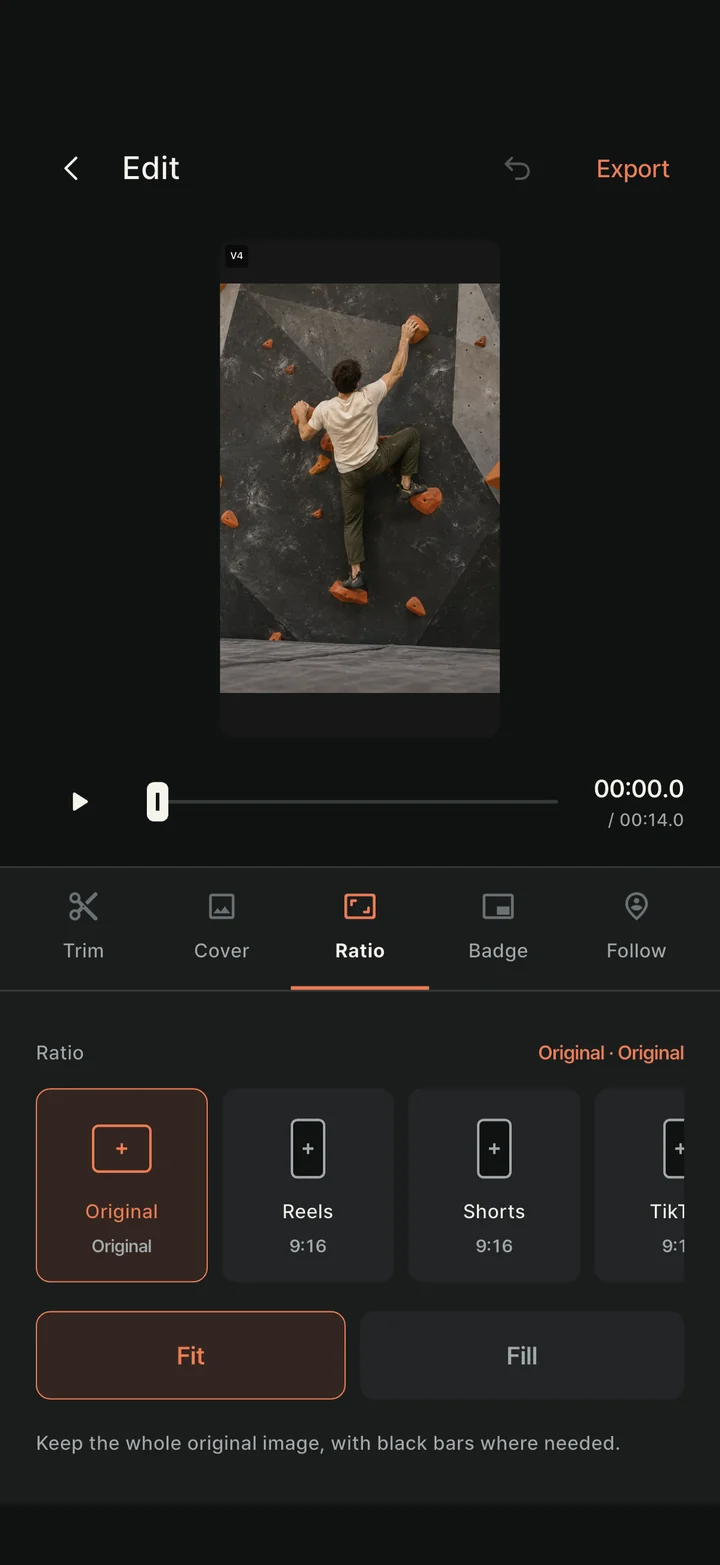
Pilih rasio di editor
Dari pustaka, buka editor dan rasio. Untuk video vertikal pilih 9:16; tersedia juga 4:5, 1:1, dan 16:9. Panduan kamera saja tidak mengubah rasio berkas asli.
Tampilkan utuh atau isi bingkai
Mode muat menampilkan seluruh rekaman dengan area hitam bila perlu. Mode isi dapat mengeluarkan sebagian gambar dari bingkai. Atur zoom dan posisi, lalu putar dari awal sampai akhir untuk memeriksa tangan, kaki, dan hold terakhir.
Jika seluruh gerakan sulit masuk, periksa mode muat daripada memperbesar berlebihan. Ubah ukuran atau posisi lencana jika menutupi gerakan.
Periksa start, crux, dan akhir
Setelah memilih rasio vertikal, tinjau posisi tangan dan kaki saat mulai, gerakan menyamping atau bagian besar di tengah, serta tangan dan hold pada akhir. Bingkai yang pas pada satu momen dapat memotong gerakan pada momen lain.
Jika pembesaran terlalu jauh, kurangi zoom atau gunakan mode muat dengan ruang kosong. Atur lencana agar tidak menutupi tangan, kaki, atau hold. Putar seluruh bagian lagi sesudah mengubah posisi dan ukuran.
Rasio dan resolusi menjawab pertanyaan berbeda
9:16 atau 1:1 menentukan bentuk bingkai; resolusi menentukan ukuran keluaran. Mengubah rasio tidak otomatis menambah ketajaman, dan ekspor beresolusi tinggi tidak mengembalikan detail yang tidak terekam pada sumber.
Buka MP4 selesai untuk memeriksa orientasi dan ruang kosong. Jika akan mengunggah, periksa juga pratinjau platform tujuan karena tampilan atau pemotongan di sana bisa berbeda dari editor.