Paano mag-edit ng climbing video para sa Reels at Shorts
Maaaring ibang frame ang kailangan ng parehong pag-akyat. Pumili ng ratio at tingnang kita pa rin ang kamay at paa.
Edit → Ratio → Reels o Shorts 9:16 → Fit o Fill → Suriin ang framing → Export
HAKBANG 01
Piliin ang 9:16 sa editor
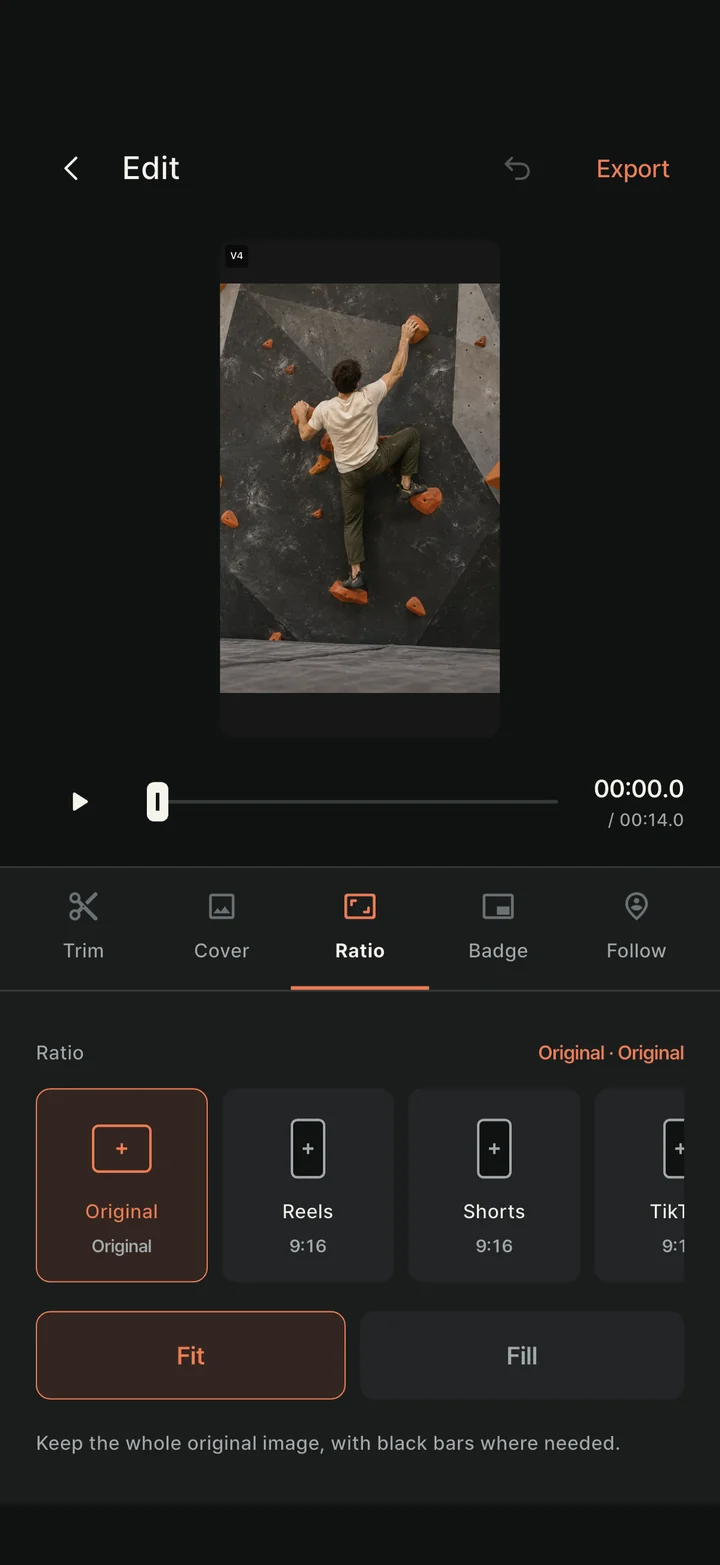
Buksan ang video sa Library, piliin ang Edit, saka Ratio. Para sa vertical Reels o Shorts, piliin ang kaukulang 9:16 preset. Maaari ring 4:5 portrait feed, 1:1 square o 16:9 landscape.
Gabay lang sa framing ang ratio sa recording screen. Para sa file na ibang aspect ratio mula sa dati nang recording, piliin ito sa editor at mag-export.
Tunay na app na kinunan sa simulator · Demo ang climbing scene
HAKBANG 02
Ipakita ang buong video o punuin ang frame
Pinananatiling kita ng Fit ang buong orihinal at pinupuno ng itim ang bakante. Subukan muna kung malayo ang starting at finishing hold o gustong makita ang buong katawan.
Pinupuno ng Fill ang napiling frame, kaya maaaring mawala sa view ang bahagi ng orihinal. Ayusin ang zoom at puwesto, saka i-play mula simula hanggang dulo para matiyak na hindi naputol ang kamay, paa at huling hold.
Maaaring hindi makasama ang galaw sa gilid kapag unang sandali lang ang ni-frame. Kung hindi kasya nang maayos ang buong ruta, gamitin ang Fit sa halip na sobrang zoom.
HAKBANG 03
Tapusin ang post gamit ang na-export na video
Itakda ang resolution at audio sa Export at gawin ang MP4. Hindi nagdadagdag ng detalyeng hindi na-record ang mas mataas na resolution. Suriin ang ratio at mga na-crop sa tapos na video.
Ipadala sa napiling app sa Share, o i-save at i-upload sa ibang oras. Hindi awtomatikong binabago ng cover sa ClimbCut library ang cover sa social media. Kumpirmahin ang cover, caption at audience sa platform na iyon.