01 / 촬영 전 흐림 안내
화면이 흐리면,
촬영 전에 알려드려요.
미리보기의 흐림이 계속되면 렌즈 확인 안내가 나타나요. 렌즈를 가린 손이나 물건을 치우고, 먼지나 지문은 부드러운 천으로 닦아보세요.
안내가 필요하지 않다면 촬영 설정에서 끌 수 있어요.
촬영 준비 중에만 작동합니다. 흐림의 원인이 가림이나 먼지인지는 구분하지 않으며, 녹화를 시작하면 감지를 멈춥니다.
CLIMB. CUT. KEEP.
볼더링부터 리드까지, 나의 등반을 기록하세요.
클라이밍 영상 촬영·편집 앱,
클라임컷 ClimbCut.
이용자 사용 후기
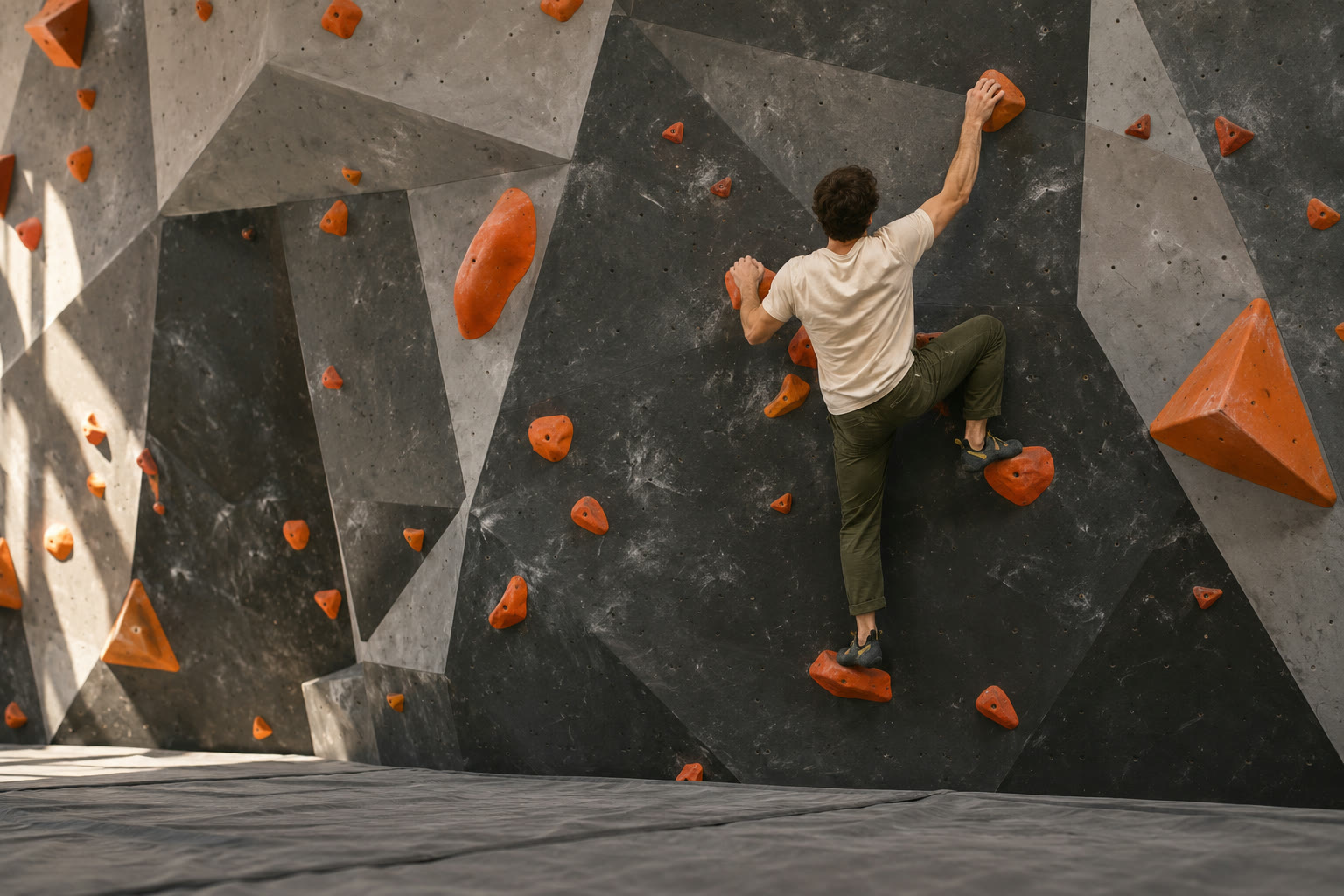
@tilda_go_up 님이 보내주신 실제 클라이밍 영상이에요. 초광각으로 촬영한 원본과 들찍모드로 편집한 모습을 함께 확인해보세요.
벽 전체가 보이도록 초광각 모드로 찍어요.
따라갈 인물을 지정하고, 움직임을 따라오는 영상으로 편집해요.
삼각대로 촬영한 클라이밍 영상에 들찍모드를 적용한 모습입니다. 초광각 촬영 원본과 인물의 움직임을 따라가는 편집 결과를 비교하고, 촬영 방법을 보여줍니다. 마지막 화면에는 무료 사용 안내와 앱스토어·구글플레이에서 ‘클라임컷’을 검색하는 방법이 표시됩니다.
MADE FOR YOUR NEXT MOVE
촬영부터 영상 정리, 편집과 공유까지.
등반의 모든 시도를 한곳에서
기록하세요.
MORE THAN A VIDEO
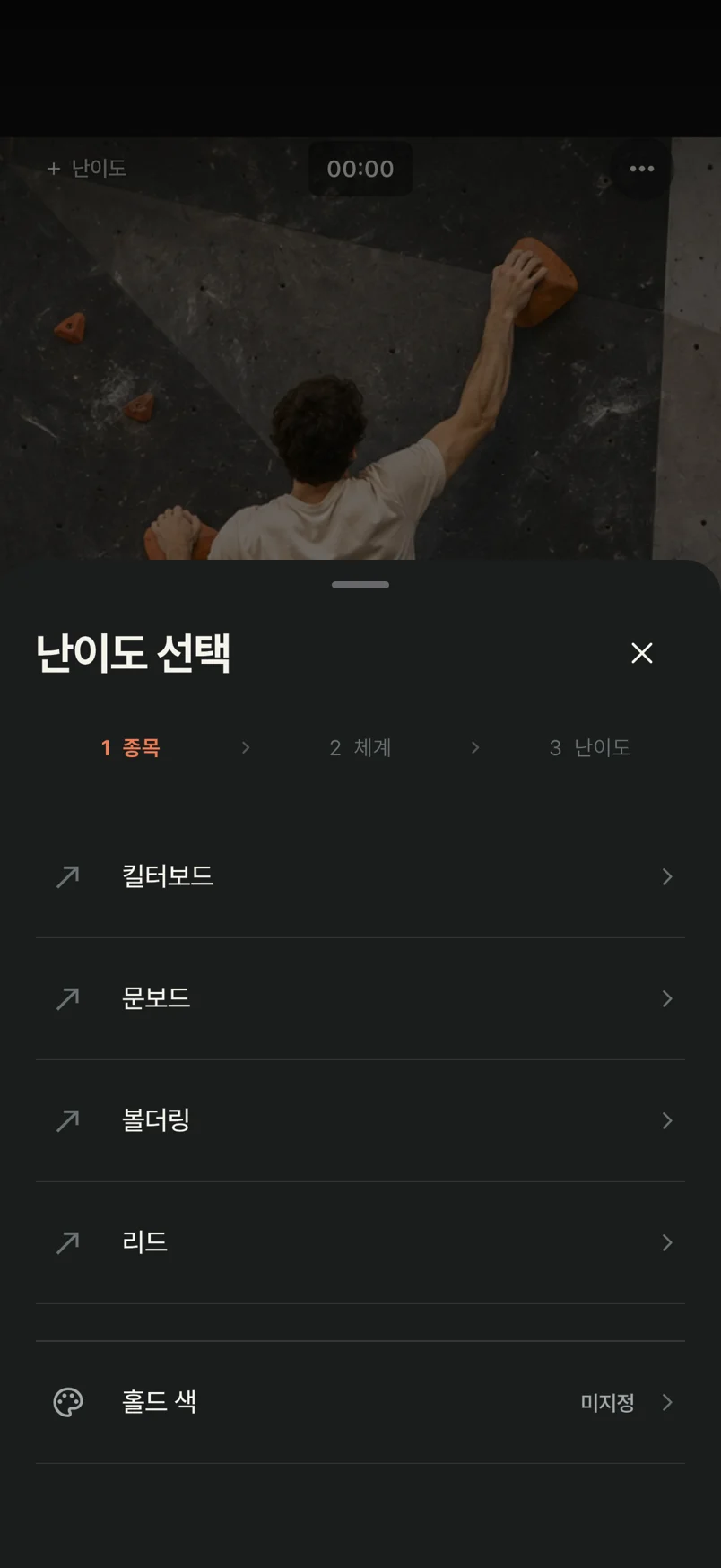
종목 → 난이도 체계 → 등급, 탭 세 번이면 끝.
홀드 색까지 함께
기록하면
다시 볼 때 어떤 문제였는지 알 수 있어요.
난이도를 지정한 새 녹화는 저장 후 썸네일에 배지가 자동으로 표시됩니다.
편집의 표지·배지 탭에서 모양·위치·크기를 바꾸거나 표시를 끌 수 있어요.
배지를 숨겨도 난이도 필터는 그대로. 촬영 원본은 유지하고, 내보내는 편집본에 배지 설정을 적용합니다.
YOUR PERSONAL CLIMBING ARCHIVE
클라이밍 영상만 모인 나만의 보관함.
날짜별 기록에서 종목과
난이도로 좁혀 보고,
여러 영상을 골라 한 번에 정리하세요.
ONE MORE TRY.
ONE MORE MEMORY.
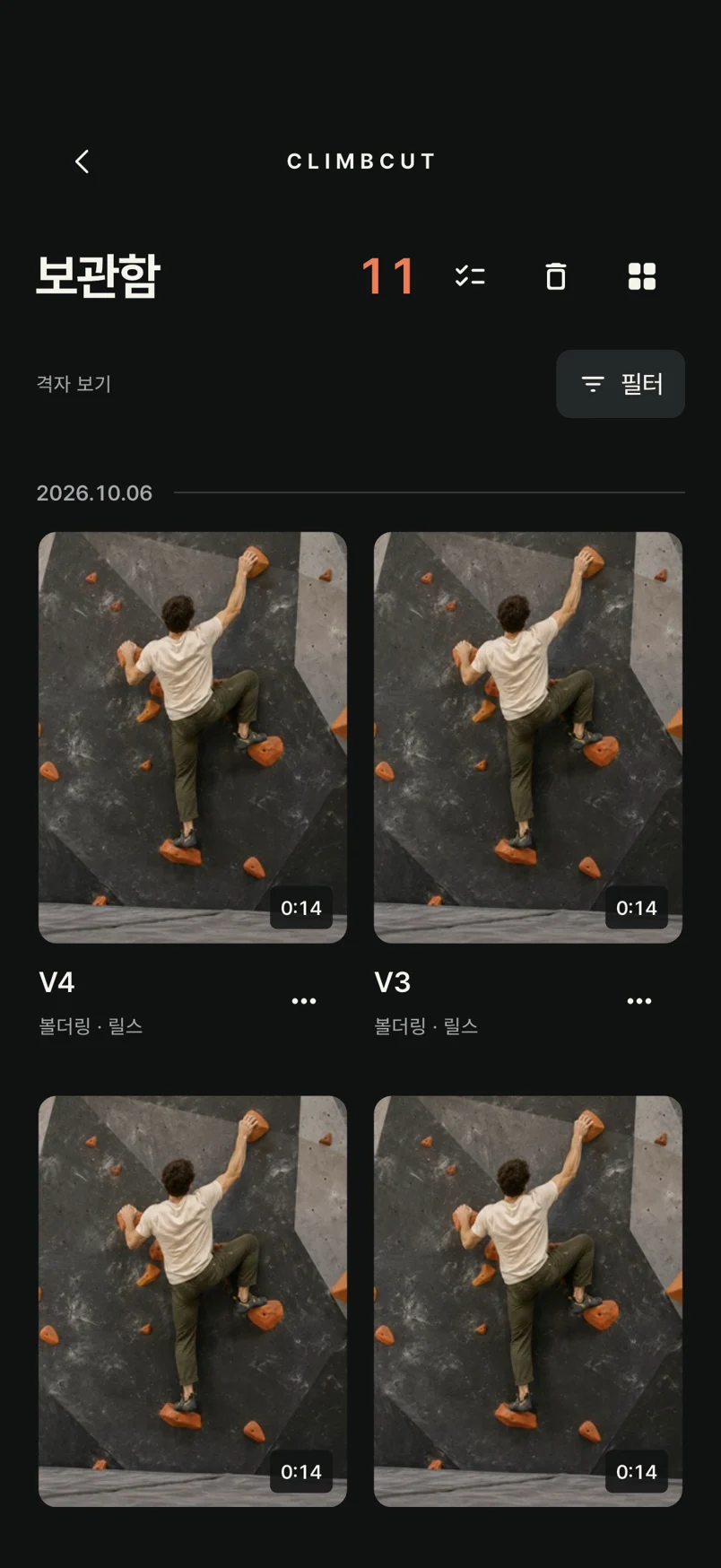
크게 살펴보거나,
목록으로 빠르게.
KEEP THE GOOD PART
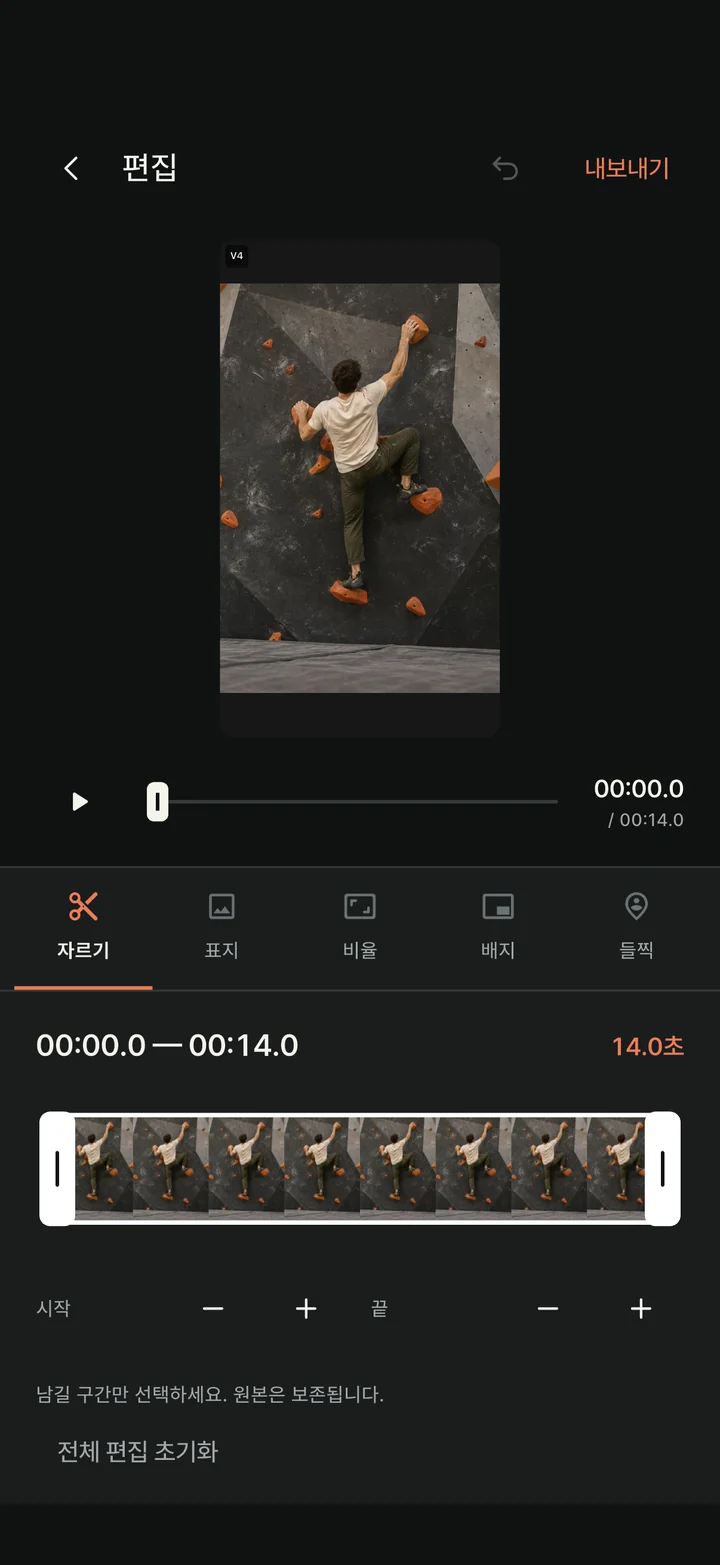
출발 전의 기다림은 자르고, 완등의 순간은 남기세요.
보관함
표지를 고르고 난이도를 더하면
공유할 영상이 완성됩니다.
타임라인 양쪽 손잡이로 시작과 끝을 정하고, 미세 조절로 원하는 순간에 맞추세요.
편집본은 새 파일로 저장해 원본을 보존합니다.
선택한 표지는
보관함에 적용되며, SNS 표지는 게시할 때 별도로 고릅니다.
FRAMED FOR YOUR FEED
촬영할 때는 비율 가이드로 구도를 잡고,
편집할 때는 전체를
담거나 화면을 채우세요.
위치와 배율을 조절해 원하는 장면을 남길
수 있어요.
촬영 원본은 유지하고, 편집본에 비율을 적용합니다.
비율을 눌러 프레임 모양을 비교해 보세요.
BEFORE YOUR FIRST MOVE
화면은 선명한지, 동작이 프레임 안에 들어오는지.
촬영 전에
확인하고 내 등반에 맞게 조절하세요.
01 / 촬영 전 흐림 안내
미리보기의 흐림이 계속되면 렌즈 확인 안내가 나타나요. 렌즈를 가린 손이나 물건을 치우고, 먼지나 지문은 부드러운 천으로 닦아보세요.
안내가 필요하지 않다면 촬영 설정에서 끌 수 있어요.
촬영 준비 중에만 작동합니다. 흐림의 원인이 가림이나 먼지인지는 구분하지 않으며, 녹화를 시작하면 감지를 멈춥니다.
02 / 카메라 세부 조작
출발 홀드부터 마지막 홀드까지 화면에 담아보세요. 배율을 맞춘 뒤 초점을 둘 곳을 누르고, 어둡거나 밝다면 노출을 조절하세요.
렌즈와 초점·노출 조작은 기기별로 다릅니다. ‘고정 요청’ 표시는 고정 완료를 보장하지 않으므로 촬영 전에 화면을 확인하세요.
ROOM FOR YOUR NEXT TRY
실수로 지운 영상은 복구하고,
필요 없는 영상은 정리해 다음
촬영을 준비하세요.
03 / 휴지통 복구
삭제를 누르면 영상은 먼저 휴지통으로 이동해요. 보관함에서 휴지통을 열고 복구할 영상을 고르세요. 여러 개를 선택해 한 번에 되돌릴 수도 있어요.
영구 삭제한 영상은 복구할 수 없습니다. 휴지통은 자동으로 비우지 않습니다.
보관함 사용법 →04 / 저장소 · 용량 관리
리스트 보기에서 영상 길이와 파일 크기를 확인하세요. 필요 없는 영상을 여러 개 골라 휴지통으로 옮기고, 영구 삭제하면 저장 공간을 확보할 수 있어요.
휴지통에 있는 영상도 공간을 차지합니다. 영구 삭제 전에 남겨둘 영상을 다시 확인해 주세요.
저장과 삭제 FAQ →MAKE YOUR NEXT RECORD
휴대폰 구도, 필요한 구간 자르기, 난이도별 영상 정리까지.
클라이밍 영상 가이드 전체 보기 →
출발 홀드부터 마지막 동작까지 담고 싶다면, 등반을 시작하기 전에 구도와 녹화 상태를 먼저 확인하세요.
순서대로 알아보기 →GUIDE 02출발 전 기다림과 휴대폰으로 돌아오는 장면을 덜어내고, 남기고 싶은 시도에 집중하세요.
순서대로 알아보기 →GUIDE 03같은 등반 영상도 게시할 화면에 따라 구도가 달라집니다. 비율을 먼저 정하고 손과 발이 끝까지 보이는지 확인하세요.
순서대로 알아보기 →GUIDE 04같은 문제의 여러 시도를 다시 찾기 쉽게. 난이도는 영상 기록으로 남기고, 배지는 원하는 모습으로 표시하세요.
순서대로 알아보기 →네. 클라임컷은 ClimbCut의 한국어 이름입니다. 클라이밍 촬영과 등반 영상 정리·편집을 위한 앱이며, 이곳은 공식 사이트입니다.
iPhone과 iPad에서는 App Store에서, Android에서는 Google Play에서 지금 다운로드할 수 있습니다.
아니요. 로그인이나 난이도 선택 없이도 촬영할 수 있습니다. 앱을 열면 바로 카메라가 준비됩니다.
이 기기의 앱 전용 보관함에 저장됩니다. 필요한 영상은 파일로 저장하거나 공유할 수 있습니다. 앱을 삭제하면 보관함도 삭제되므로 중요한 영상은 별도로 저장해 주세요.
원본은 그대로 보존합니다. 자르기, 비율, 워터마크는 내보내는 편집본에 적용합니다. 촬영 화면의 난이도 표시는 원본 영상에 새겨지지 않습니다.
완성한 영상을 운영체제 공유창으로 전달할 수 있습니다. 각 SNS에서 게시 내용을 확인하고 업로드를 마무리해 주세요.

YOUR CLIMB. YOUR CUT.
클라이머의 기록을 더 간편하게.
지금 iPhone, iPad와 Android에서 시작하세요.
START CLIMBING
종목 선택부터 첫 암장 방문, 문제 읽기와 나의 첫 기록까지.
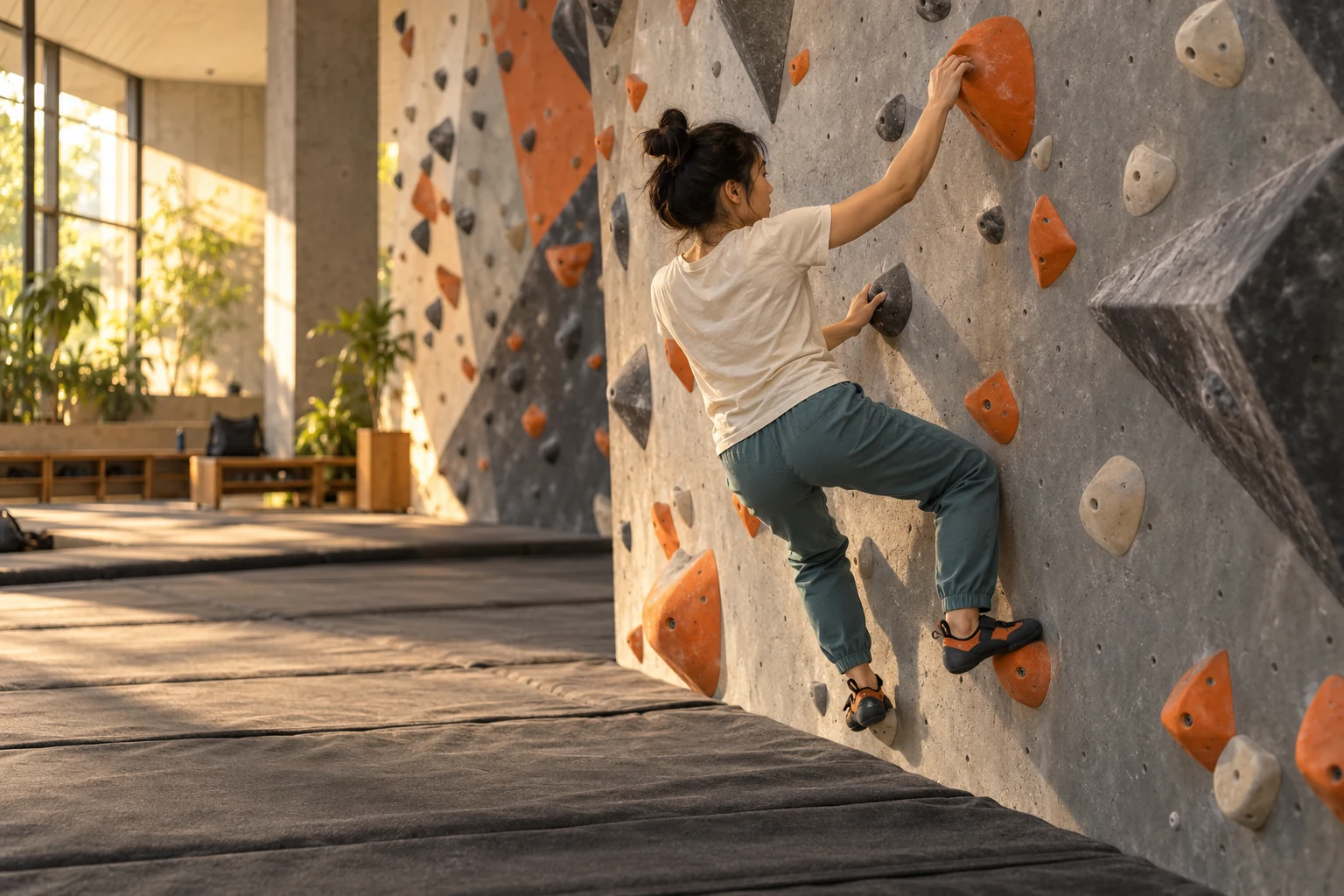 종목부터 이해하기
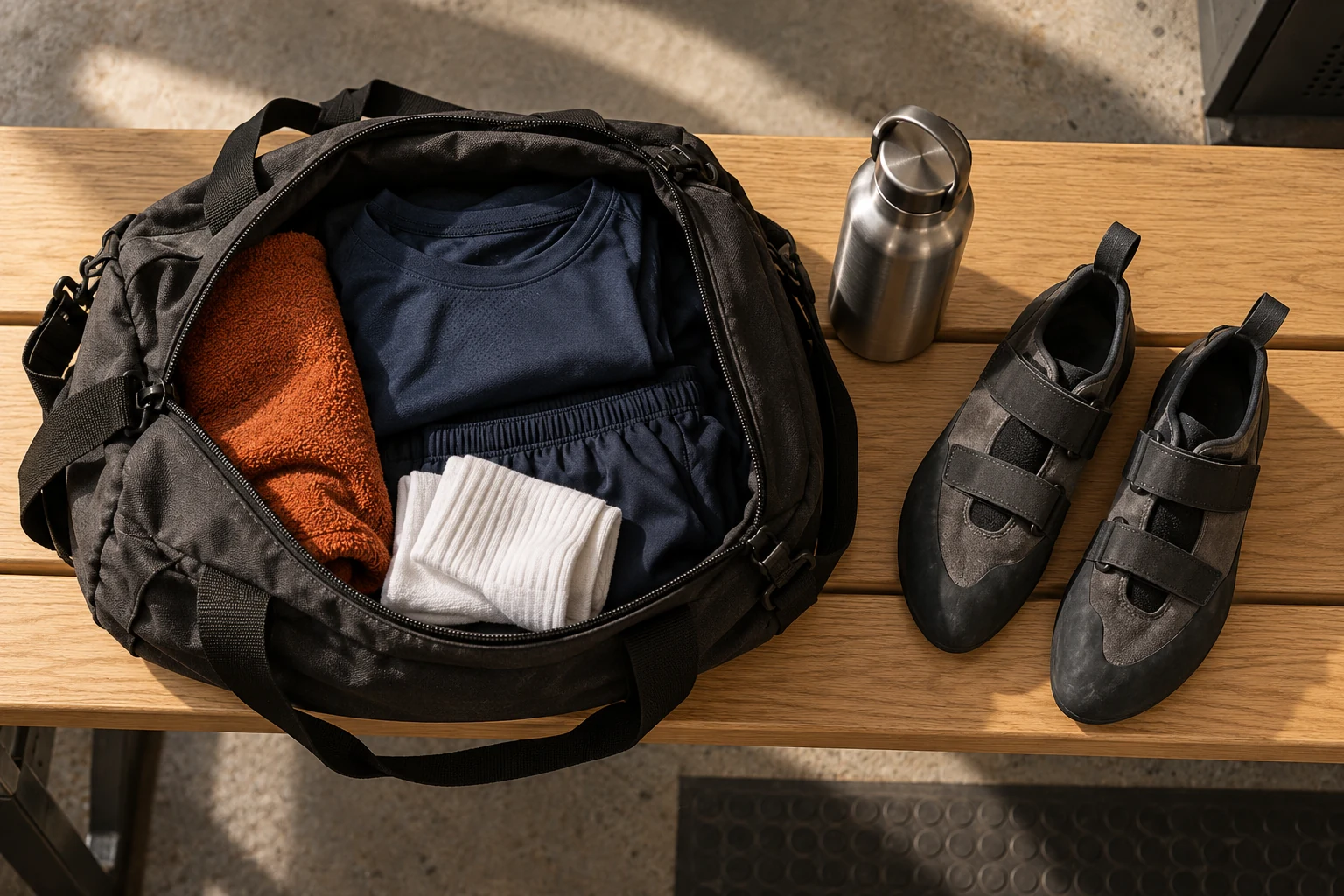 첫 방문 준비하기
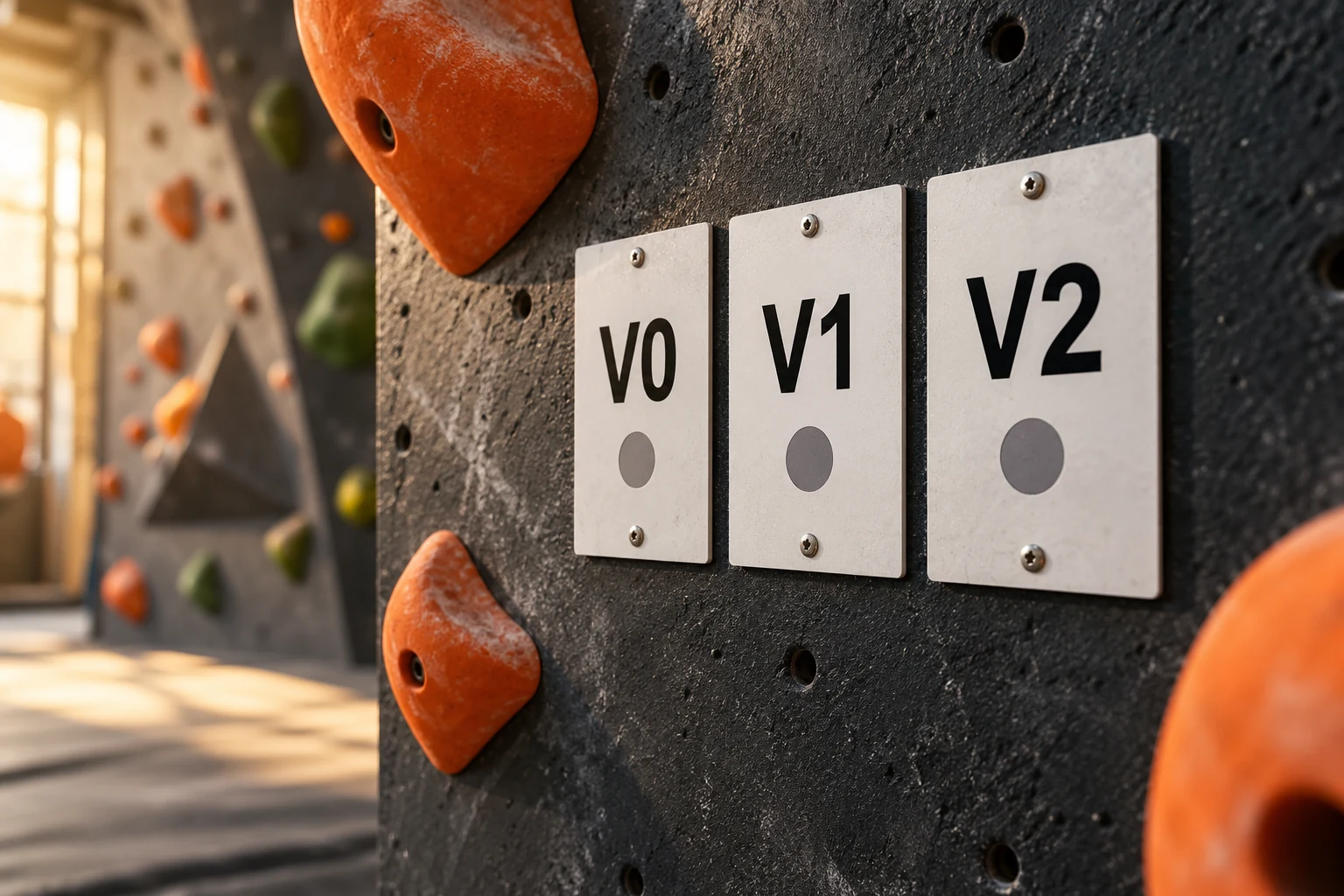 난이도 색깔표
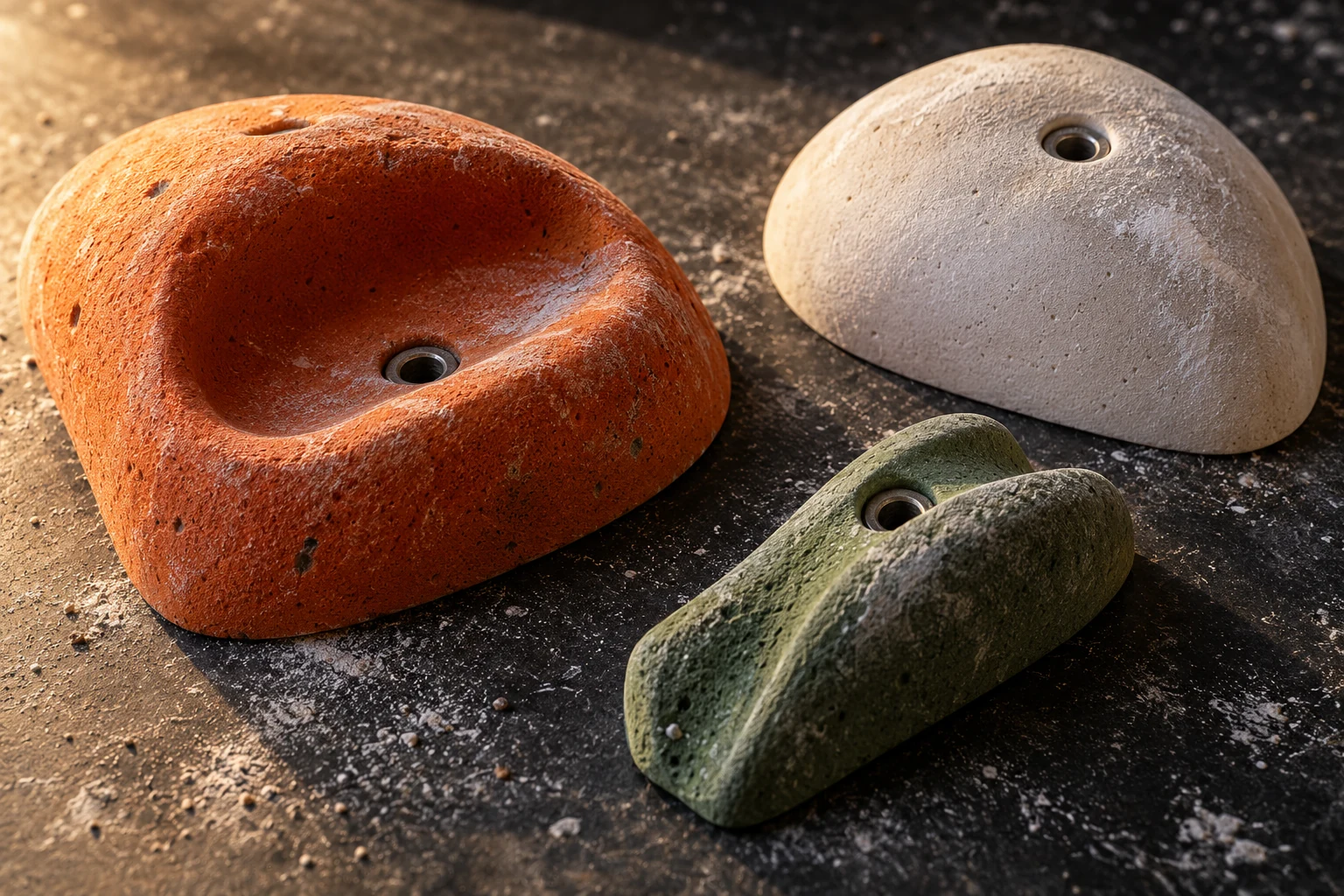 기본 용어 익히기
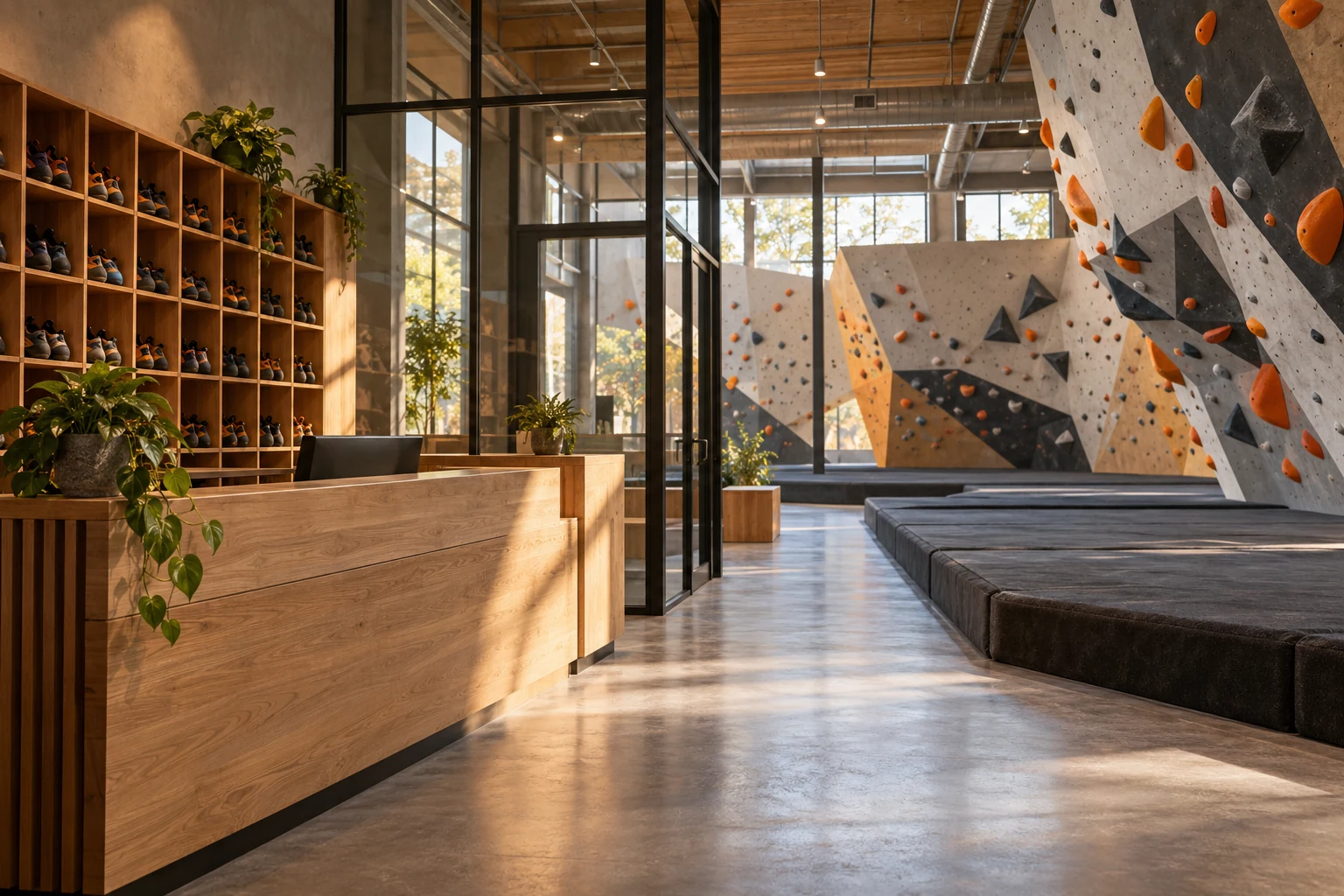 첫 암장 고르기
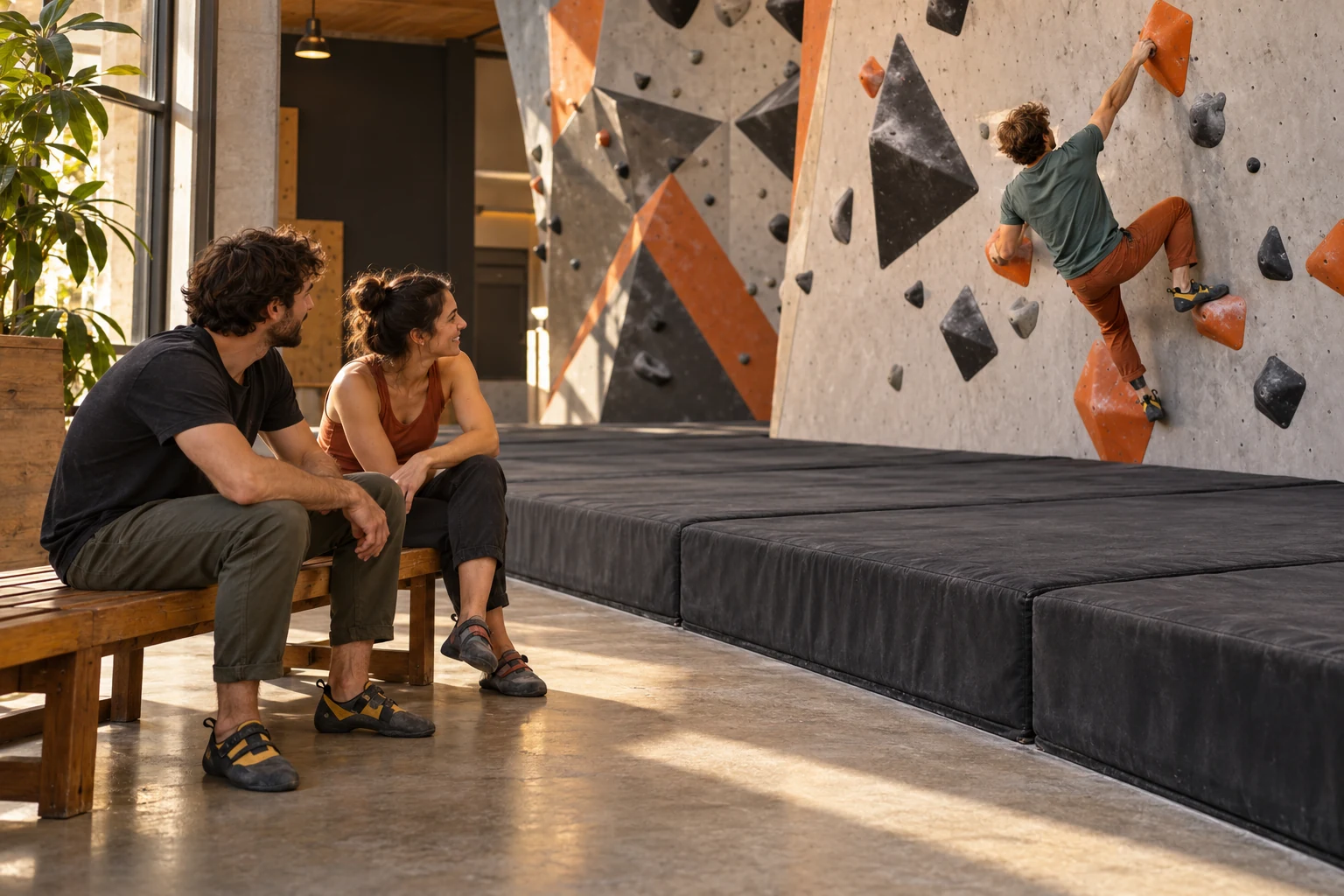 문제 읽기와 암장 예절